1、新建图片
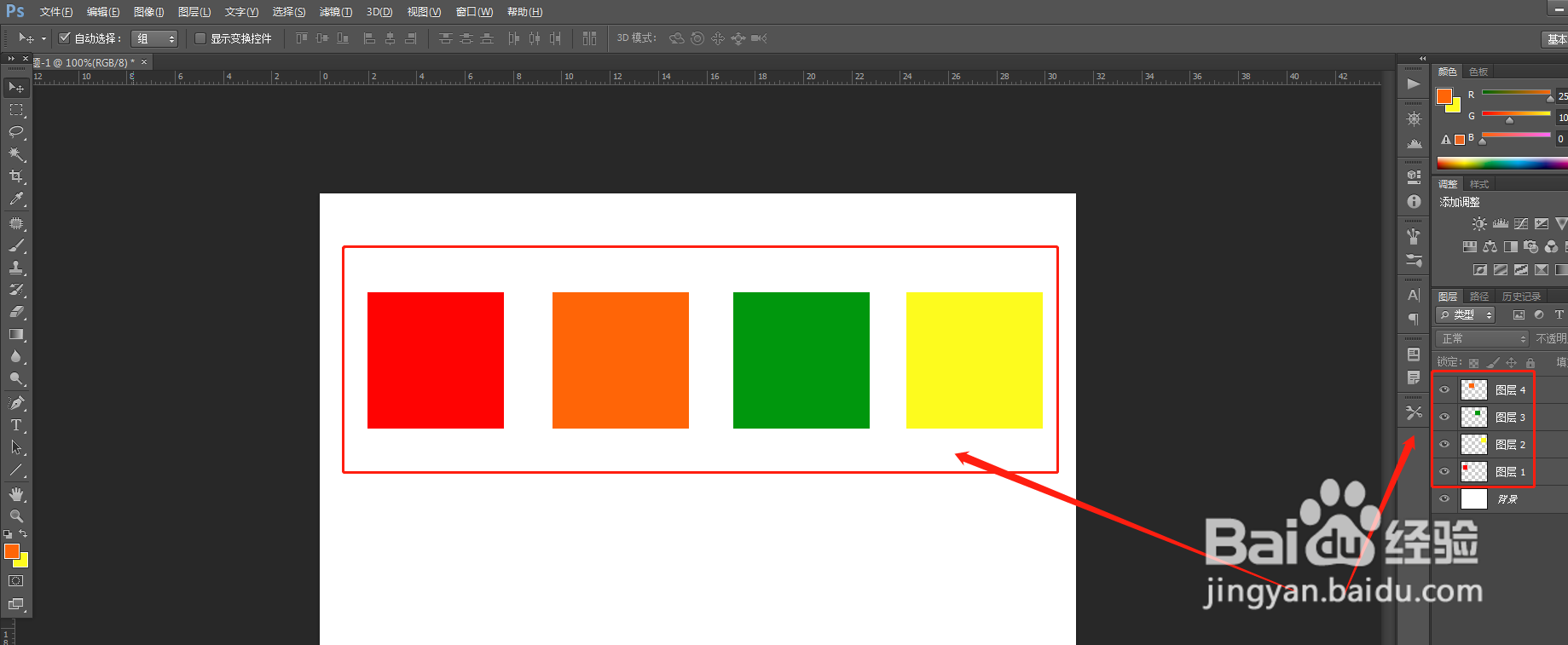
首先我们在ps里新创建一个文档,在上面画4个颜色的方框,一个方框分别用一个图层,因为图片只有在不同的图层才能单独的移动。
2、勾选状态栏中的自动选择
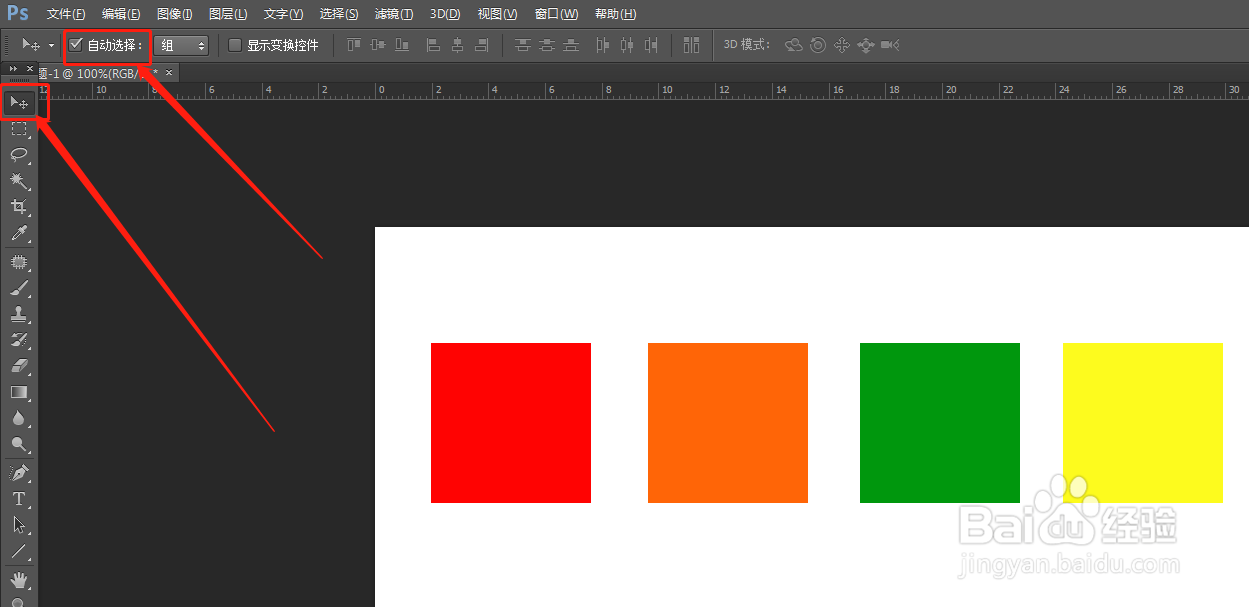
我们先选择左侧工具栏的移动工具,再勾选顶部状态栏的“自动选择”选项,这样就可以靠点击图层对象来移动图层,就不需要先选择图层再进行移动了。
3、直接拖动
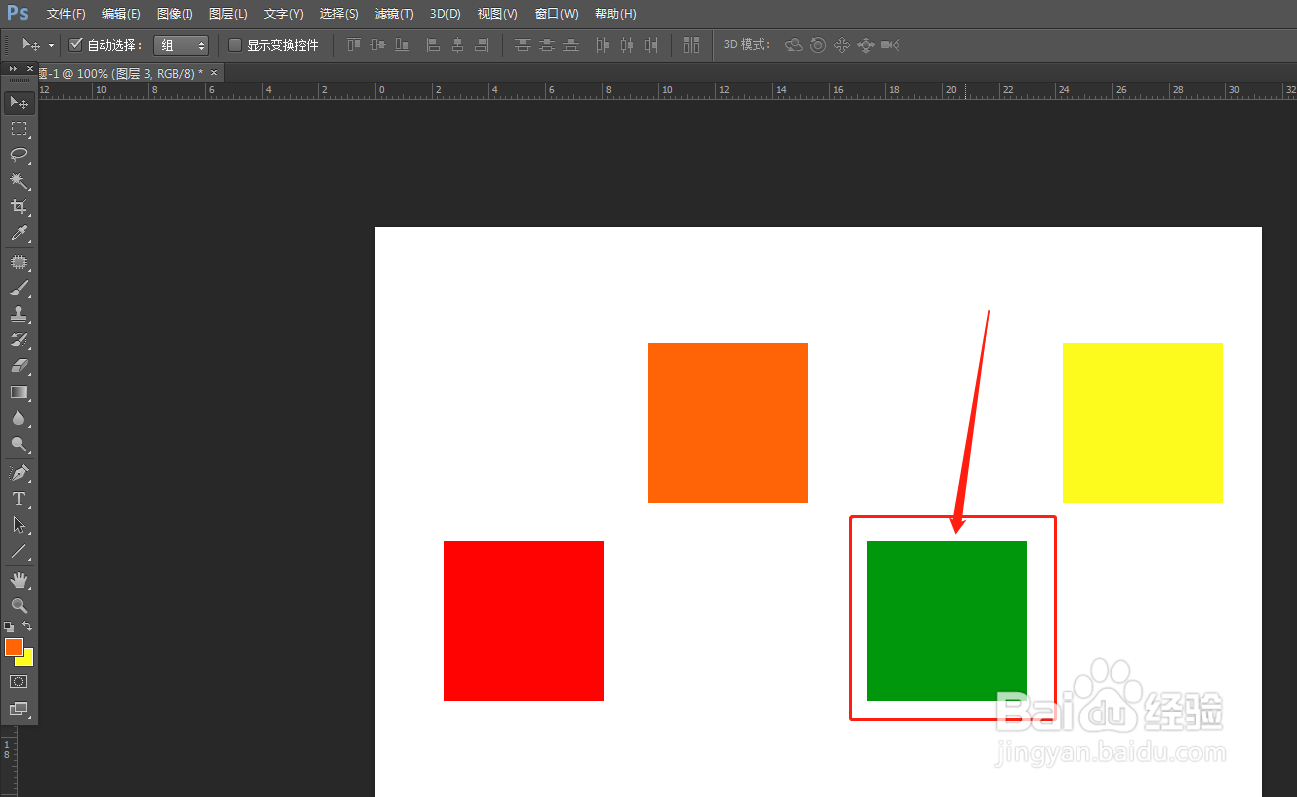
现在我们按住鼠标左键不松开,直接拖动方框就可以移动了。
1、新建组1
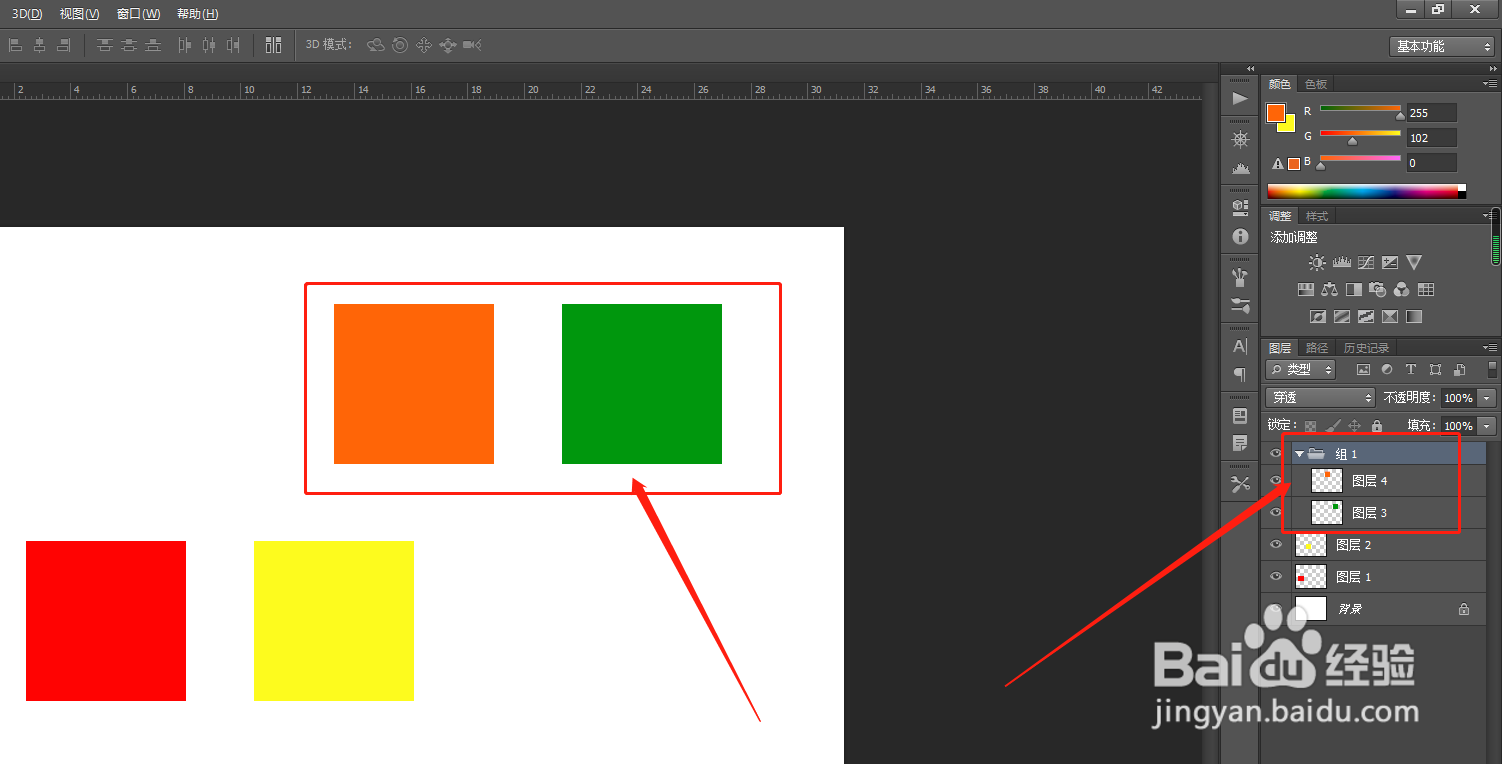
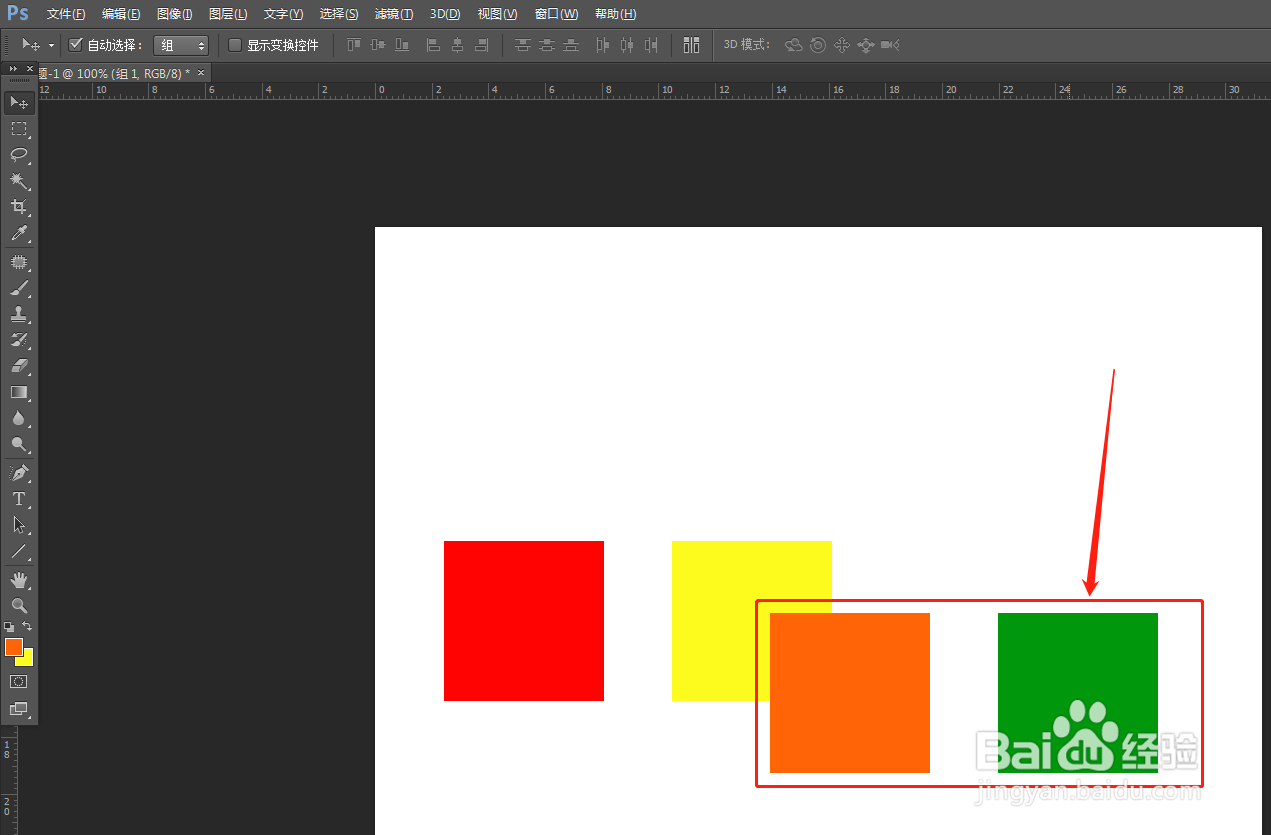
选择图层3和图层4,按键盘上的组合键 Ctrl+G,创键组1。
2、移动组中的绿色方框
这时移动组中的绿色方框,组中的橙色方框也会被移动。
3、选择“图层”
在状态栏菜单中选择“图层”,这时图层就会按照选择的图层进行移动。
