1、打开格式工厂后,根据 音乐文件的格式 点击对应的格式。

2、点击“添加文件”,将音乐文件载入进来。

3、文件载入好以后,点击“截取片断”。

4、在新窗口中点击播放按钮,以便确定要截取的范围。

5、当到达截取的起始点之后停止播放,点击“开始时间”设好要截取的起始时间。

6、再继续播放音乐,等到到了截取的结束点之后停止播放,点击“结束时间”设好要截取的结束时间。

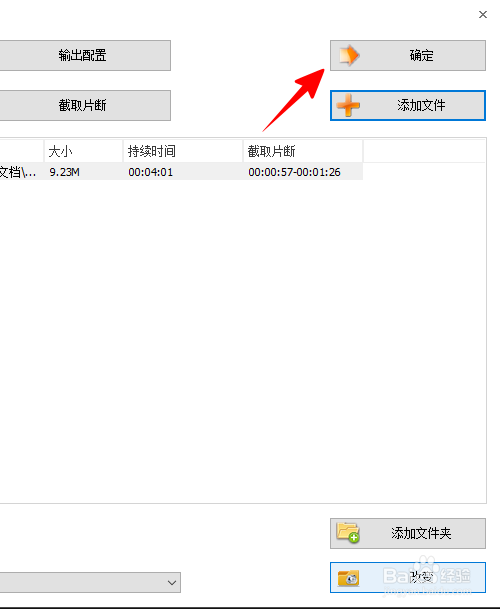
7、接着点击“确定”关闭截取窗口。

8、再点击“确定”关闭添加文件窗口。
9、最后,在主窗口点击“开始”。等到操作完成,我们的音频片断就截取成功了。

10、总结
1、根据音乐格式点击相应的格式图标,再将音频文件载入进来
2、点击“截取片断”,在截取窗口设好要截取的起始点和结束点
4、点击“确定”关闭截取窗口,再点击“确定”关闭添加文件窗口
5、在主窗口点击“开始”等待操作完成即可