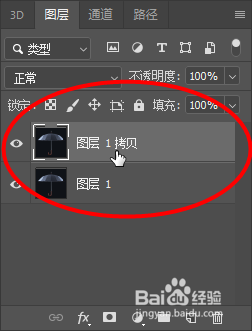
1、首先打开一张雨伞照片,然后点击Ctrl+J复制一层背景图层
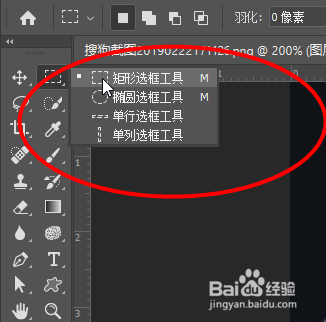
2、接着点击工具栏中的矩形选框工具
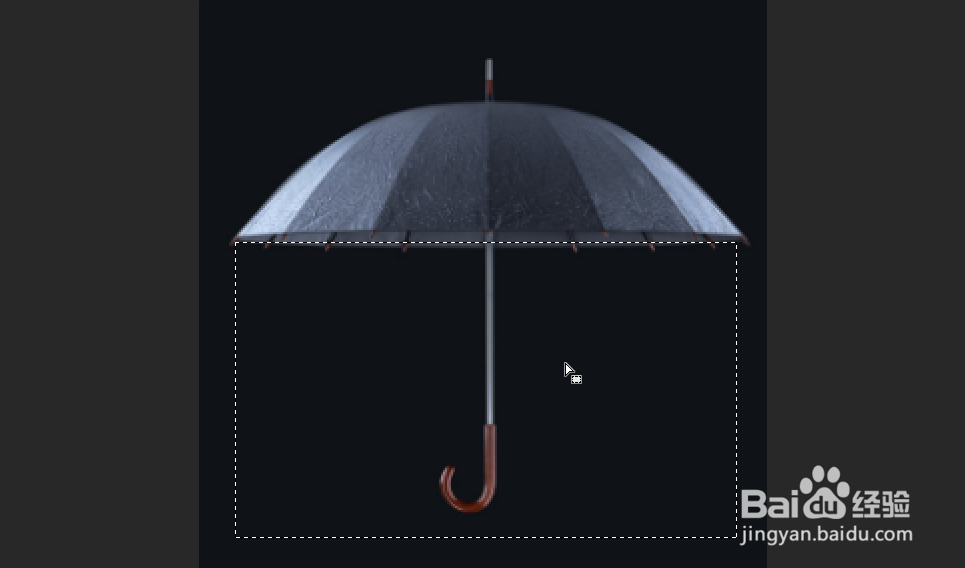
3、然后再雨伞下面框选一个矩形,然后点击Ctrl+delete填充黑色
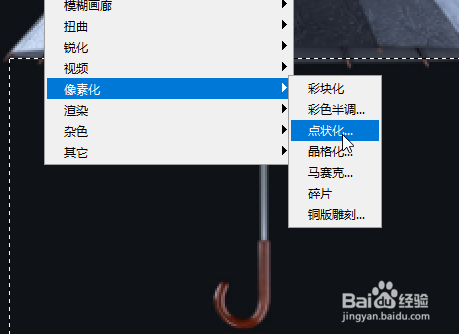
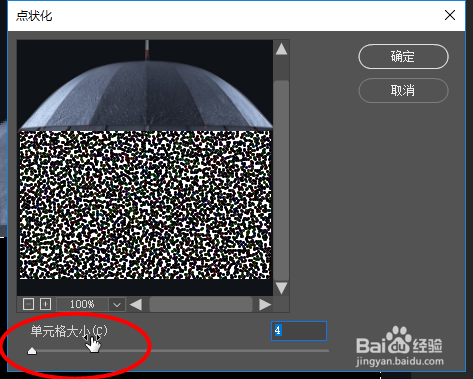
4、接着点击滤镜-像素化-点状化,然后点状化单元格大小为3-4左右,点击确定
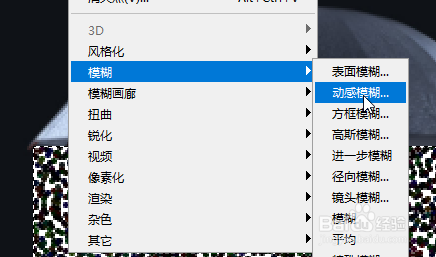
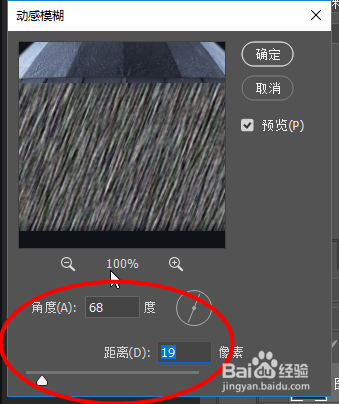
5、接着点击率-模糊-动感模糊,调整模糊角度和距离,然后点击确定
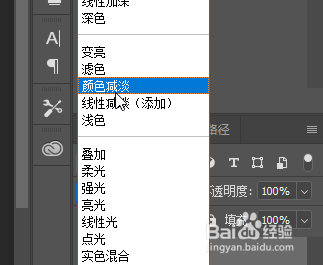
6、接着将混合模式改为颜色减淡
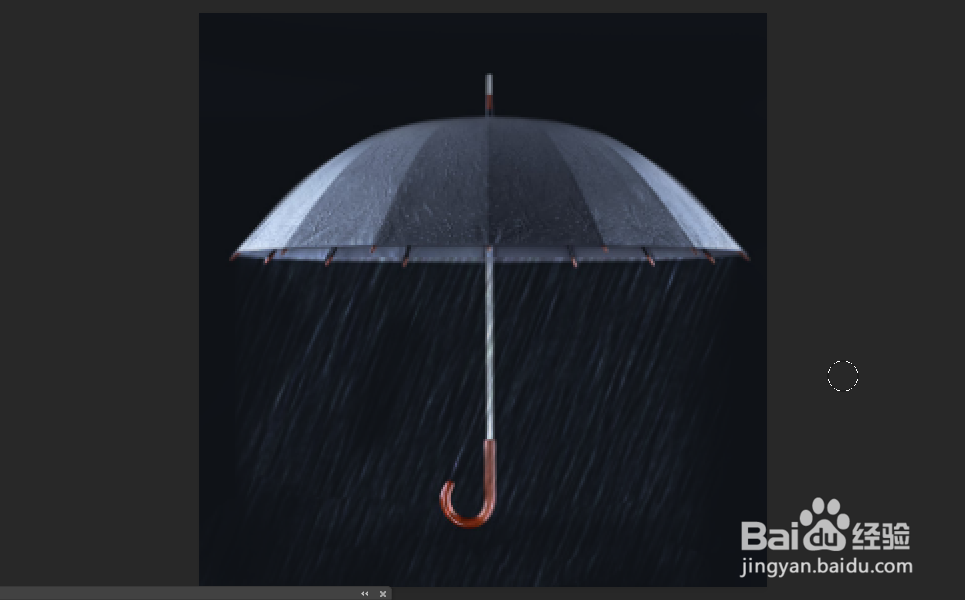
7、最后即可看到效果
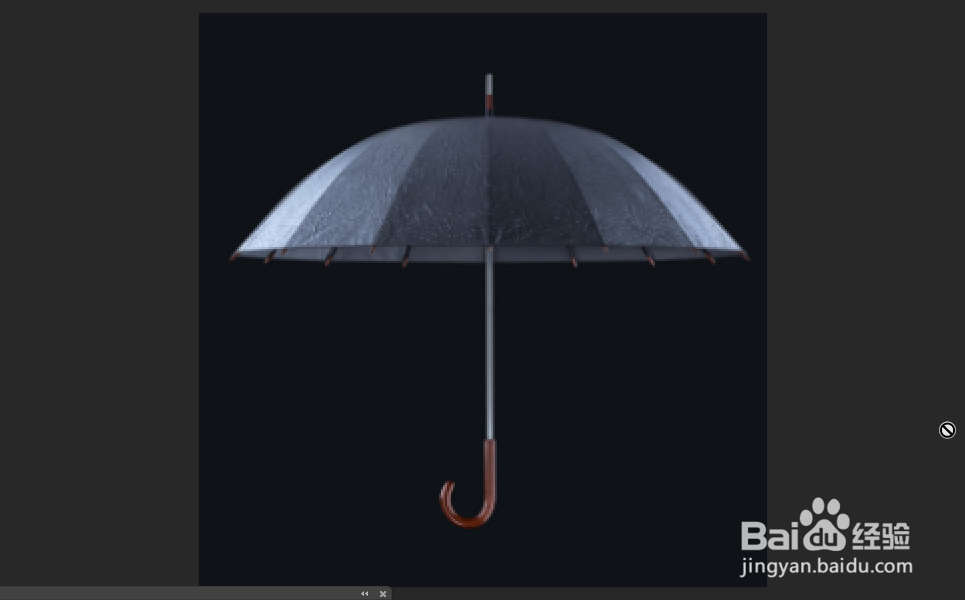
1、首先打开一张雨伞照片,然后点击Ctrl+J复制一层背景图层
2、接着点击工具栏中的矩形选框工具
3、然后再雨伞下面框选一个矩形,然后点击Ctrl+delete填充黑色
4、接着点击滤镜-像素化-点状化,然后点状化单元格大小为3-4左右,点击确定
5、接着点击率-模糊-动感模糊,调整模糊角度和距离,然后点击确定
6、接着将混合模式改为颜色减淡
7、最后即可看到效果