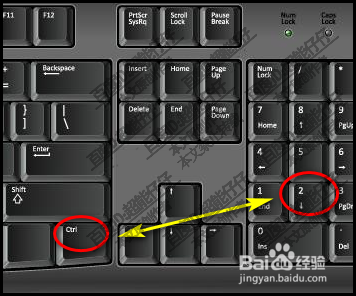
1、CTRL+N,新建一个文档,
在弹出的操作面板中,我们设置文档的大小。并记住其尺寸数值。
本文中的大小为:300X300
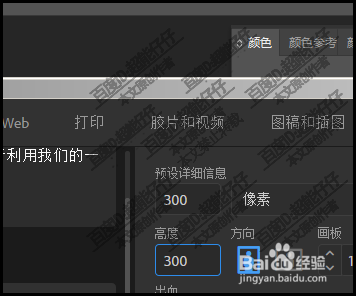
2、假设,设置背景色为黑色背景;
下面,我们来操作下,
选取:矩形工具,

3、设置填充色为:黑色,无描边色,
然后,鼠标放在画板任意一个角上

4、当鼠标放在尖角上,显示出“交叉”两个字,点住鼠标,
向对角方向拖,拖到对象的“交叉”处。

5、再放开鼠标,一个黑色矩形就绘制好了,与画板大小一致(300X300),并重合画板


6、再按下快捷键:CTRL+2,把矩形锁住。
矩形锁住后,之后的其它操作都不会影响到黑色的矩形,
这个黑色矩形作为背景使用。