怎么清除Windows8.1和10系统中IE浏览器的缓存

时间:2026-02-16 10:30:16

1、1.打开IE浏览器。如图

怎么清除Windows8.1和10系统中IE浏览器的缓存

2、2.在IE浏览器上找到【工具】的选项。如图

怎么清除Windows8.1和10系统中IE浏览器的缓存

3、3.在点击【工具】之后,弹出如图所示的【Internet选项】。如图

怎么清除Windows8.1和10系统中IE浏览器的缓存

4、4.点击【Internet选项】后,弹出如图所示页面。如图

怎么清除Windows8.1和10系统中IE浏览器的缓存

5、5.点击如图所示的【删除】选项,在删除之前,自己需要清除的东西,自己自定义勾选。如图

怎么清除Windows8.1和10系统中IE浏览器的缓存

6、6.点击【确定】。如图

怎么清除Windows8.1和10系统中IE浏览器的缓存

7、7.然后关闭IE浏览器,重启IE浏览器,就可继续使用了。如图

怎么清除Windows8.1和10系统中IE浏览器的缓存

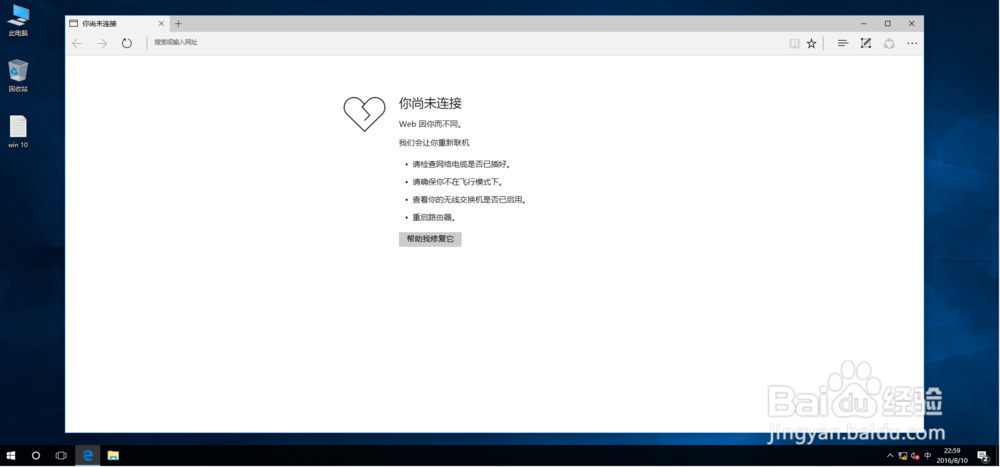
1、1.打开IE浏览器。如图

怎么清除Windows8.1和10系统中IE浏览器的缓存

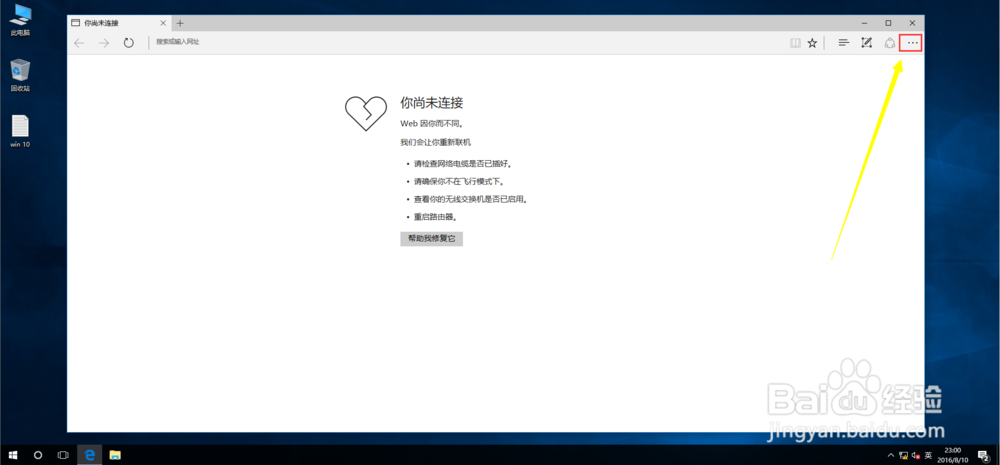
2、2.在IE浏览器上找到【....】的选项。如图

怎么清除Windows8.1和10系统中IE浏览器的缓存

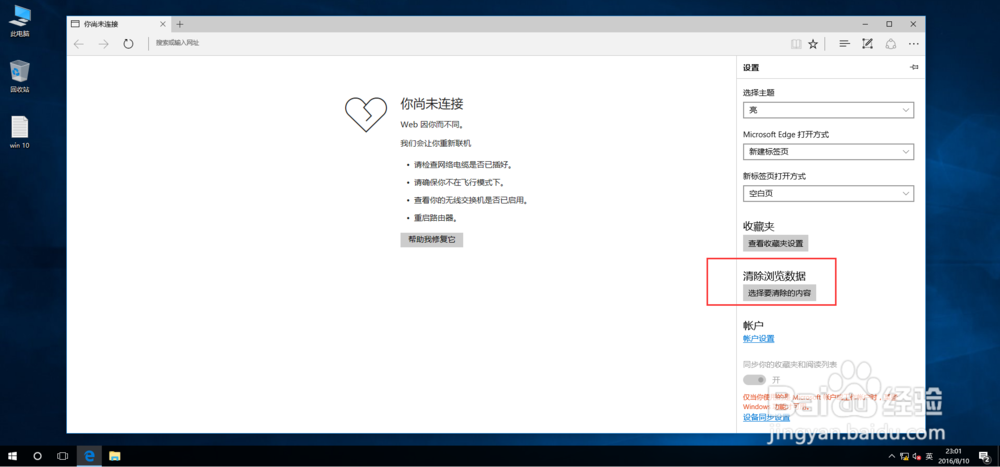
3、3.在点击【...】之后,弹出如图所示的【设置】。如图

怎么清除Windows8.1和10系统中IE浏览器的缓存

4、4.点击【设置】后,弹出如图所示页面。如图

怎么清除Windows8.1和10系统中IE浏览器的缓存

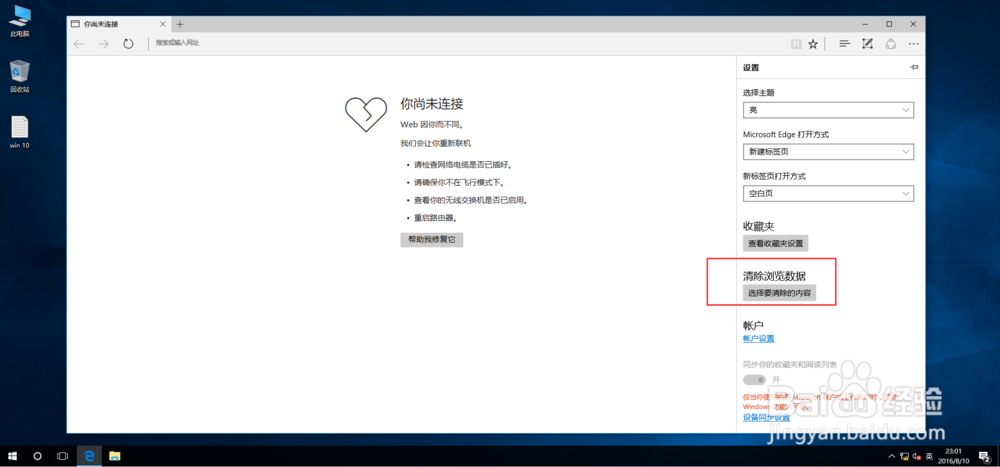
5、5.点击如图所示的【删除】选项,在删除之前,自己需要清除的东西,自己自定义勾选。如图
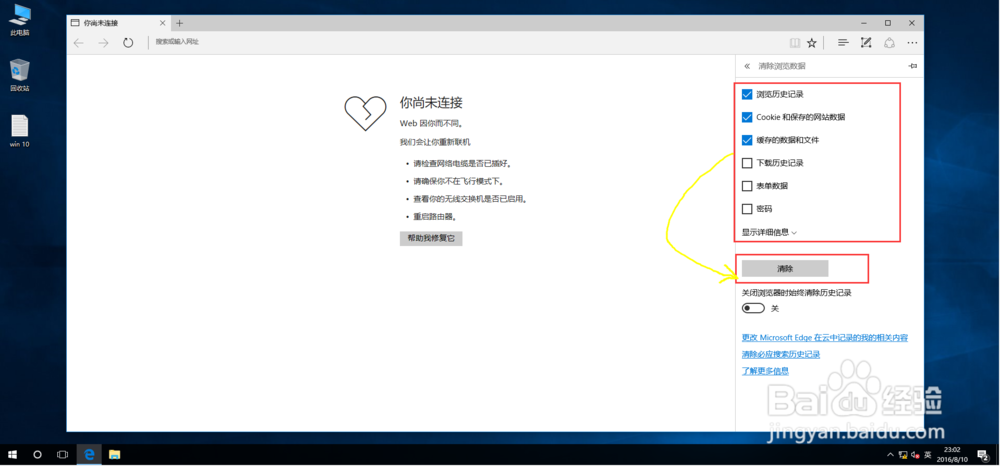
怎么清除Windows8.1和10系统中IE浏览器的缓存

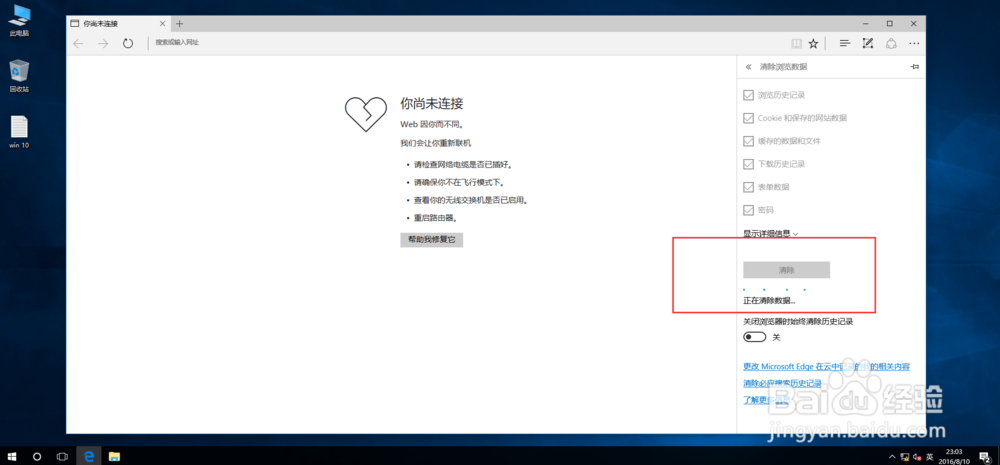
6、6.点击【清除】。如图

怎么清除Windows8.1和10系统中IE浏览器的缓存

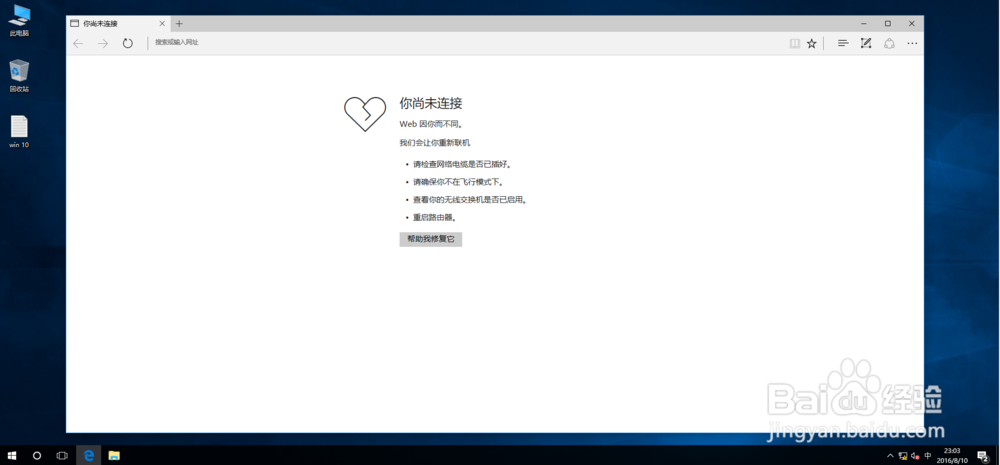
7、7.然后关闭IE浏览器,重启IE浏览器,就可继续使用了。如图

怎么清除Windows8.1和10系统中IE浏览器的缓存

© 2026 海能知识库
信息来自网络 所有数据仅供参考
有疑问请联系站长 site.kefu@gmail.com