如何利用Navicat Premium创建一个MySQL数据库

时间:2026-02-13 19:54:45

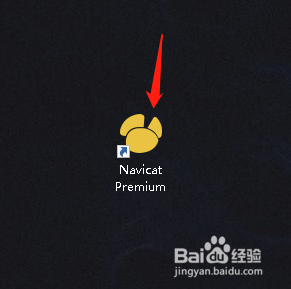
1、找到系统桌面的Navicat Premium软件图标
如何利用Navicat Premium创建一个MySQL数据库

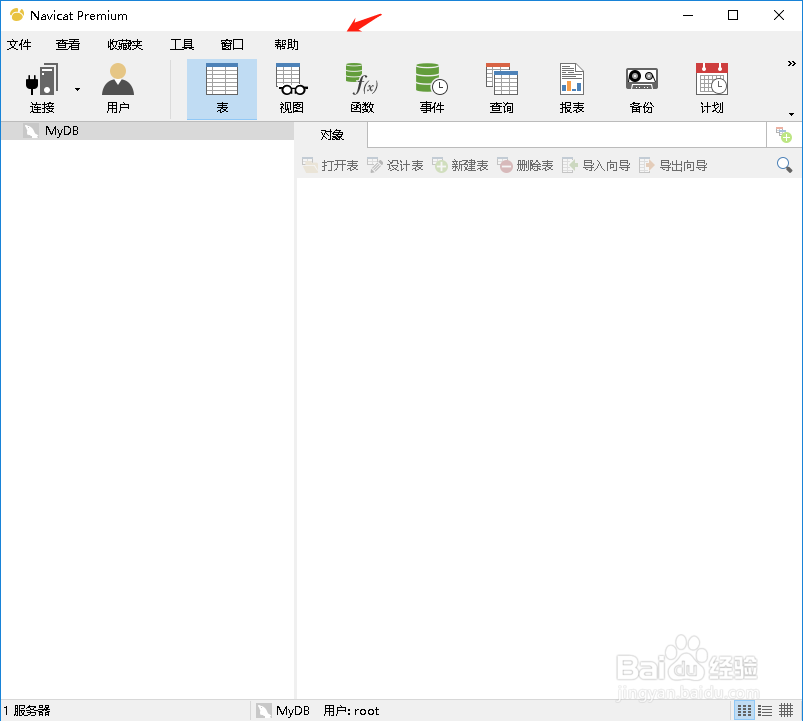
2、点击该图标,进入Navicat Premium软件界面

如何利用Navicat Premium创建一个MySQL数据库

3、找到界面左侧的数据库连接图标

如何利用Navicat Premium创建一个MySQL数据库

4、双击连接图标,连接数据库服务

如何利用Navicat Premium创建一个MySQL数据库

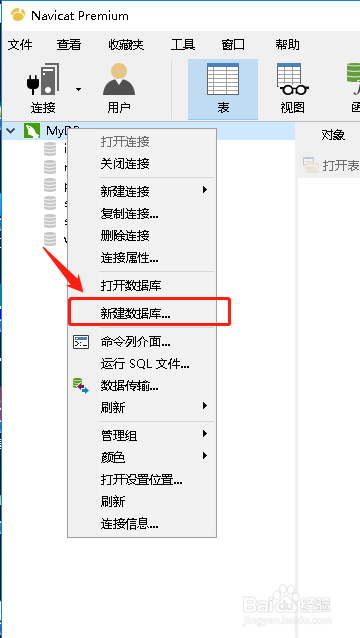
5、鼠标 右键点击该图标,选择“新建数据库”选项

如何利用Navicat Premium创建一个MySQL数据库

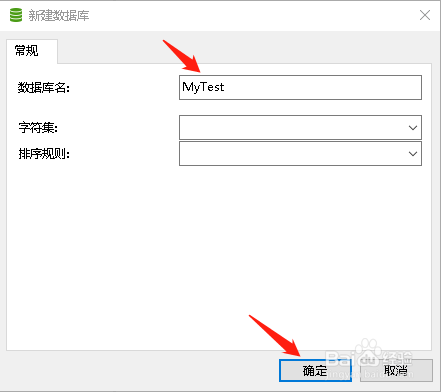
6、弹出“新建数据库”界面,填写新建的数据库名称,点击“确定”按钮

如何利用Navicat Premium创建一个MySQL数据库

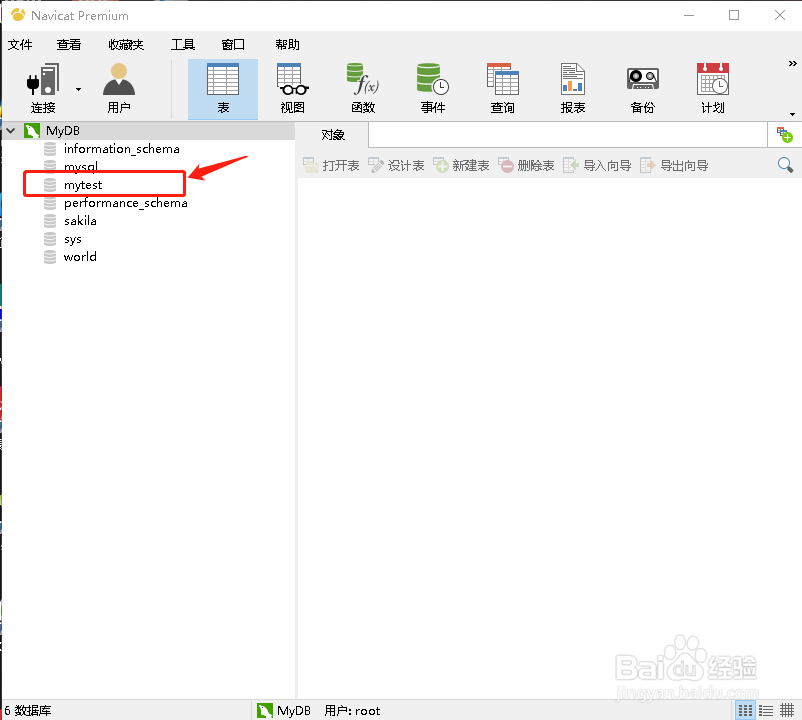
7、显示新建的数据库

如何利用Navicat Premium创建一个MySQL数据库

1、找到系统桌面的Navicat Premium软件图标

2、点击该图标,进入Navicat Premium软件界面
3、找到界面左侧的数据库连接图标
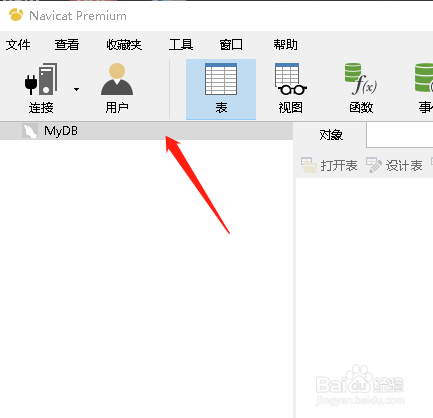
4、双击连接图标,连接数据库服务

5、鼠标 右键点击该图标,选择“新建数据库”选项
6、弹出“新建数据库”界面,填写新建的数据库名称,点击“确定”按钮
7、显示新建的数据库
© 2026 海能知识库
信息来自网络 所有数据仅供参考
有疑问请联系站长 site.kefu@gmail.com