VMware Workstation显示“内部错误”

时间:2026-04-08 08:13:17

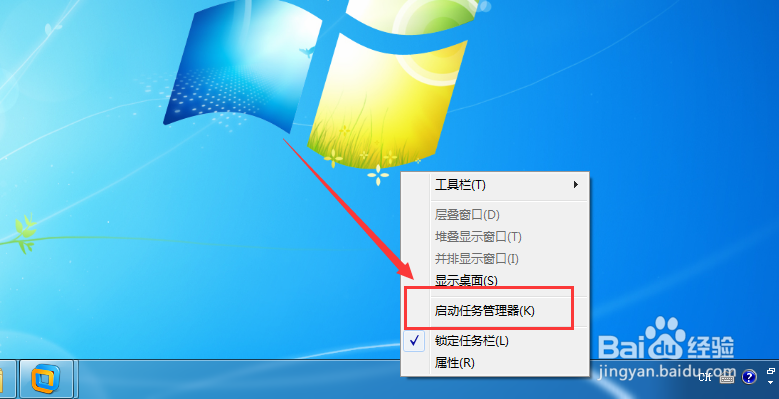
1、如图,我们在任务栏空白处点击右键,然后选择【启动任务管理器】,调出任务管理器。
VMware Workstation显示“内部错误”

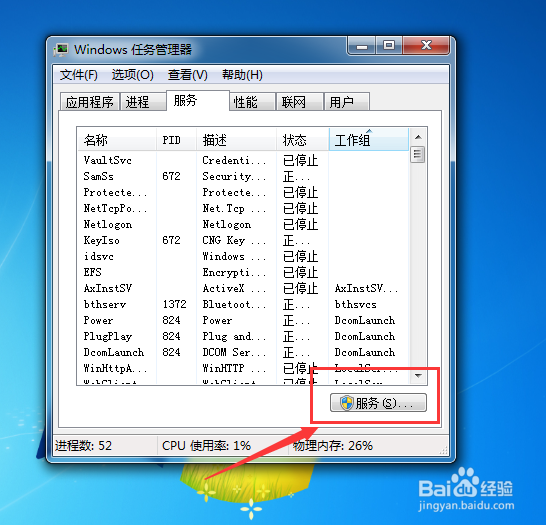
2、然后在服务下,我们点击右下角的【服务】,如图示。

VMware Workstation显示“内部错误”

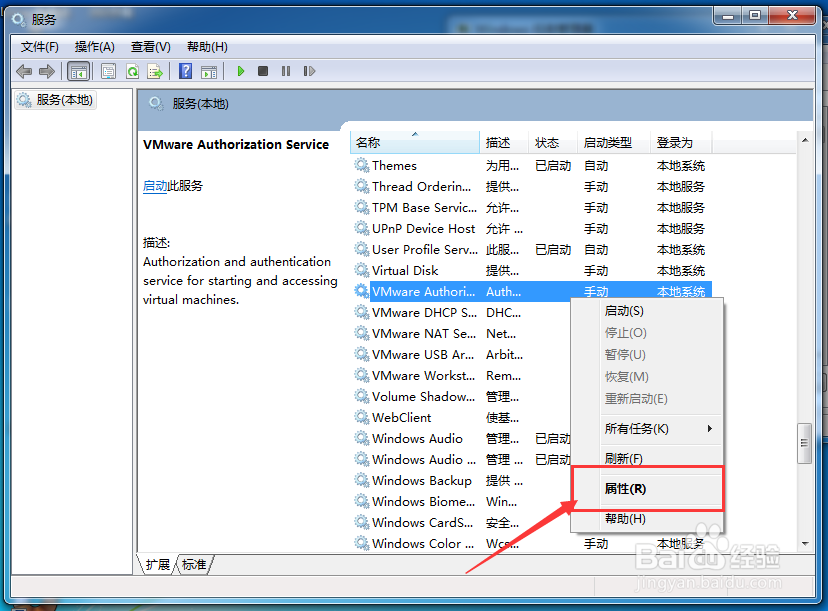
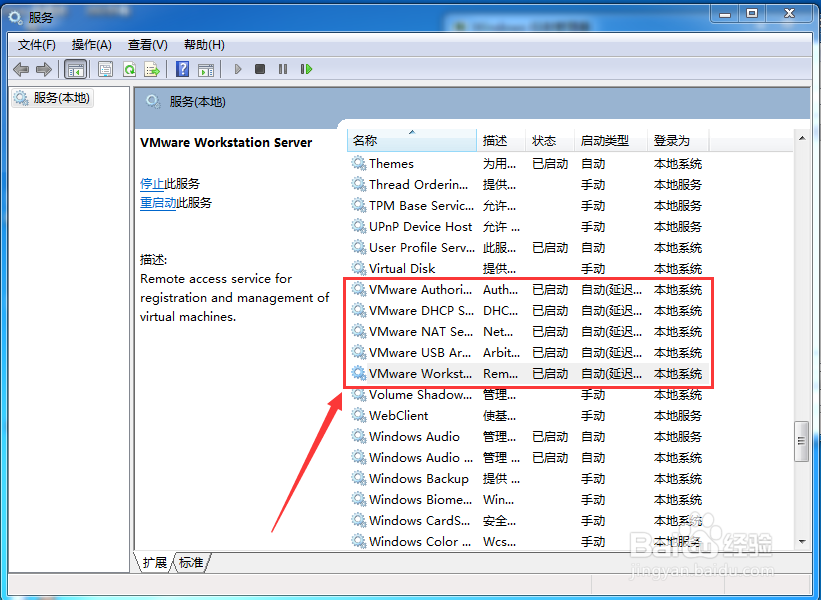
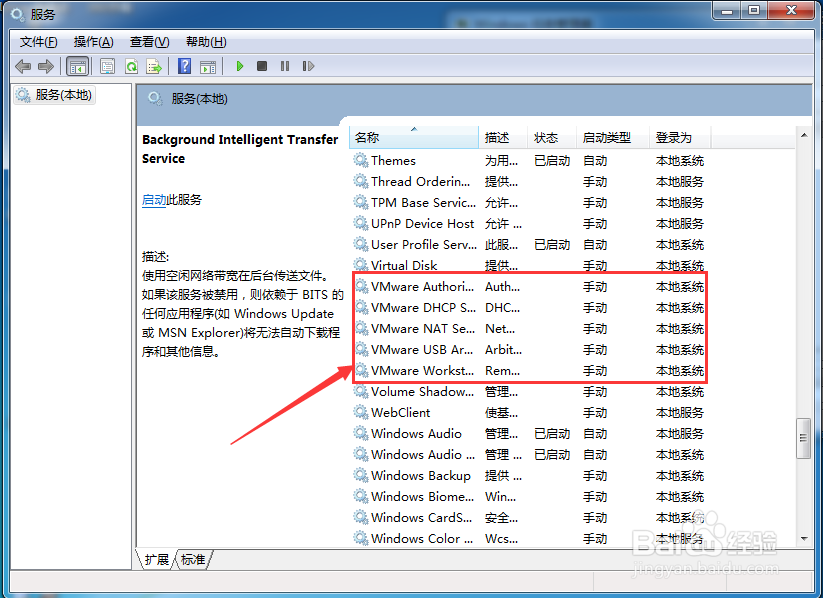
3、我们可以看到有关VMware Workstation的服务都没有开启。我们选择一个服务,然后点击右键,选择【属性】。
VMware Workstation显示“内部错误”

VMware Workstation显示“内部错误”

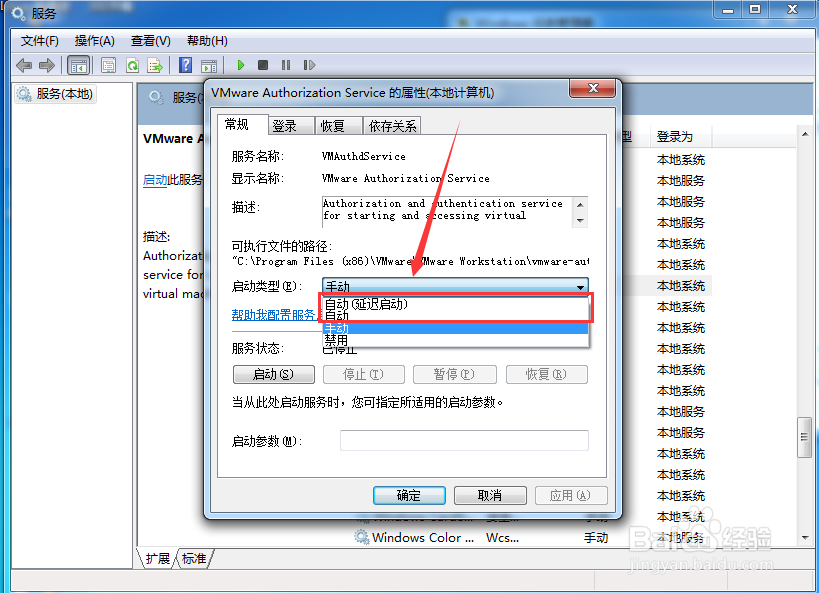
4、我们这里将【启动类型】的类型变为【自动】或者【自动(延迟自动)】。如图示。
VMware Workstation显示“内部错误”

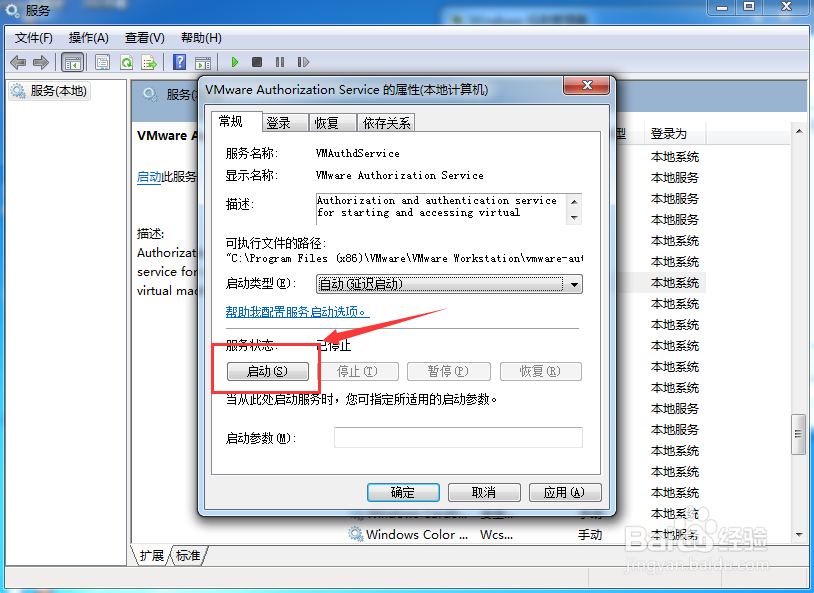
5、然后点击【启动】,启动该服务。以同样的方法启动其他有关VMware Workstation的服务。
VMware Workstation显示“内部错误”

VMware Workstation显示“内部错误”

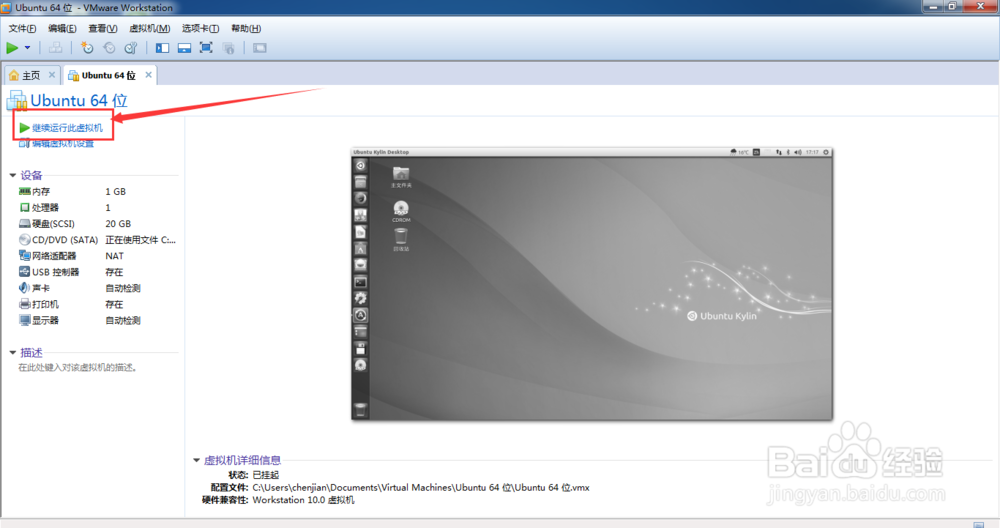
6、再回到我们的虚拟机,点击【继续运行此虚拟机】,就能够继续你的虚拟机了。
VMware Workstation显示“内部错误”

7、如果我们没有将【启动类型】改变为自动或者延迟自动,你关机后再次启动的话,就还会出现同样的情况。

© 2026 海能知识库
信息来自网络 所有数据仅供参考
有疑问请联系站长 site.kefu@gmail.com