1、插入图片自选图形

2、找到自选图形后选择一个图形出来再空白的部分鼠标左点击不要放移动鼠标就可以了


3、在双击图片

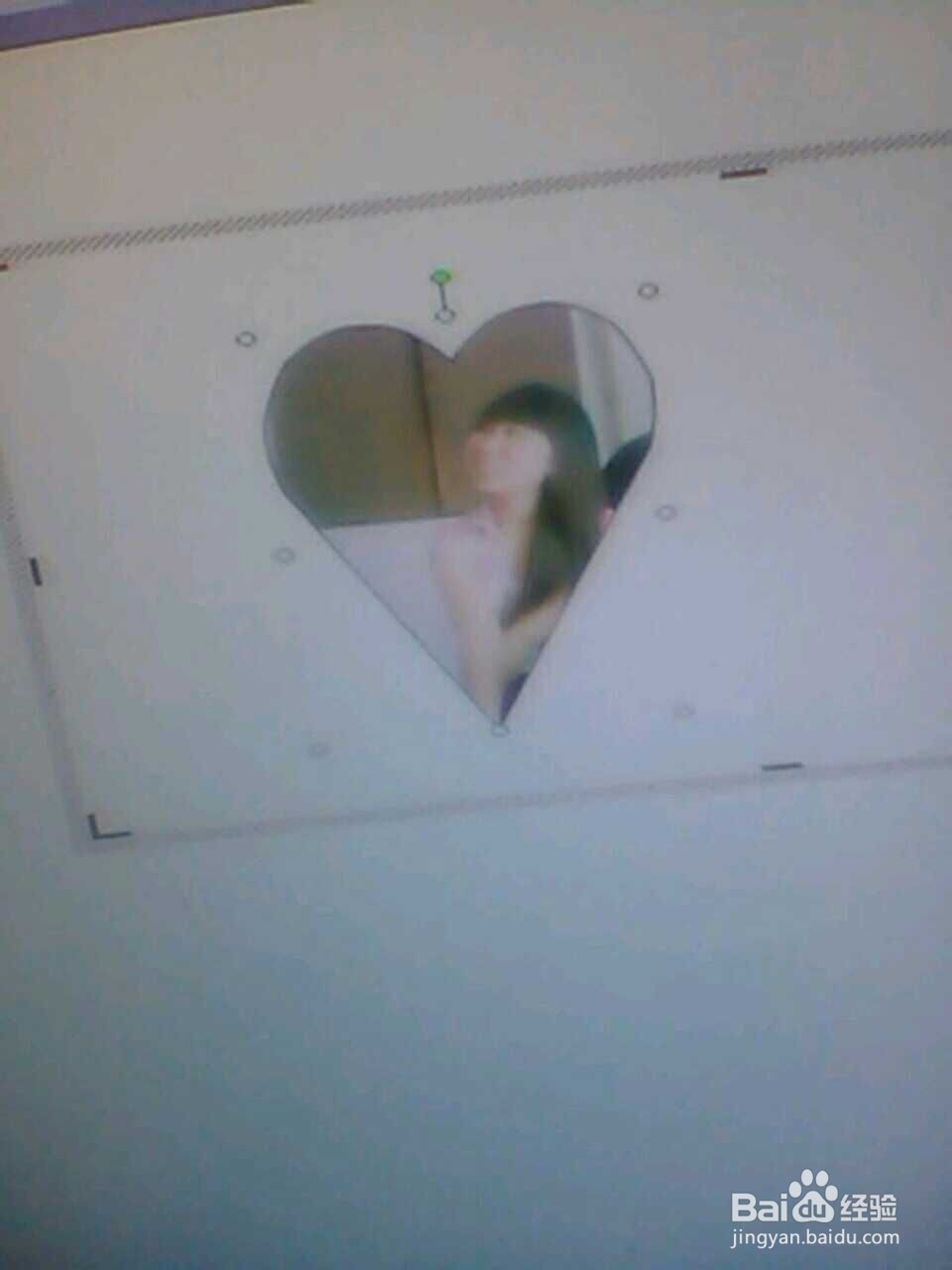
4、填充里面颜色选择填充效果找到图片

5、点击选择图片在文件里面找到要的图片双击后确定在确定

6、在按CTRL+ALT+A截屏就可以了
1、插入图片自选图形
2、找到自选图形后选择一个图形出来再空白的部分鼠标左点击不要放移动鼠标就可以了
3、在双击图片
4、填充里面颜色选择填充效果找到图片
5、点击选择图片在文件里面找到要的图片双击后确定在确定
6、在按CTRL+ALT+A截屏就可以了