1、点击桌面上的Win图标,然后点击【设置】,进入Windows设置界面,

2、点击【系统】,进入如图界面,然后点击【电源和睡眠】——【其他电源设置】,

3、打开电源选项界面,在左侧点击【选择电源按钮的功能】,

4、进入电源系统设置界面,如图,点击【更改当前不可用的设置】,

5、取勾选【启用快速启动(推荐)】,点击保存修改,然后重启电脑即可。

6、也可以按快捷键【Win+R】,打开运行窗口,输入regedit,点击确定。

7、打开注册表编辑器,点击路径【HKEY_LOCAL_MACHINE\ SYSTEM\ControlSet001\Control\Keyboard Layouts】,仔细检查,会发现以0804结尾的都是简体中文输入法,
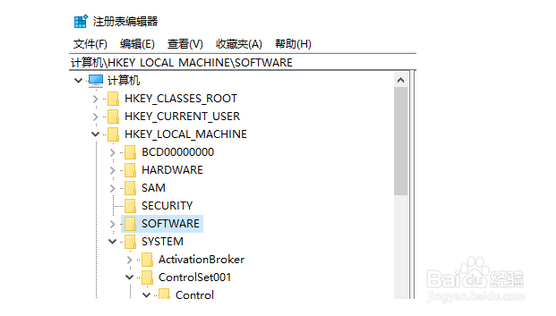
8、打开【00000804】,在右侧找到【Layout File】选项并双击,弹出对话框,将数值数据中的【kbdus.dll】改为【kbdjpn.dll】,最后点击确定。
