1、以转换数据在A列为例,首先在准备完成转换的区域输入第一个姓名的单元格坐标。示例为A2。
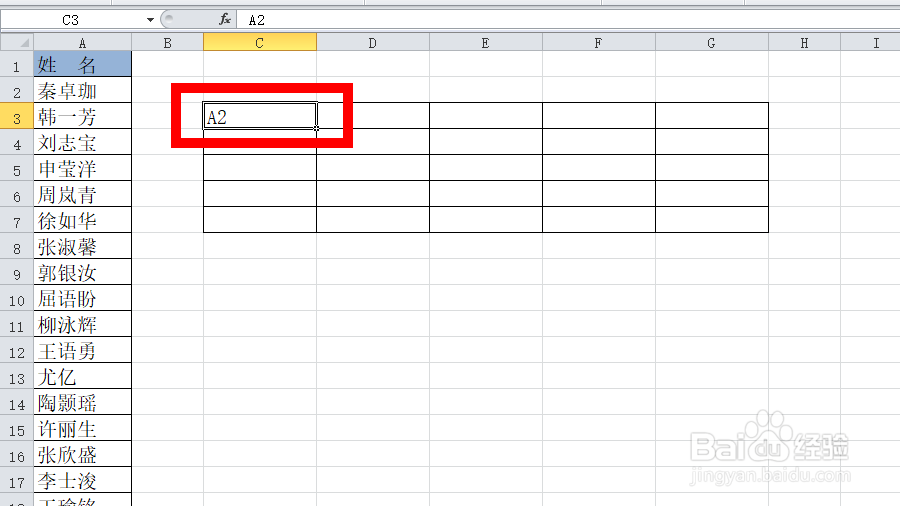
2、将第一个单元格横向填充到第一行最后一个单元格。

3、在第二行第一个单元格,接着第一行最后一个单元格的内容往下写。这里为A7
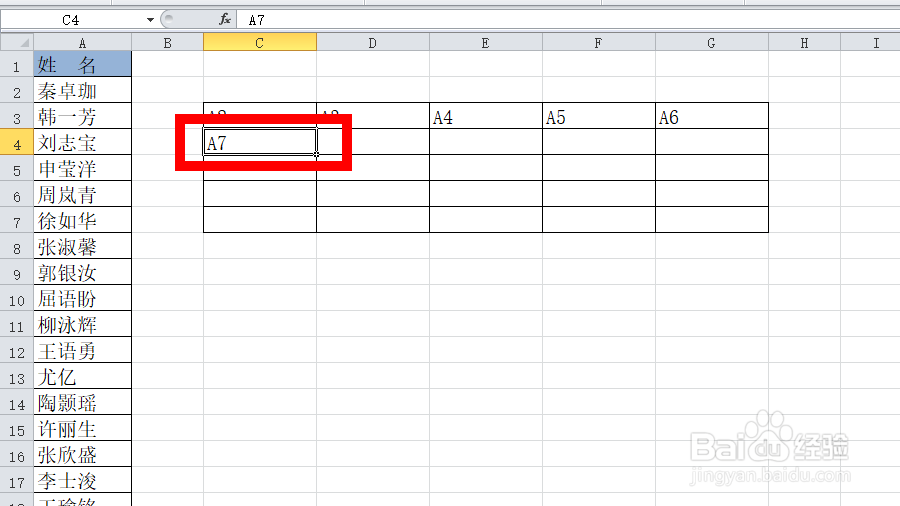
4、将二行也横向填充到最后一个单元格。
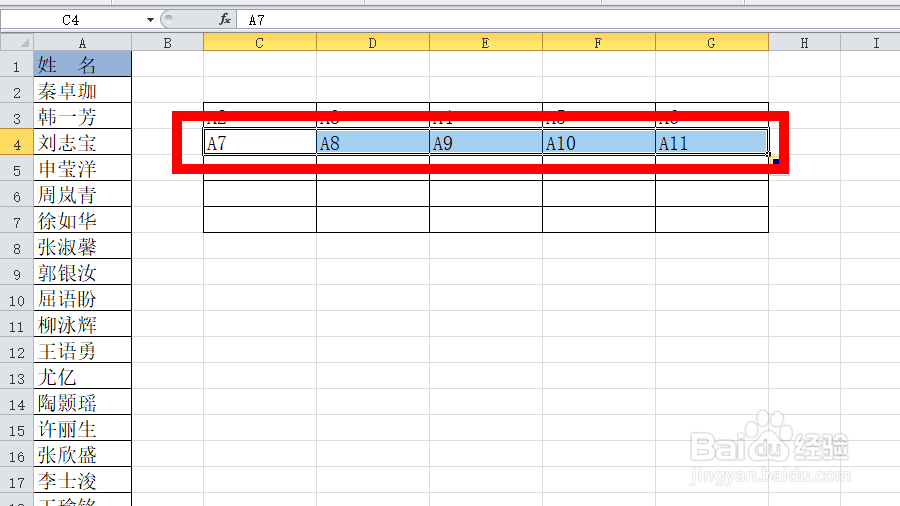
5、选中第一行和第二行所有单元格,向下填充到最后一行。
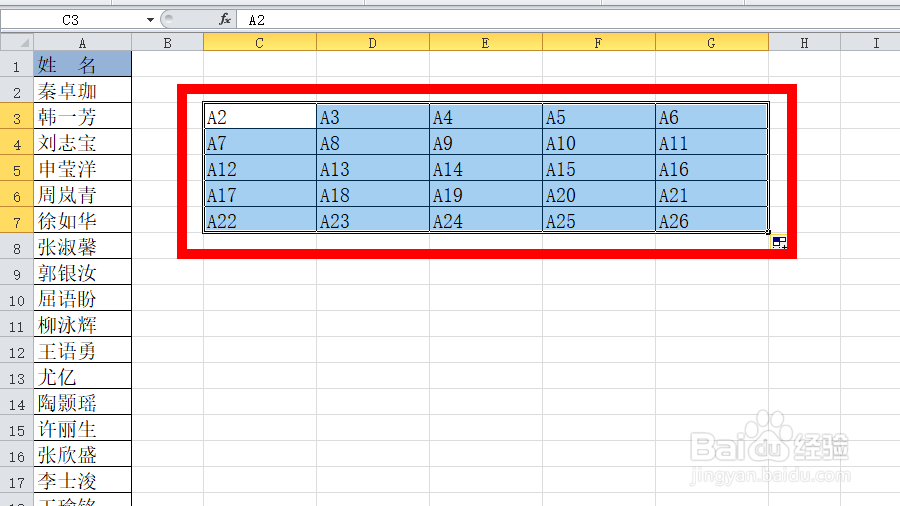
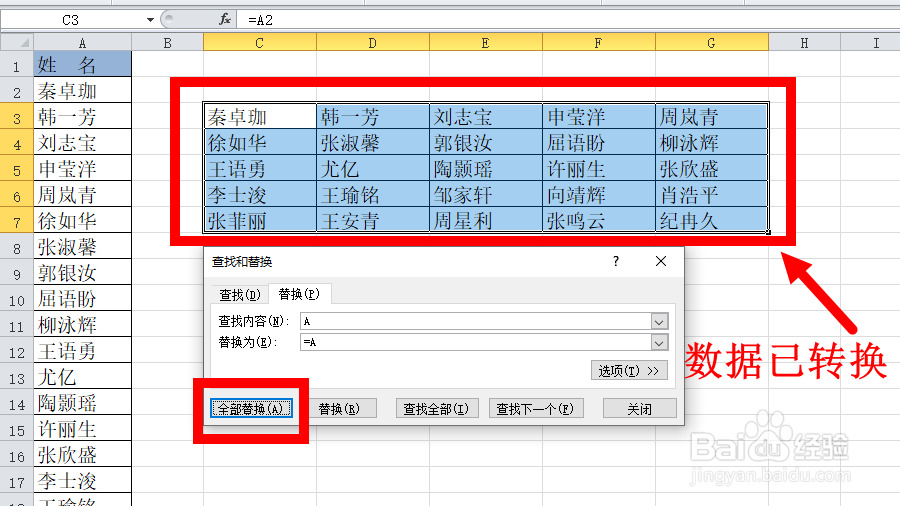
6、选中准备完成转换的区域中的所有单元格,按下快捷键Ctrl+H打开替换工具,在查找内容中输入“A”,在替换为中输入“=A”。

7、点击全部替换后,转换区域中的所有单元格被替换,所有内容被转换过来。
1、先按顺序把单元格的坐标在转换区域内排列好。
2、用替换的方式把单元格坐标转换成函数公式(从“A1”转换成“=A1”),数据就会按排序的方式转换过来。用此方法也可以把横向数据转换成多行多列形式。