1、首先打开Excel,新建一个表格,如图所示。
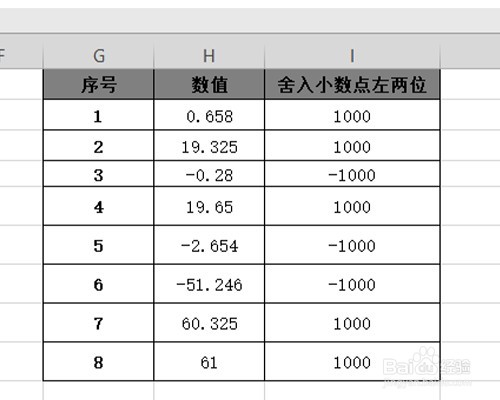
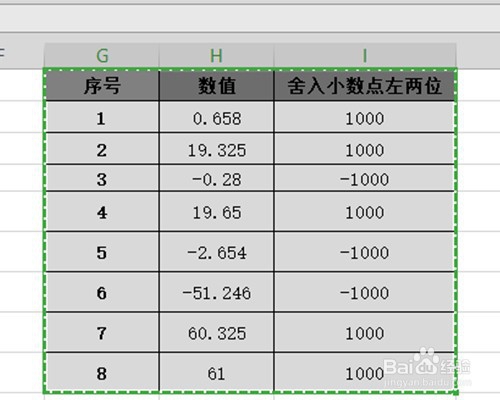
2、然后Ctrl+C复制表格,如图所示。
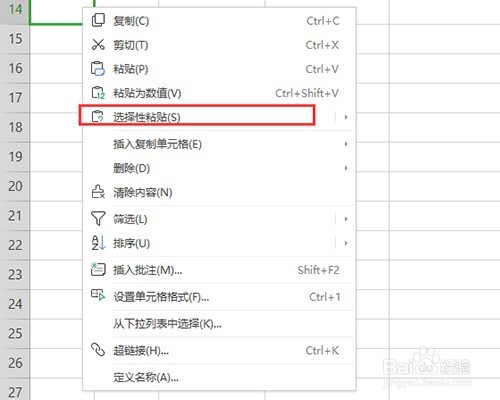
3、然后右击表格空白处,点击“选择性粘贴”,如图所示。
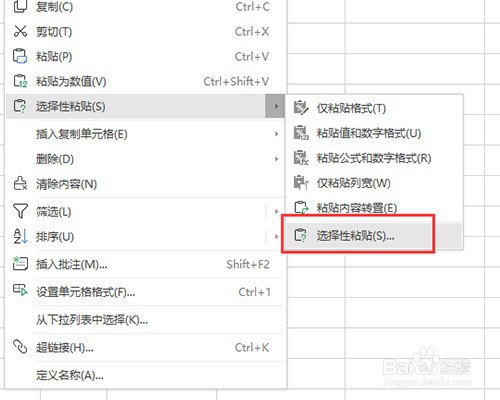
4、然后在下拉框中点击“选择性粘贴”,如图所示。
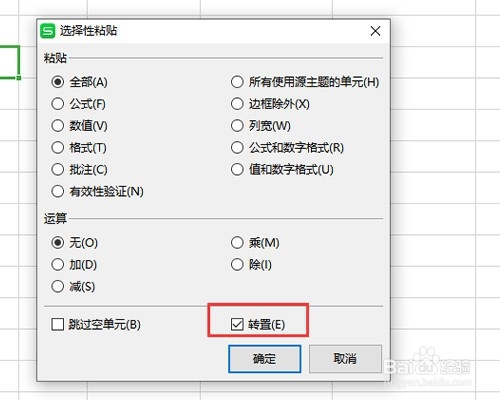
5、然后在选择性粘贴窗口中点击“转置”,如图所示。
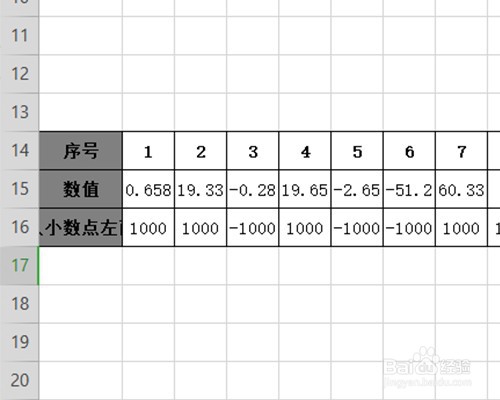
6、最后回到表格会发现,表格横排变成竖排显示了,如图所示。
1、1、打开Excel,新建一个表格;
2、然后Ctrl+C复制表格;
3、右击表格空白处,点击“选择性粘贴”;
4、在下拉框中点击“选择性粘贴”;
5、然后在选择性粘贴窗口中点击“转置”;
6、最后回到表格会发现,表格横排变成竖排显示了;