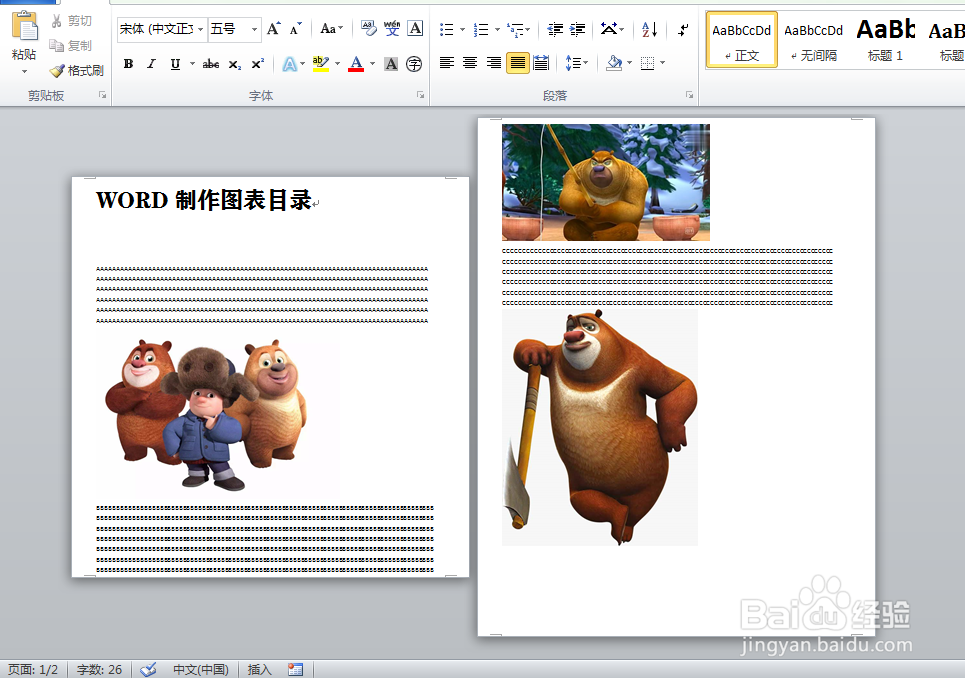
1、打开word文档,编辑一些文字后并插入几张图片。
2、在需要生成目录的图片上,点击鼠标右键,然后选择 插入题注。

3、弹出窗口后,点击 新建标签 按钮,起一个标签名字。

4、输入名称后,点击确定按钮。

5、后面的图片也是重复同样操作,效果如图。

6、然后点击文档开头需要生成图文目录的位置,点击引用 面板下的插入表目录 。

7、在窗口中,依次选择题注标签下拉中刚才新建的几个标签,点击确定按钮。

8、这样,文档的图表目录就建好了,按住Ctrl+鼠标单击就可以快速访问到图片位置了。

9、总结步骤:
打开word文档,编辑一些文字后并插入几张图片。
在需要生成目录的图片上,点击鼠标右键,然后选择 插入题注。
弹出窗口后,点击 新建标签 按钮,起一个标签名字。
输入名称后,点击确定按钮。
后面的图片也是重复同样操作,效果如图。
然后点击文档开头需要生成图文目录的位置,点击引用 面板下的插入表目录 。
在窗口中,依次选择题注标签下拉中刚才新建的几个标签,点击确定按钮。
这样,文档的图表目录就建好了,按住Ctrl+鼠标单击就可以快速访问到图片位置了。