1、新建一个所需要大小的图层,背景色填充为黑色。

2、新建一个图层,选择画笔工具,设置所需要的笔触大小,颜色为白色,选择一个柔边的笔触。

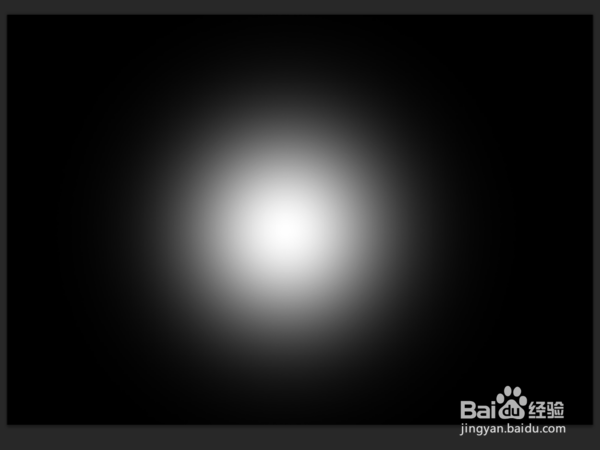
3、在图层中单击画一个白色柔边的圆出来,如图所示。
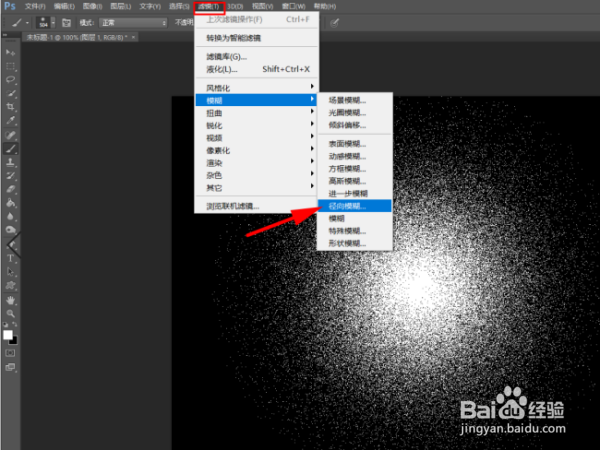
4、将图层一中的混合模式改为溶解,然后新建一个图层2,将图层2移到图层1的下方。

5、将图层合并然后选中合并后的图层,执行滤镜菜单栏模糊效果中的径向模糊的效果。
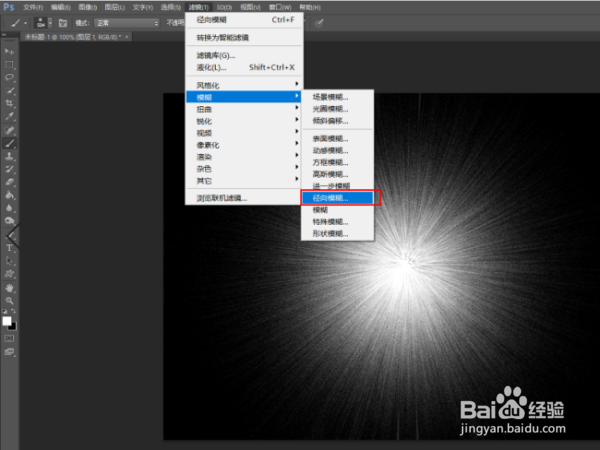
6、点击径向模糊之后,将径向模糊设置的数值调到100,模糊方式选择缩放之后点击确定。

7、多次执行径向模糊效果,直到效果达到光线发散的程度为止。
8、总结:
1、新建一个所需要大小的图层,背景色填充为黑色。
2、新建一个图层,选择画笔工具,设置所需要的笔触大小,颜色为白色,选择一个柔边的笔触。
3、在图层中单击画一个白色柔边的圆出来,如图所示。
4、将图层一中的混合模式改为溶解,然后新建一个图层2,将图层2移到图层1的下方。
5、将图层合并然后选中合并后的图层,执行滤镜菜单栏模糊效果中的径向模糊的效果。
6、点击径向模糊之后,将径向模糊设置的数值调到100,模糊方式选择缩放之后点击确定。
7、多次执行径向模糊效果,直到效果达到光线发散的程度为止。