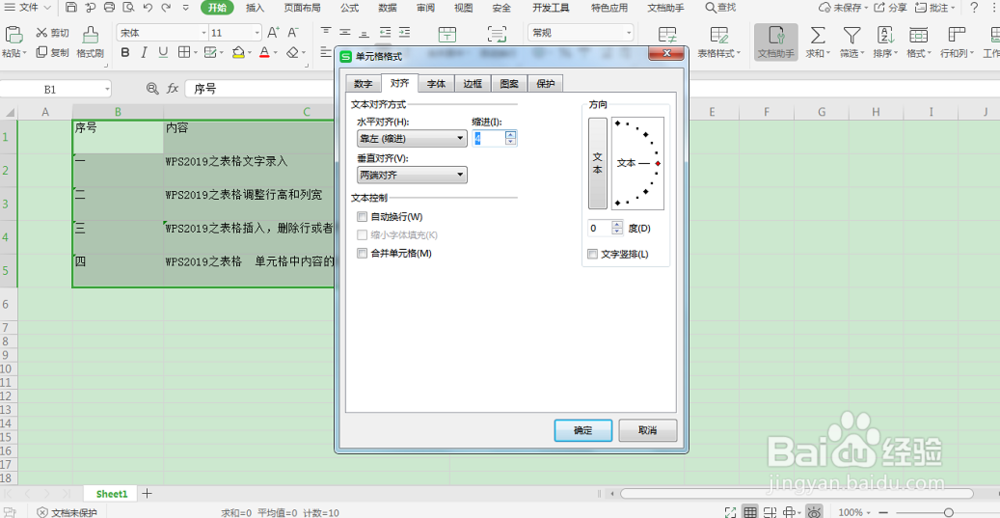
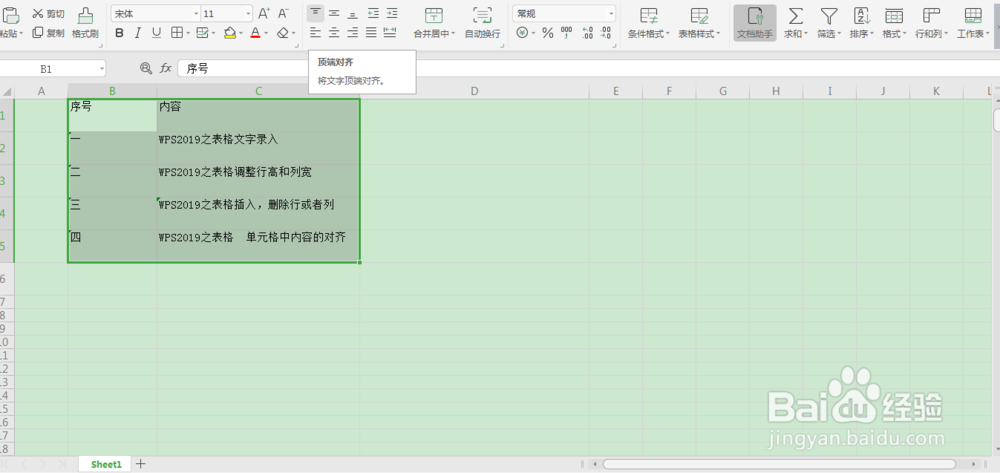
1、顶端对齐:
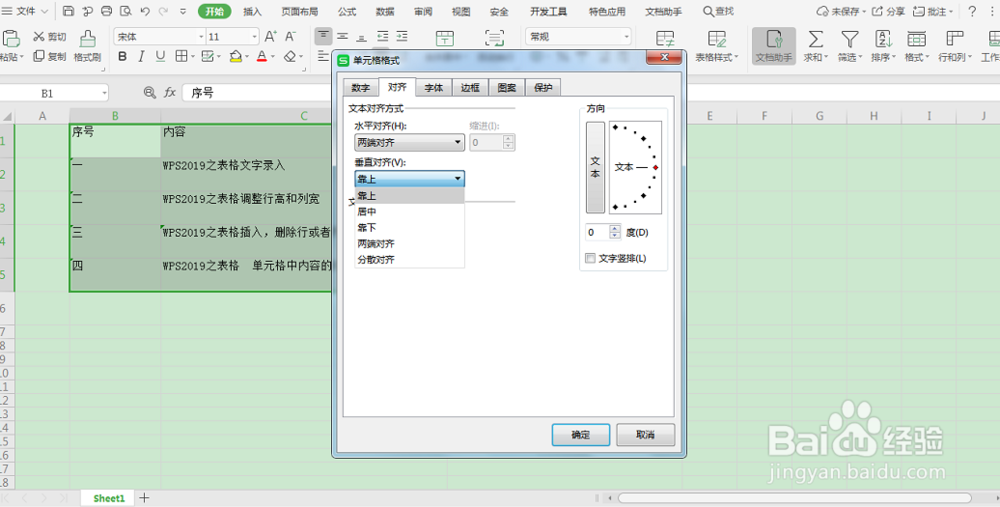
选中内容需要对齐的单元格,鼠标右键--设置单元格格式--对齐,其中垂直对齐选择靠上;或者点击菜单开始--顶端对齐
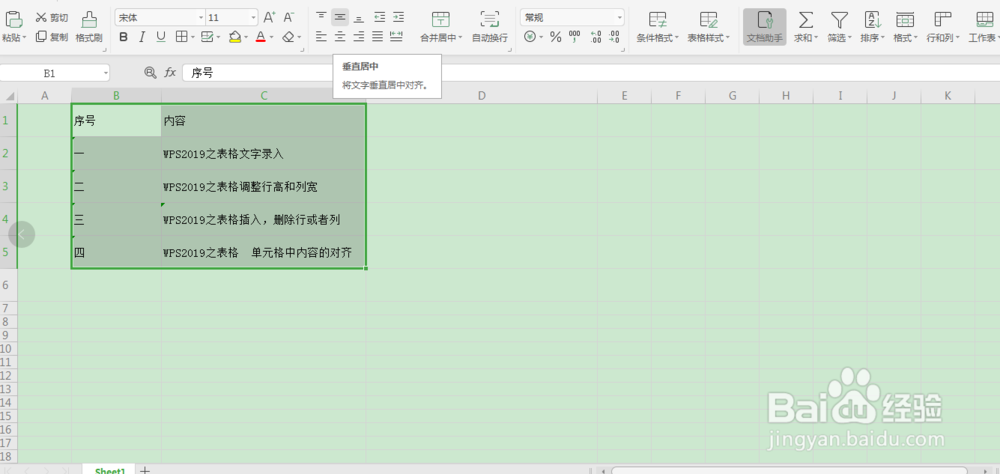
2、垂直居中:
选中单元格,鼠标右键--设置单元格格式--对齐(步骤同顶端对齐),其中垂直对齐选择居中;或者点击菜单开始--垂直居中
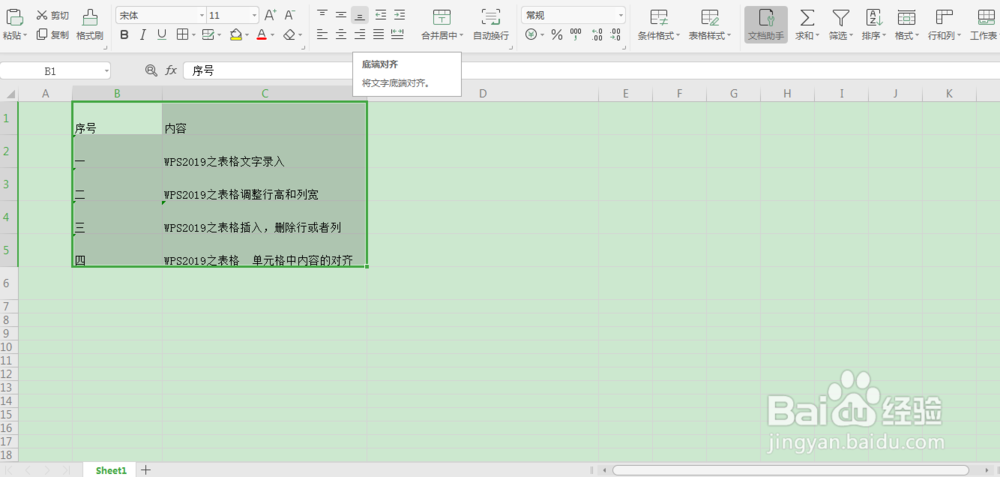
3、底端对齐:
选中单元格,鼠标右键--设置单元格格式--对齐(步骤同顶端对齐),其中垂直对齐选择靠下;或者点击菜单开始--底端对齐
1、左对齐:
选中内容需要对齐的单元格,鼠标右键--设置单元格格式--对齐,其中水平对齐选择靠左,缩进量默认为0;或者点击菜单开始--左对齐
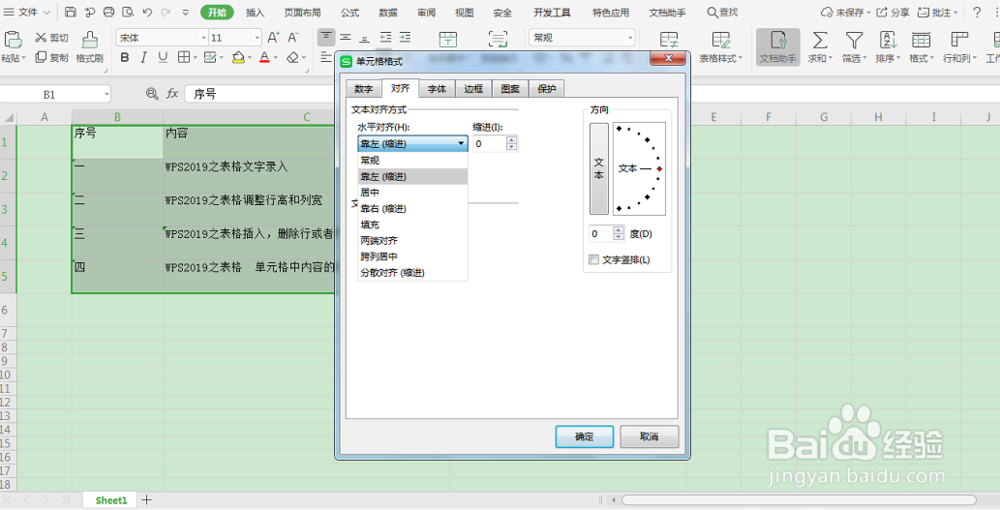
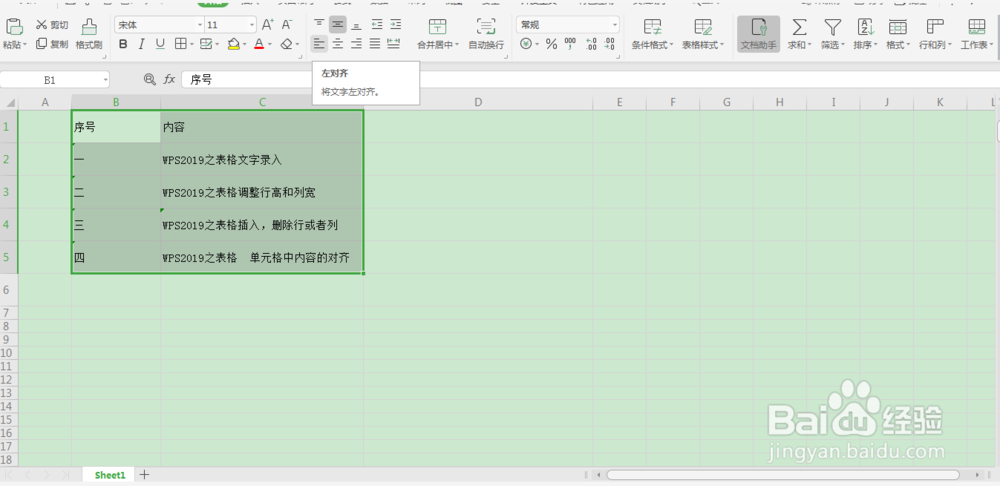
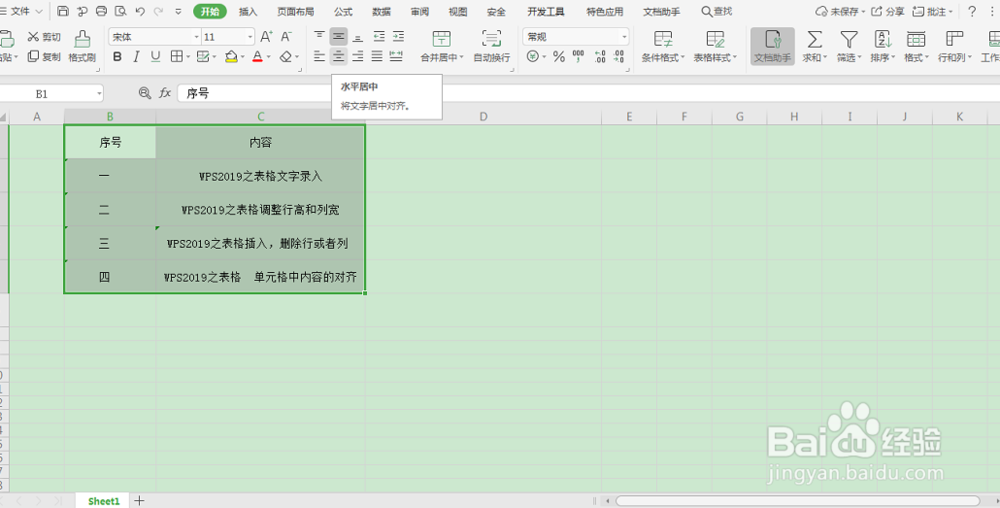
2、水平居中
选中单元格,鼠标右键--设置单元格格式--对齐(步骤同左对齐),其中水平对齐选择居中;或者点击菜单开始--水平对齐
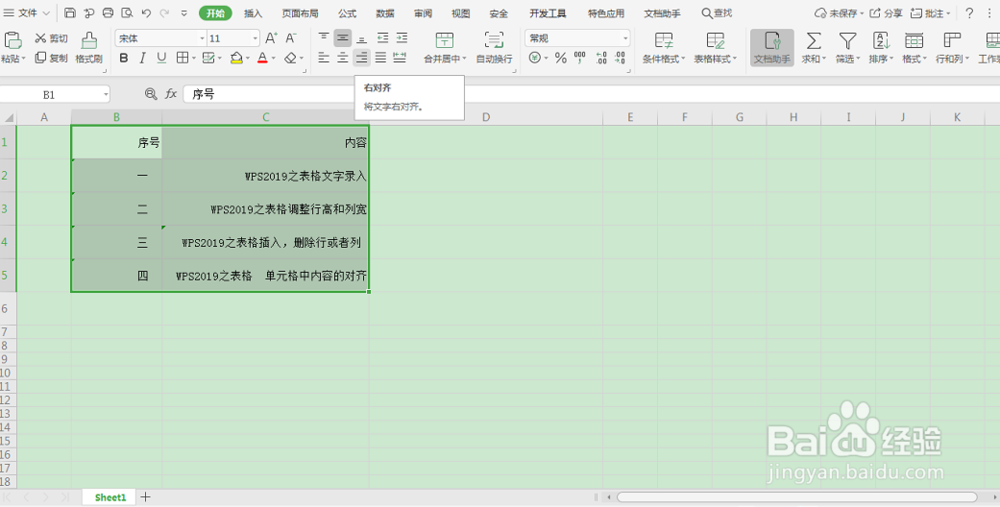
3、右对齐
选中单元格,鼠标右键--设置单元格格式--对齐(步骤同左对齐),其中水平对齐选择靠右,缩进量默认为0;或者点击菜单开始--右对齐
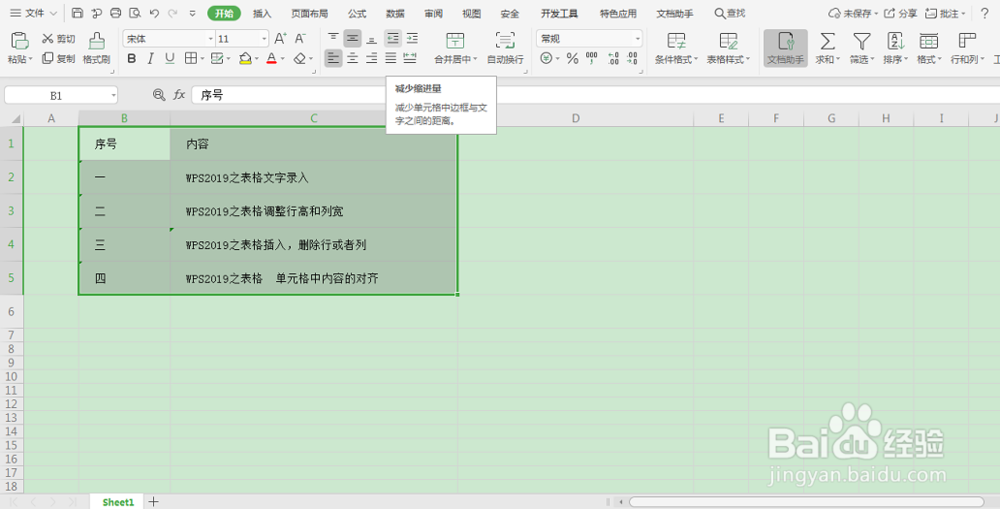
1、通过缩进量,可以自行设置单元格中的内容在水平方向上的位置。鼠标右键--设置单元格格式--对齐,选择对齐方式后,可以设置缩进量的数值;或者点击菜单开始--减少缩进量或者增进缩进量