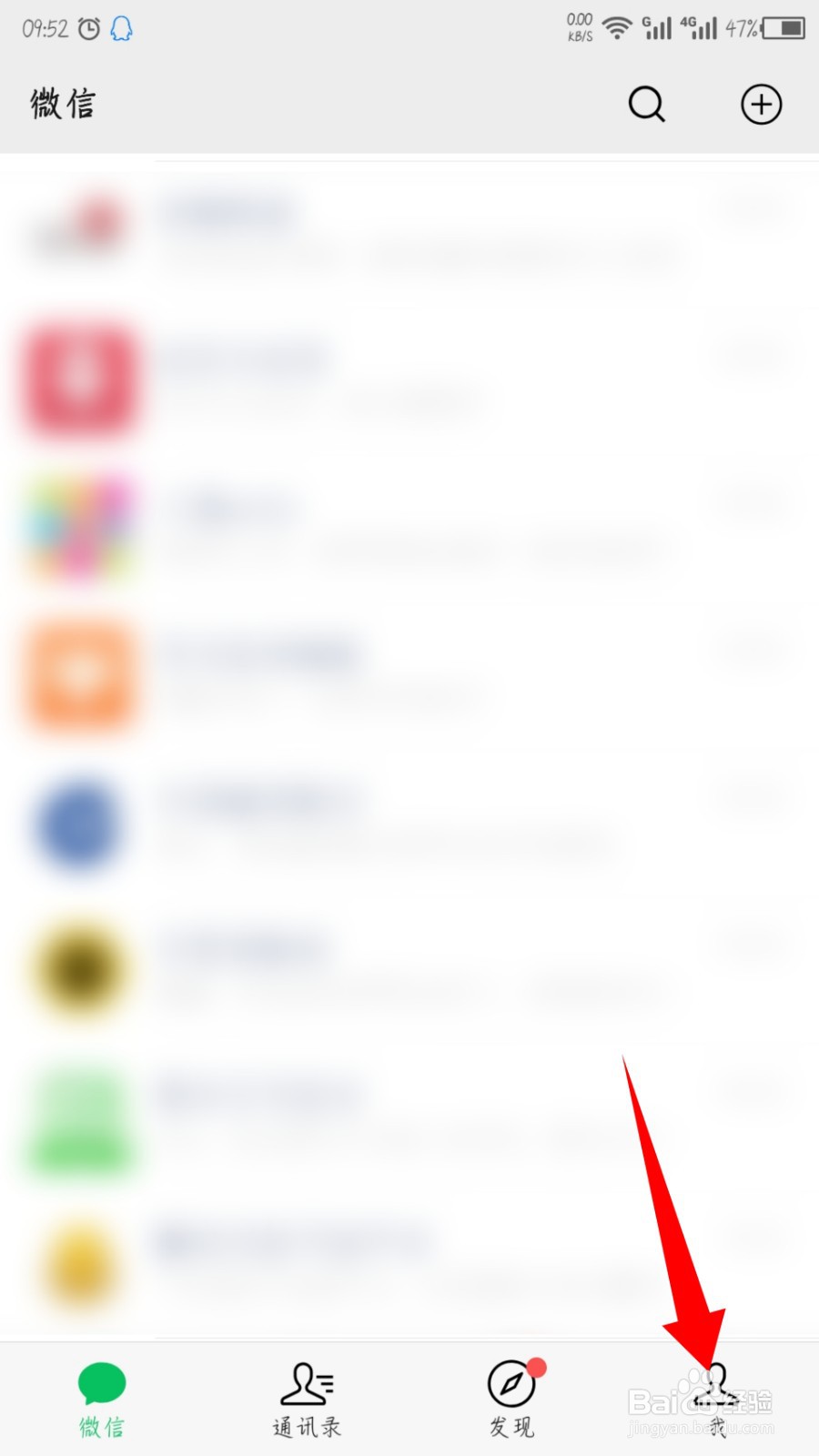
1、在微信的底部选项中,打开右下角的我的。如图所示
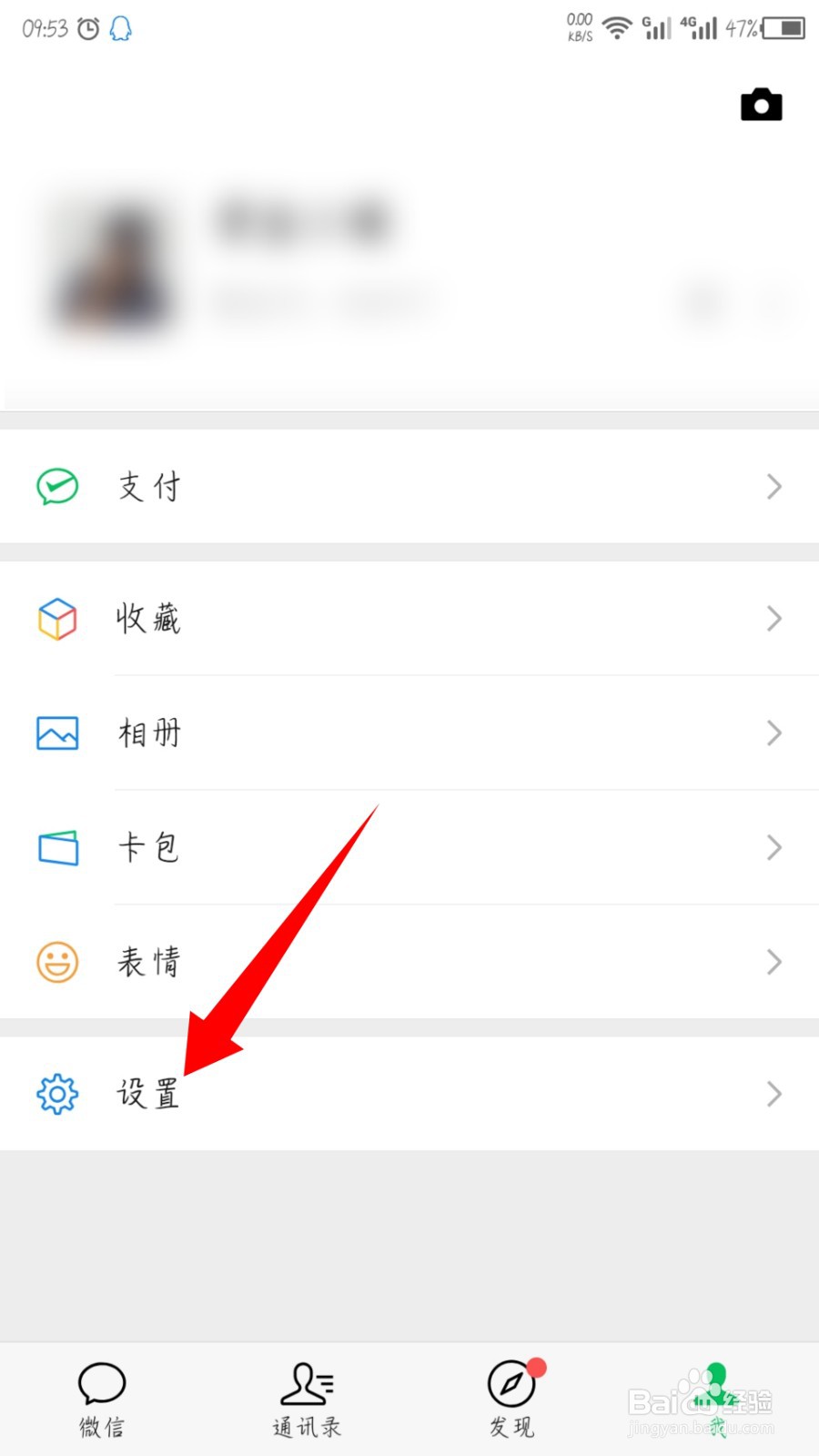
2、打开我的界面后,能看到设置选项,我们点击打开。如图所示
3、进入设置页面后,点击关于微信选项。如图所示

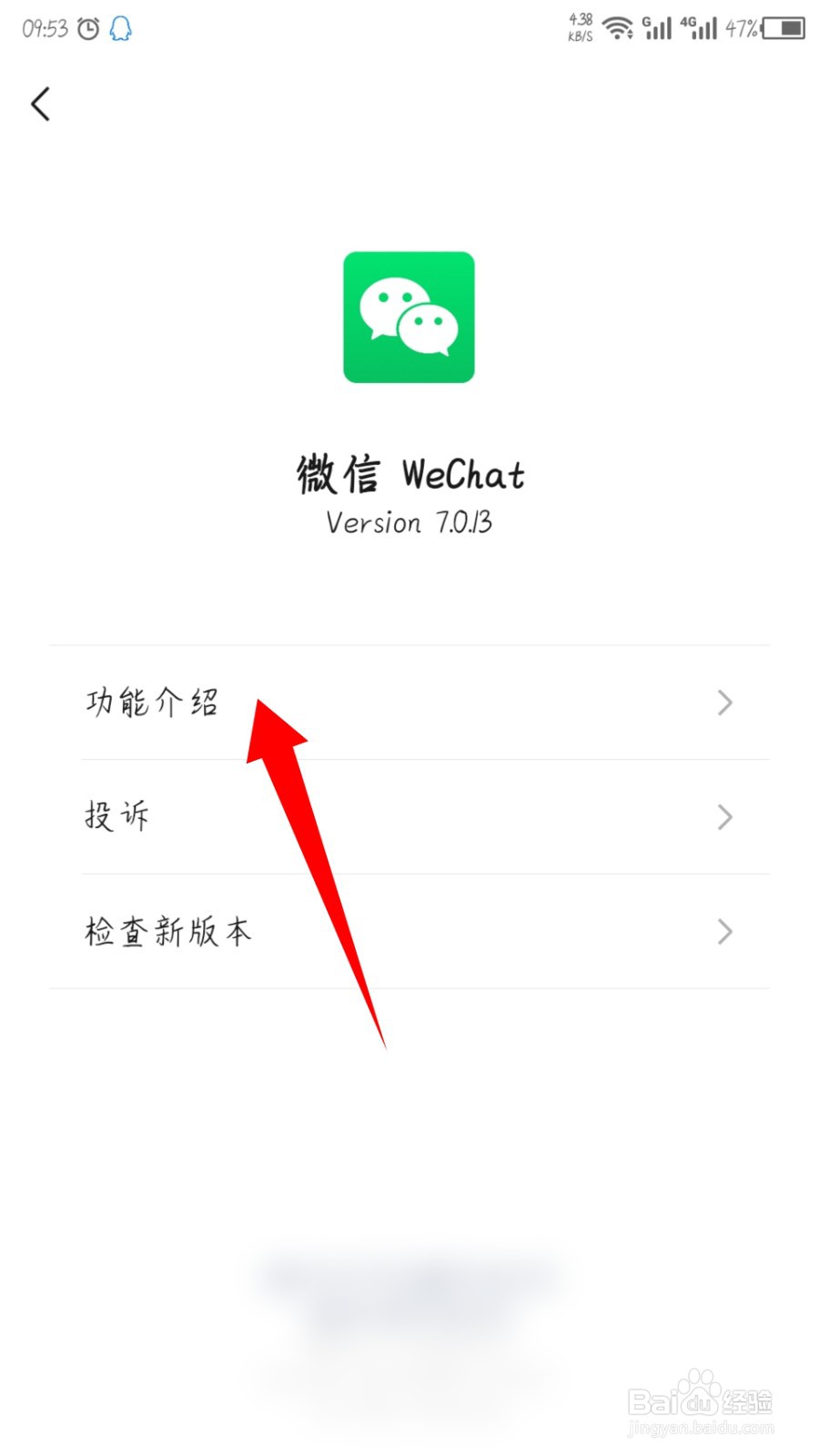
4、能看到上面有个功能介绍,点击打开。如图所示
5、打开的是系统通知页面,显示了每个版本的主要更新,点击要查看的版本。如图所示

6、打开后,就会显示选择的版本,主要更新内容是什么。如图所示

1、1,点击右下角的我
2,选择设置
3,点击关于微信
4,点击功能介绍
5,选择版本
6,显示了版本更新内容
1、在微信的底部选项中,打开右下角的我的。如图所示
2、打开我的界面后,能看到设置选项,我们点击打开。如图所示
3、进入设置页面后,点击关于微信选项。如图所示
4、能看到上面有个功能介绍,点击打开。如图所示
5、打开的是系统通知页面,显示了每个版本的主要更新,点击要查看的版本。如图所示
6、打开后,就会显示选择的版本,主要更新内容是什么。如图所示
1、1,点击右下角的我
2,选择设置
3,点击关于微信
4,点击功能介绍
5,选择版本
6,显示了版本更新内容