1、通过游戏栏设置来控制。
【开始】按钮上单击鼠标右键——【设置】——【游戏】

2、第二步
【游戏栏】——【显示游戏栏】的选择取消。

3、设置好后

1、没有基本控制项 如何控制全屏优化
【Win+R】启动“运行”对话框,输入【regedit】并回车,启动注册表编辑器。

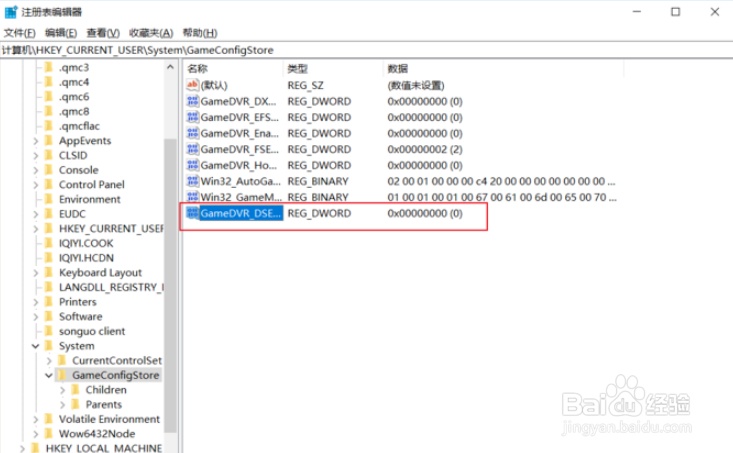
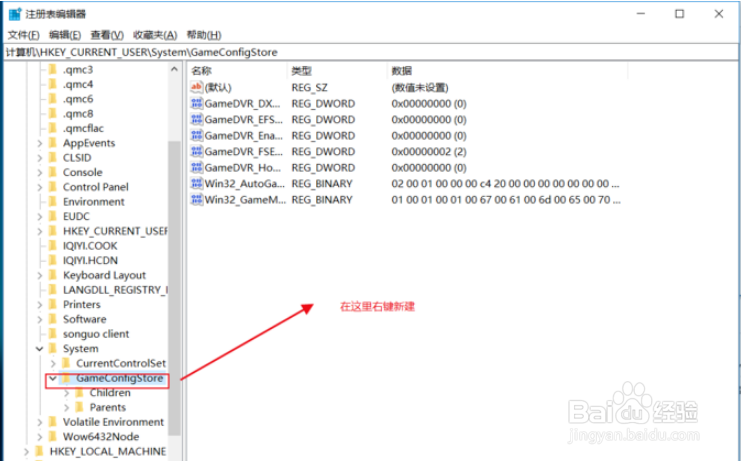
2、在注册表编辑器中,沿着如下路径一次定位到“HKEY_CURRENT_USERSystemGameConfigStore”,在右侧窗格空白处单击鼠标右键并选择“新建→DWORD(32位)值”。
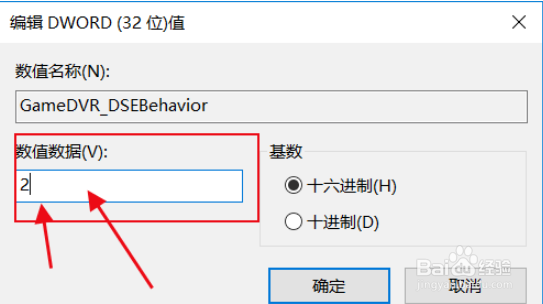
3、将新建的eDWORD(32位)值更名为“GameDVR_DSEBehavior”值,在其编辑窗口中,将数值数据修改为2,表示禁用全屏优化。若将该值修改为0,则是启用全屏优化。