1、在outlook 2010首页, 选择点击左下角的【行事曆】

2、在【行事曆】主页
1.点击并拖动鼠标选择会议时间
2. 点击选择左上角【新增會議】

3、进入会议邮件页面后
1.加入与会人员邮件地址【收件者..】
2.会议 【主旨】
3.会议 【地點】
4.会议 【開始時間】和【結束時間】刚才如果选错了时间可以在这里修改或者回到上一步选择时间
5. 会议其他细项说明,参考附档等,如果是电话会议还需要填入拨入号码和会议密码

4、点击左边【傳送】 会议就成功创建并发送成功

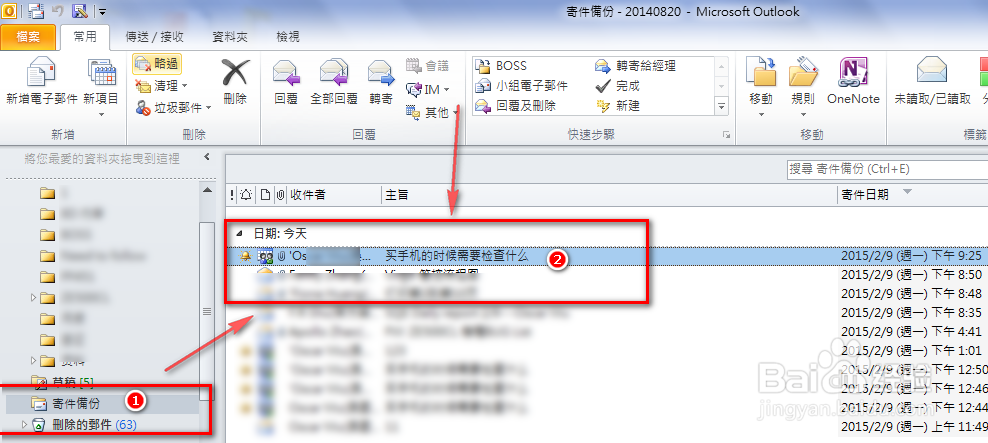
5、然后在【紀檢備份】里就能看到已经发送出去的会议邀请
6、如果会议创建后发现出错了 要修改或者取消会议怎么办?
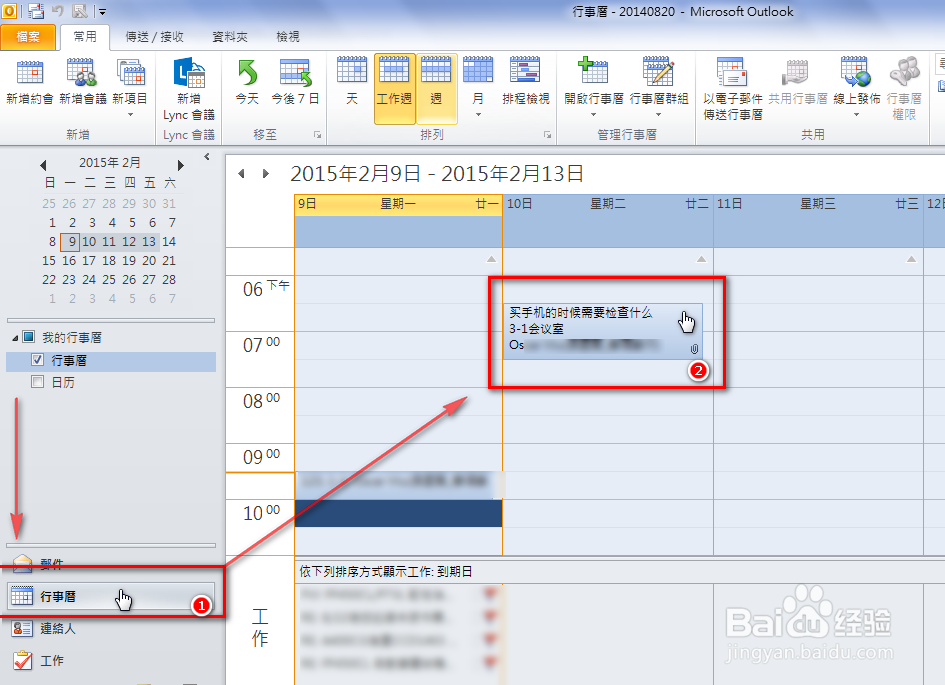
点击【行事曆】,找到内容页面里的刚刚创建的会议 双击鼠标打开它
7、如果是取消会议,点击左上角的 【取消會議】 即可
如果是修改时间内容议题 等,修改好后,点击左方的【傳送更新】即可
看,是不是很简单?快来试试吧!
