1、打开WPS;

2、点击页面布局,然后选择分隔符,点击下一页分节符;
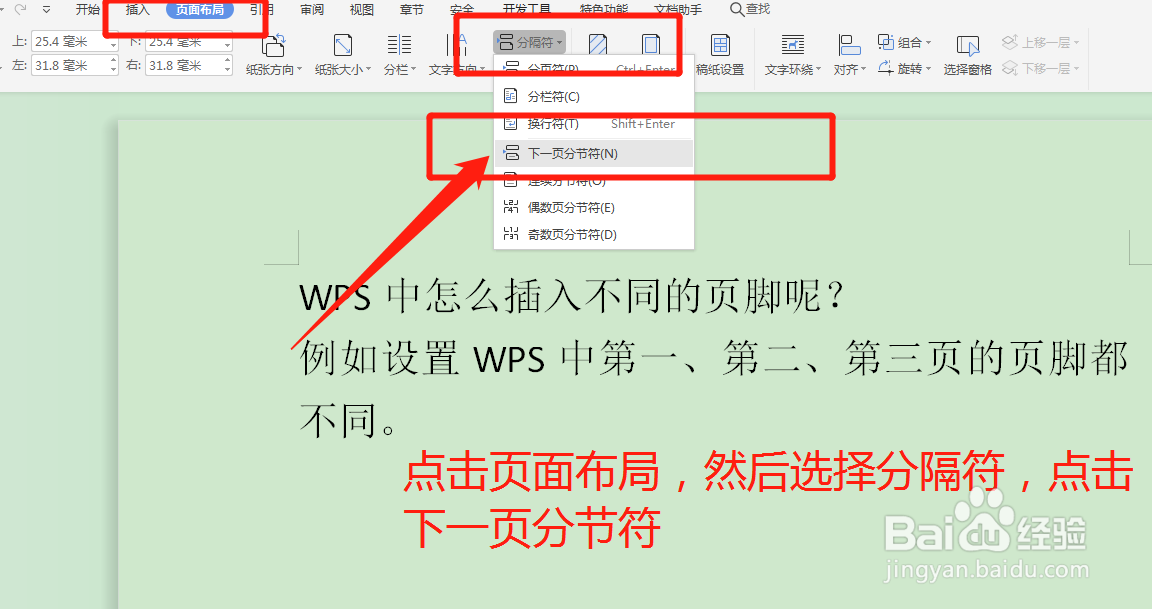
3、点击页面布局,点击分隔符,然后选择下一页分节符,插入第三页;

4、点击插入,然后输入页眉和页脚;

5、输入第一页页脚;

6、 点击同前节,取消与前节相关联,然后修改第二节页脚;

7、点击同前节,修改第三页页脚;

8、点击打印预览;

9、可以看到这样就设置了不同的页脚。

10、总结:
1-打开WPS;
2-点击页面布局,然后选择分隔符,点击下一页分节符;
3-点击页面布局,点击分隔符,然后选择下一页分节符,插入第三页;
4-点击插入,然后输入页眉和页脚;
5-输入第一页页脚;
6-点击同前节,取消与前节相关联,然后修改第二节页脚;
7-点击同前节,修改第三页页脚;
8-点击打印预览;
9-可以看到这样就设置了不同的页脚。