我们常常会使用word文档分栏展示文章内容,但是文章分栏后直接插入页码不会按分栏来添加页码。那么,如何让word的一个页面使用两个页码呢?本文带大家了解一下,一起来看看吧~

工具/原料
系统:windows 10
Word:Microsoft Office 专业增强版 2016
方法/步骤
1.打开一个word文件。假设我们有一个分2栏展示的word文章。
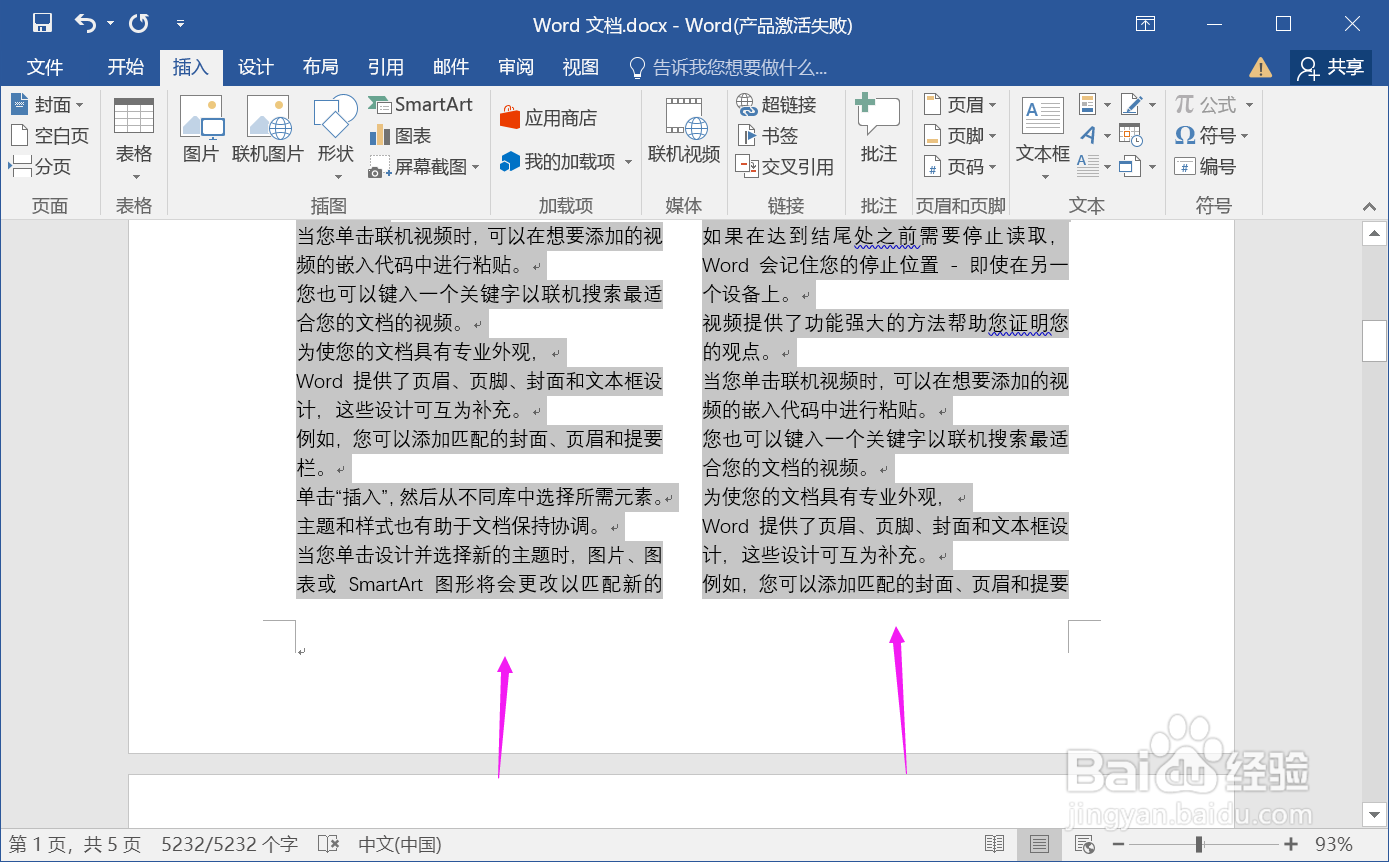
2.找到“插入>>页脚>>空白三栏”。

3.在第一栏位置,按Ctrl+F9,插入一个域括号【{}】。

4.在域括号内输入【=2*{page}-1】。
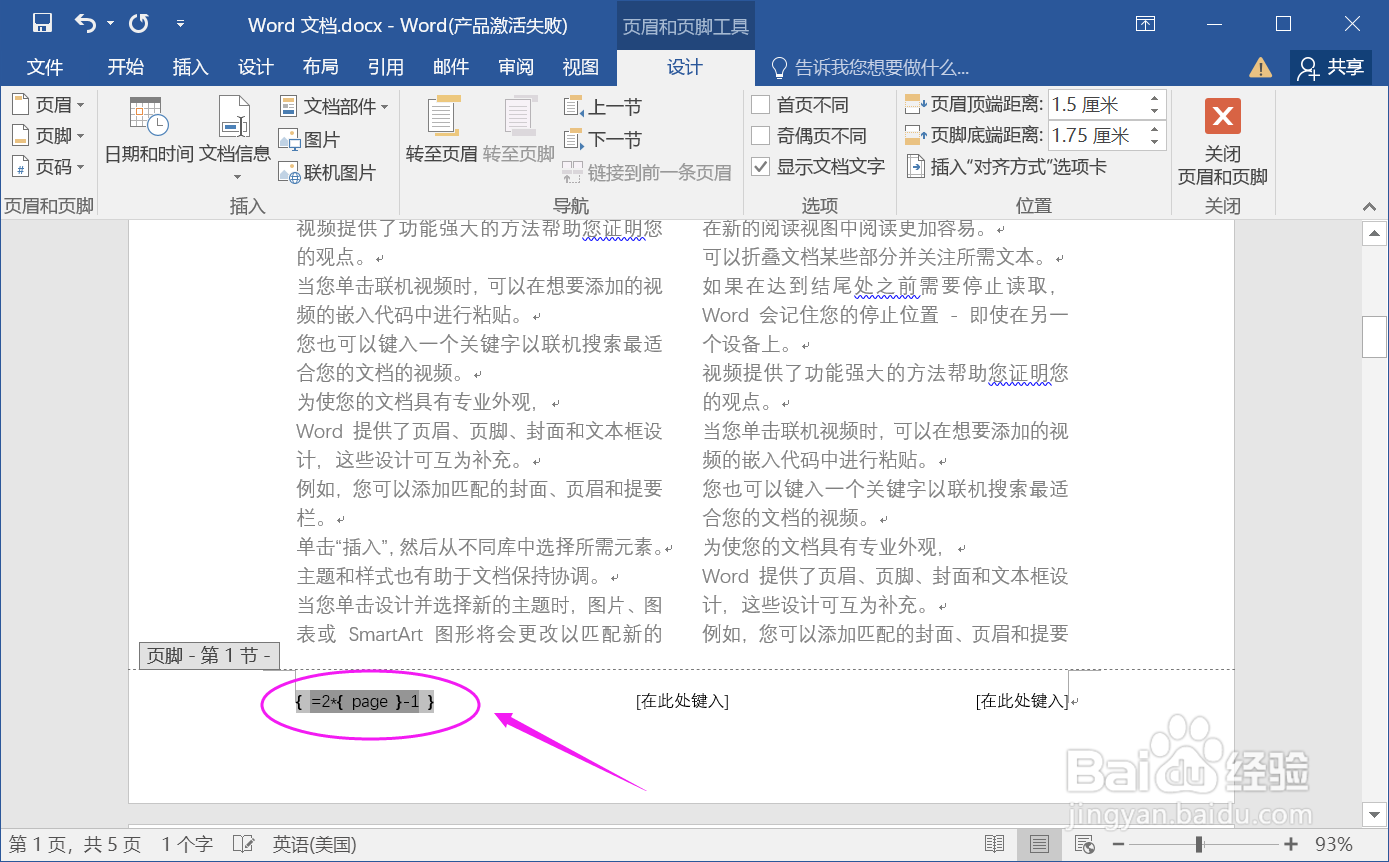
5.将中间栏删掉,在右侧栏以同样的方式输入【{=2*{page}}】。

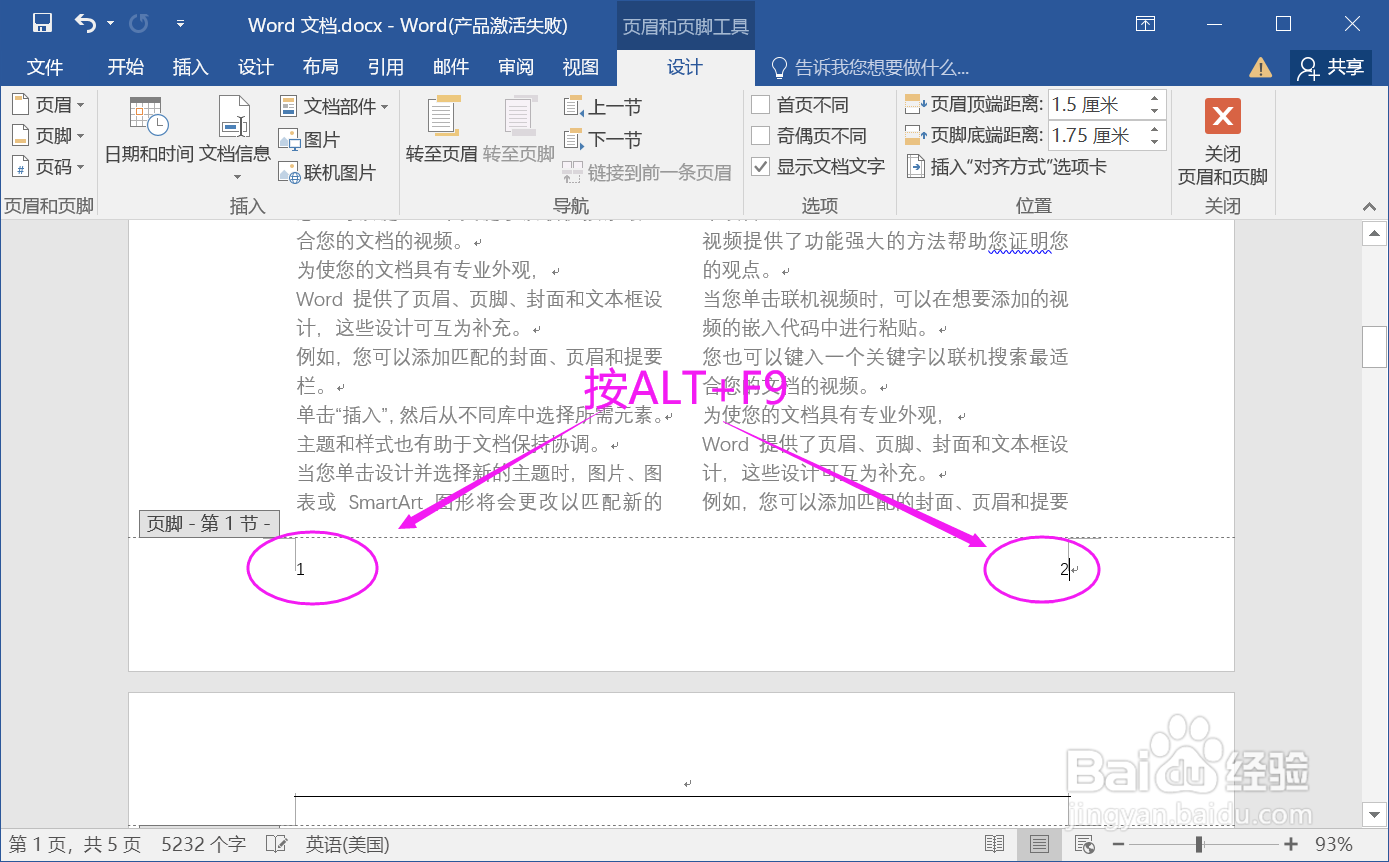
6.最后,按ALT+F9就得到了一个页面2个页码效果了。
总结:
1.打开一个word文件。
2.找到“插入>>页脚>>空白三栏”。
3.在第一栏位置,按Ctrl+F9,插入一个域括号【{}】。
4.在域括号内输入【=2*{page}-1】。
5.将中间栏删掉,在右侧栏以同样的方式输入【{=2*{page}}】。
6.最后,按ALT+F9就得到了一个页面2个页码效果了。
注意事项
Tips:注意在页脚插入的域括号都是使用Ctrl+F9插入的哦。