1、首先,点击软件左上方“文件”-“打开”,选中自己想要处理的图片,点击确定加入即可。

2、接着,点击左侧“裁剪”工具,将图片裁剪为自己想要的大小,如图所示。

3、如图所示,在裁剪过程中可以左右裁剪,也可以上下裁剪。

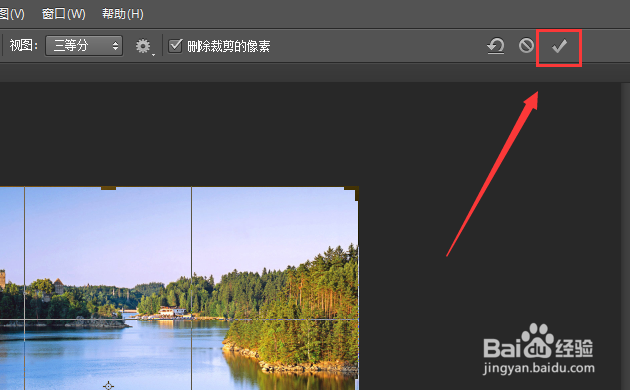
4、裁剪好以后,点击右上角的“对勾”符号,如图所示,完成裁剪。
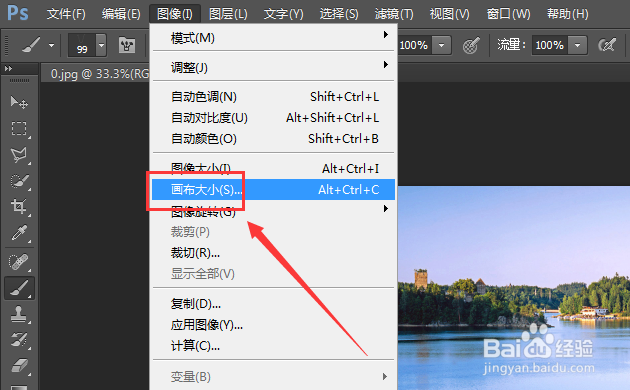
5、接着,点击“图像”-“画布大小”选项,如图所示。
6、在弹出对话框中,选中“相对”选项,将颜色调整为“白色”,大小为“1cm”,然后点击确定即可。

7、如下图所示,编辑完成的图片即可看到白边框效果。

1、首先,点击软件左上方“文件”-“打开”,选中自己想要处理的图片,点击确定加入即可。
2、接着,点击左侧“裁剪”工具,将图片裁剪为自己想要的大小,如图所示。
3、如图所示,在裁剪过程中可以左右裁剪,也可以上下裁剪。
4、裁剪好以后,点击右上角的“对勾”符号,如图所示,完成裁剪。
5、接着,点击“图像”-“画布大小”选项,如图所示。
6、在弹出对话框中,选中“相对”选项,将颜色调整为“白色”,大小为“1cm”,然后点击确定即可。
7、如下图所示,编辑完成的图片即可看到白边框效果。