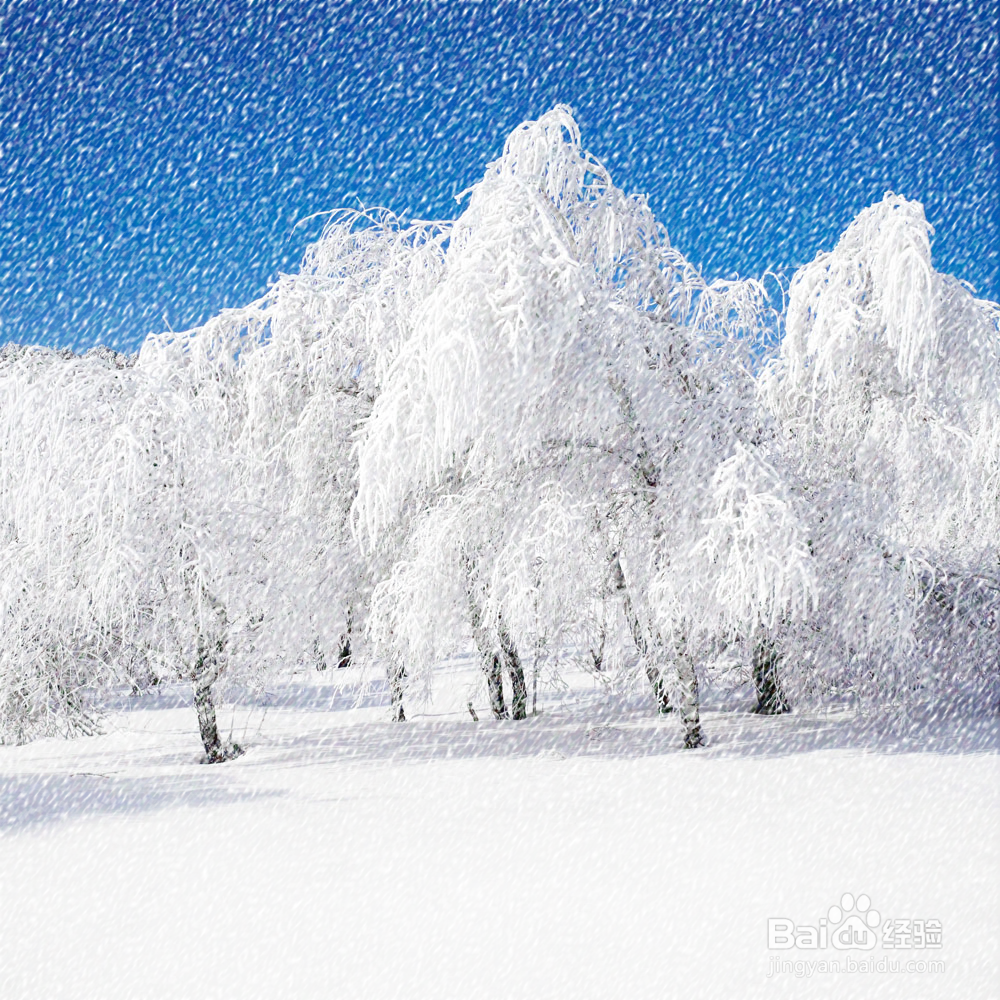
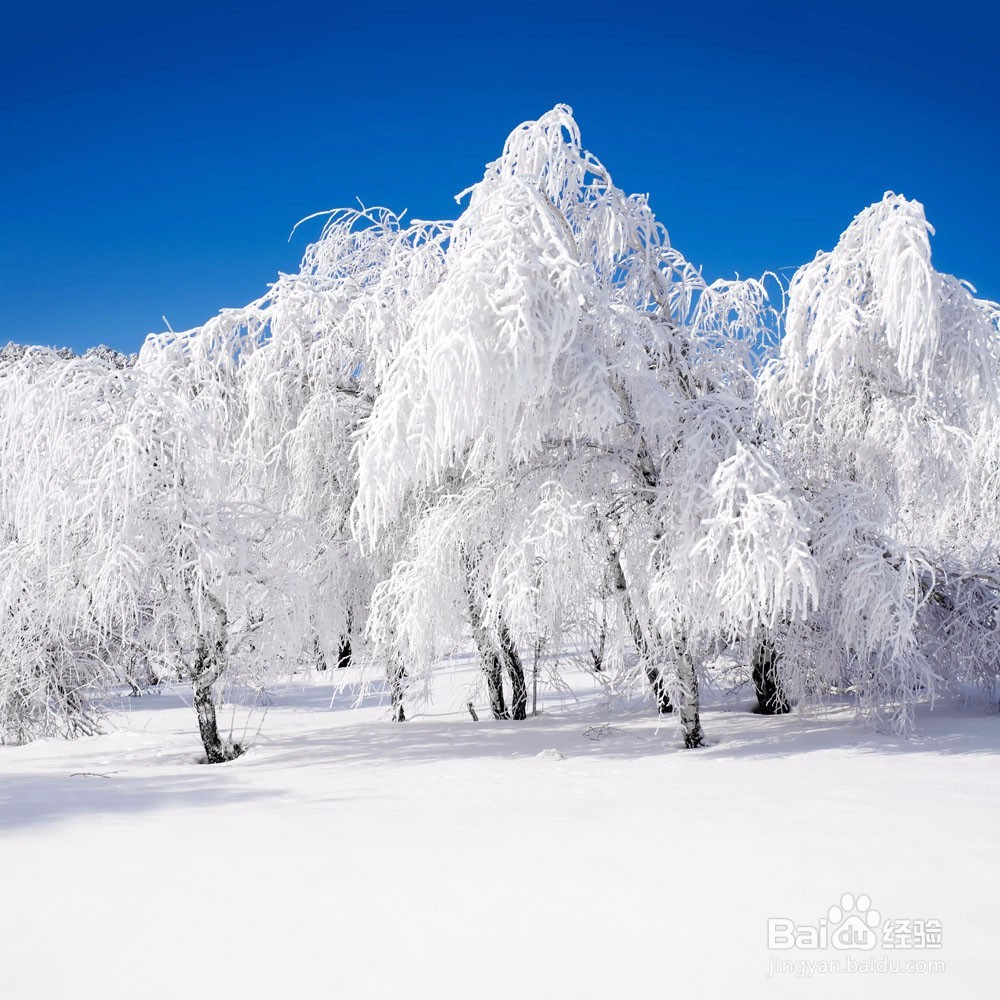
1、在adobe photoshop软件里打开一张图片(小编用的图片在下面)。
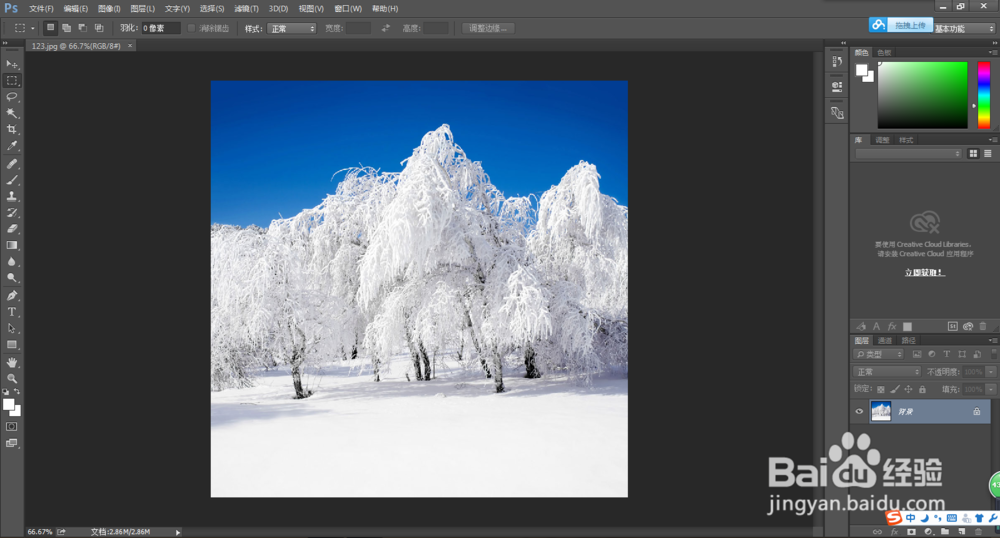
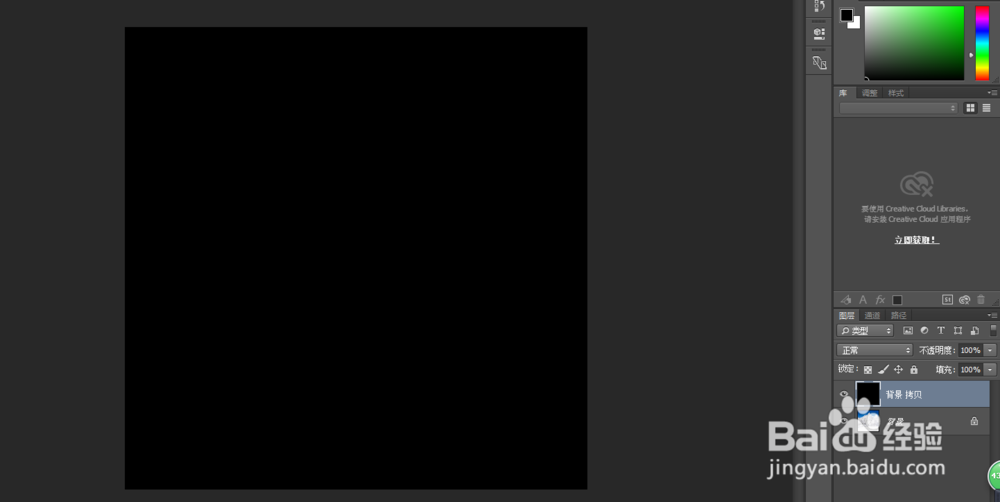
2、复制“背景”图层(复制方法:把背景图层拖到新建按钮)。
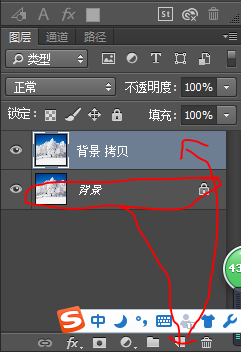
3、把前景色调为黑色。

4、按键盘上的“Alt”和“Delete”,把图片填充为黑色。
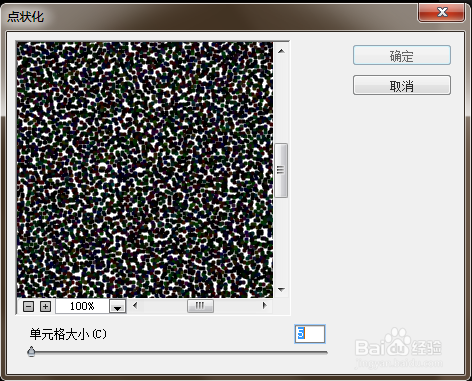
5、点击“滤镜”再点击“像素化”再点击“点状化”,在弹出的对话框中,把“单元格”调整到“5”。
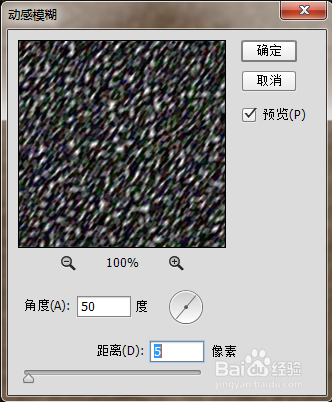
6、再点击“滤镜”再点击“模糊”再点击“动感模糊”,在弹出的对话框中,把“角度”调整到“50”,把“距离”调整到“5像素”
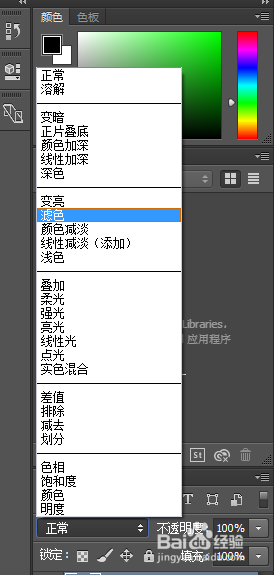
7、把混合模式调成“滤色”,就完成啦!
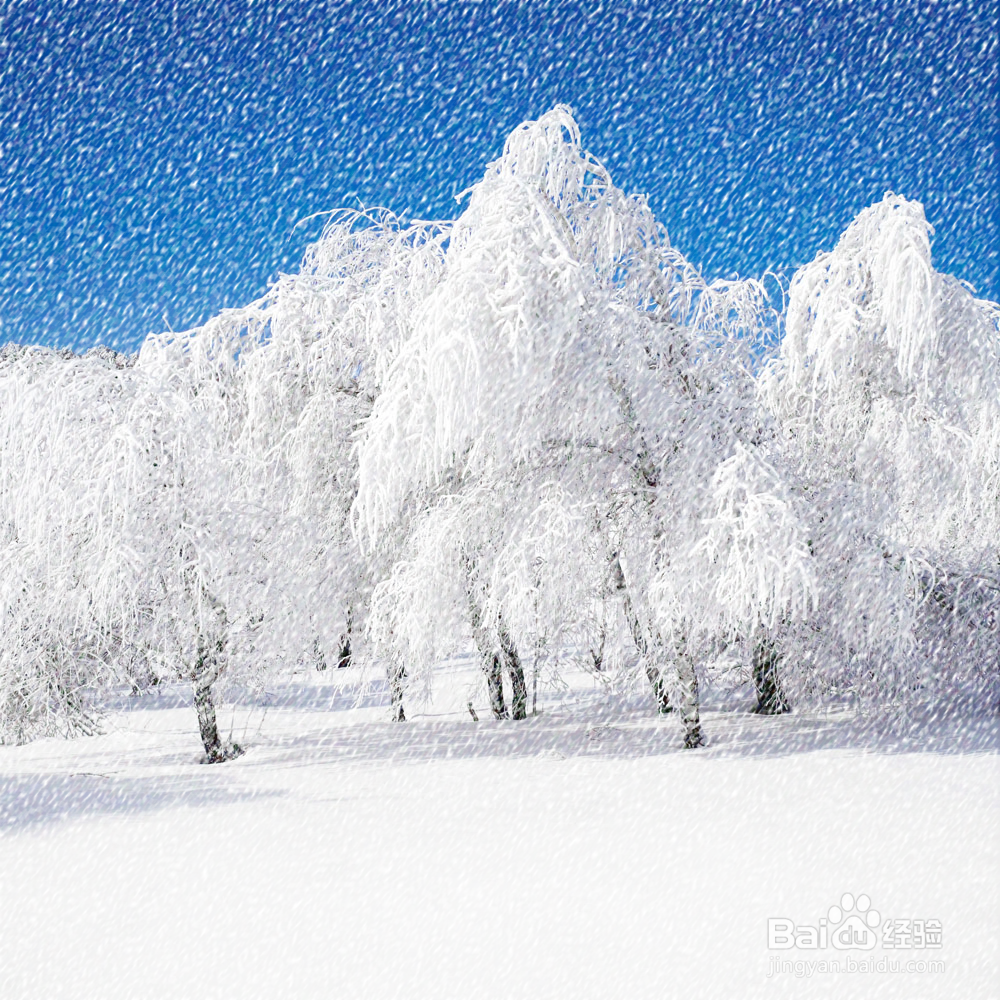
1、看着这栩栩如生的雪景,你是否想看看真正的雪景?