1、1.运行PS软件,打开素材图片,需要在图片石头上添加雕刻文字效果。

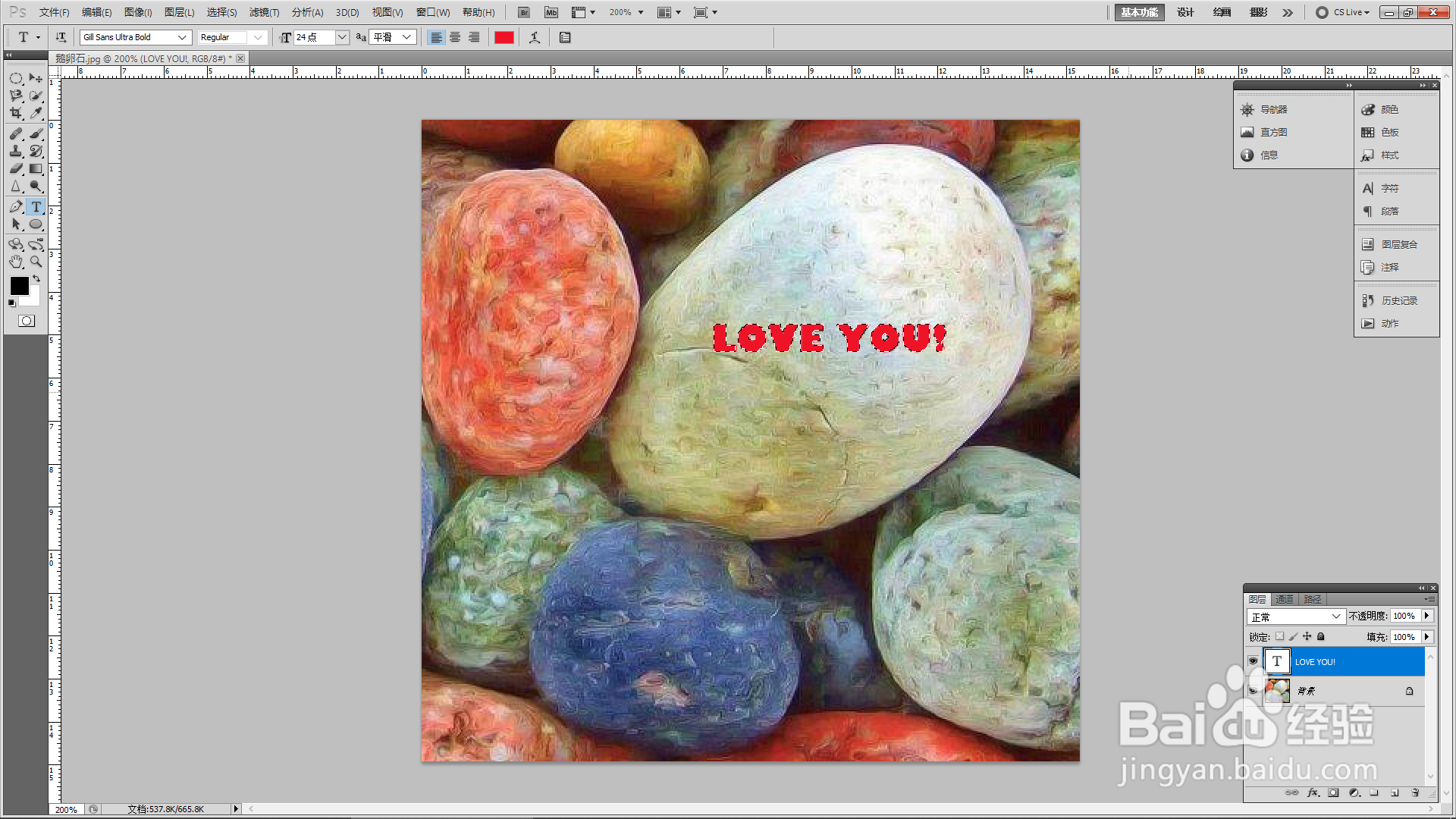
2、2.点击左侧工具栏【横排文字工具】,输入文字,调整文字颜色和大小,按下CTRL+T,调整文字位置,按下回车键确定。

3、3.按住CTRL键,鼠标左键点击文字图层,将图层中的文字载入选区。
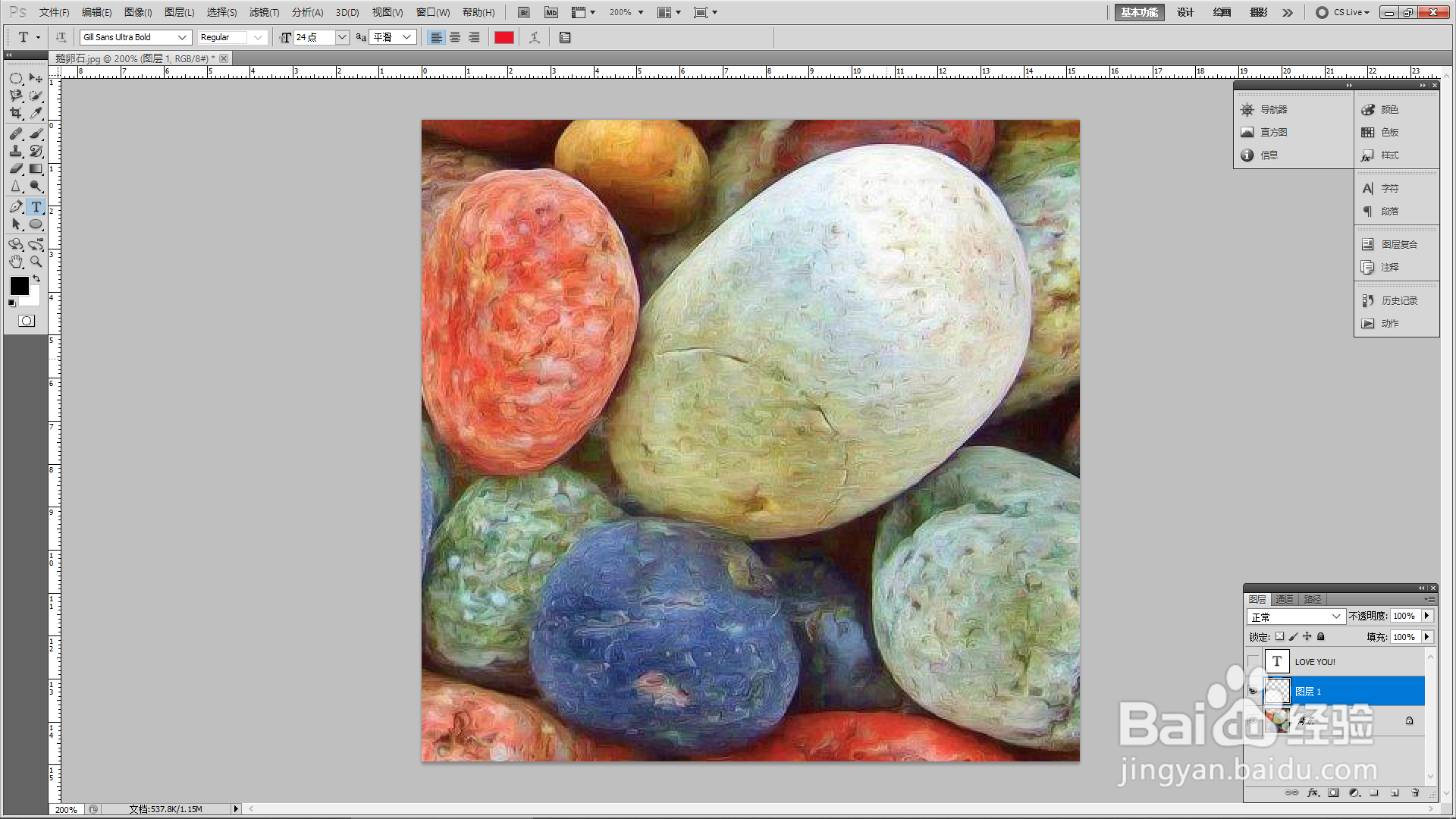
4、4.选中背景图层,按下CTRL+J键,复制一层。关闭文字图层前的小眼睛图标,隐藏该图层。
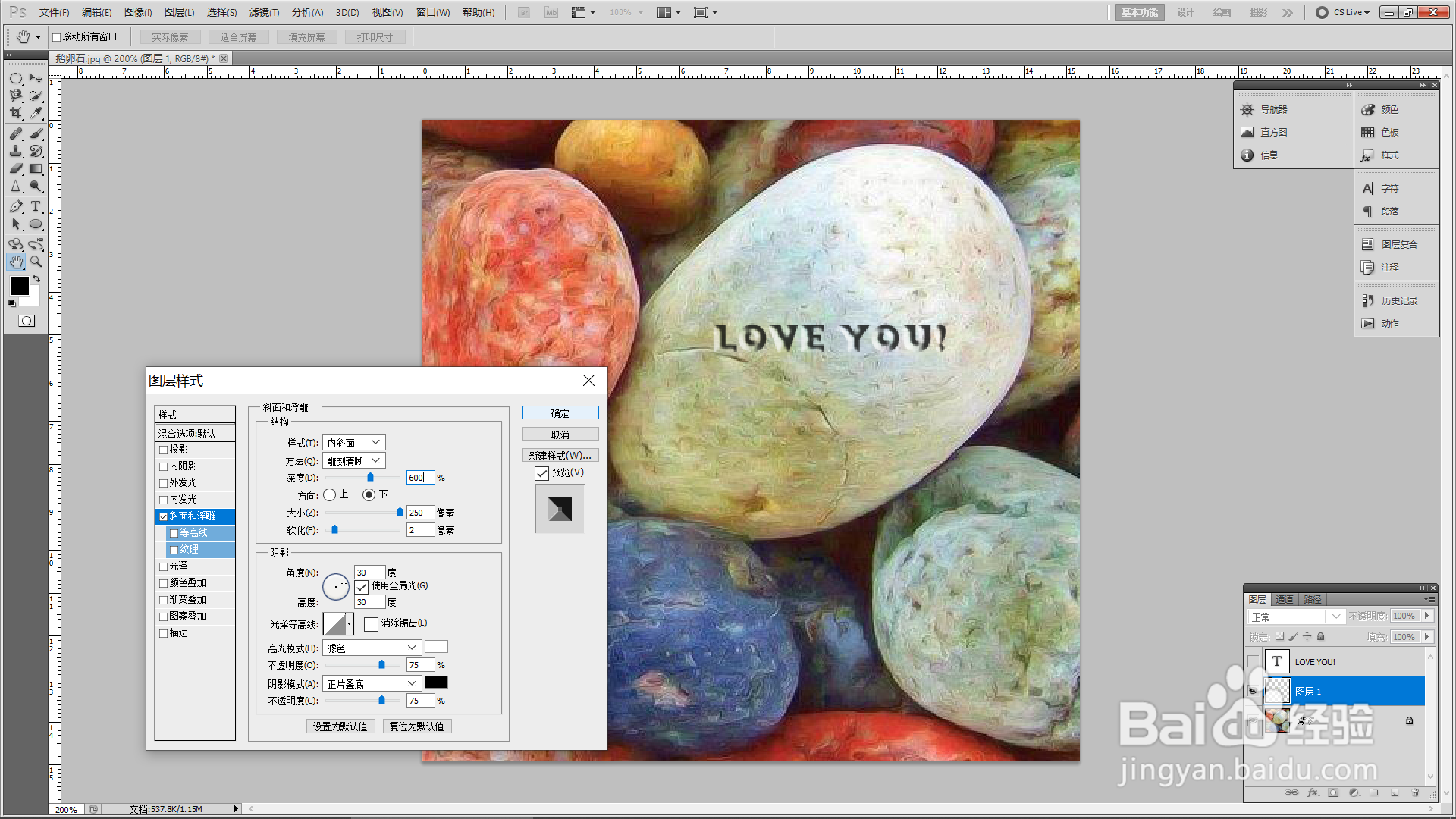
5、5.鼠标左键双击图层1,界面弹出【图层样式】对话窗,勾选【斜面和浮雕】,【样式】为内斜面,【方法】为雕刻清晰,【深度】600,【方向】向下,【大小】250像素,【软化】2像素。设置完毕后,点击【确定】,雕刻字效果完成。
6、总结:
1.运行PS软件,打开素材图片,需要在图片石头上添加雕刻文字效果。
2.点击左侧工具栏【横排文字工具】,输入文字,调整文字颜色和大小,按下CTRL+T,调整文字位置,按下回车键确定。
3.按住CTRL键,鼠标左键点击文字图层,将图层中的文字载入选区。
4.选中背景图层,按下CTRL+J键,复制一层。关闭文字图层前的小眼睛图标,隐藏该图层。
5.鼠标左键双击图层1,界面弹出【图层样式】对话窗,勾选【斜面和浮雕】,【样式】为内斜面,【方法】为雕刻清晰,【深度】600,【方向】向下,【大小】250像素,【软化】2像素。设置完毕后,点击【确定】,雕刻字效果完成。