在Word 2016/2019插入图片型的项目符号

时间:2026-02-14 09:26:34

1、步骤一

       选中要插入项目符号的内容,如下图所示。

在Word 2016/2019插入图片型的项目符号

2、步骤二

       在【开始】选项卡下单击【项目符号】右侧的按钮,在展开的列表中选择项目符号,如下图所示。可看到插入项目符号后的效果

在Word 2016/2019插入图片型的项目符号

在Word 2016/2019插入图片型的项目符号

3、步骤三

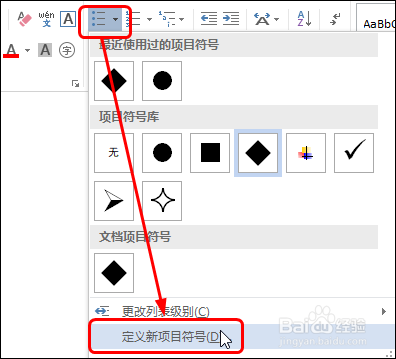
      如果想要插入其他类型的项目符号,在单击【项目符号】右侧的按钮,在展开的列表中单击【定义新项目符号】,如下图所示。
      

在Word 2016/2019插入图片型的项目符号

4、步骤四

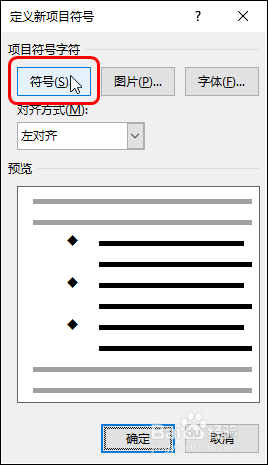
     此时打开了一个名为【定义新项目符号】的对话框,单击【符号】按钮,如下图所示。
在Word 2016/2019插入图片型的项目符号

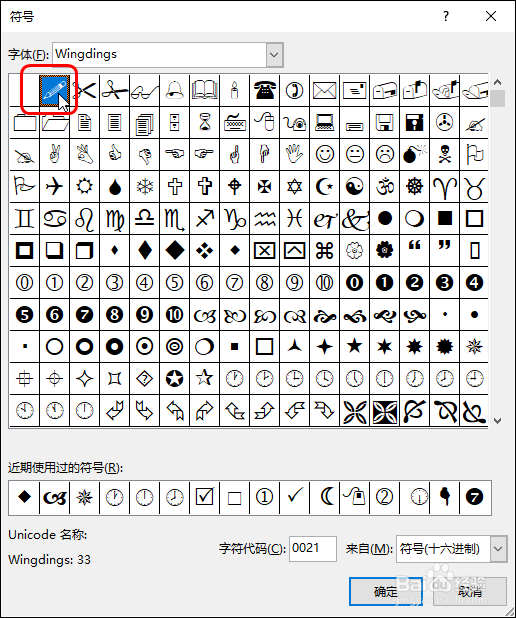
5、步骤五

       在打开了【符号】对话框后,双击选择要作为项目符号的符号,如下图所示。
在Word 2016/2019插入图片型的项目符号

6、步骤六

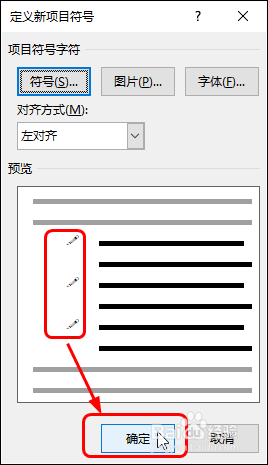
      可看到定义新的项目后的预览效果,如下图所示。

在Word 2016/2019插入图片型的项目符号

7、步骤七

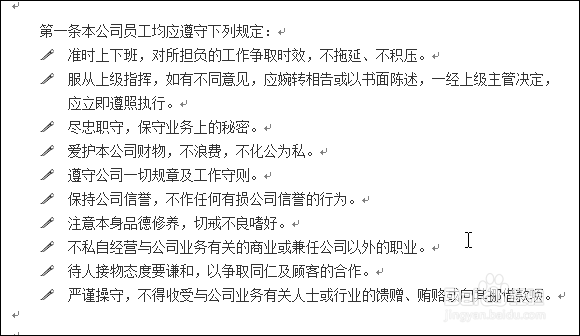
      关闭对话框后,可看到定义新项目符号的文本效果,如下图所示。

在Word 2016/2019插入图片型的项目符号

© 2026 海能知识库
信息来自网络 所有数据仅供参考
有疑问请联系站长 site.kefu@gmail.com