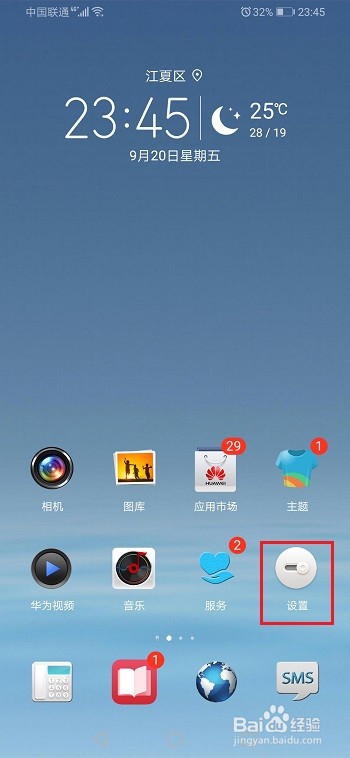
1、第一步打开荣耀9x,点击桌面的设置,如下图所示:
2、第二步进去荣耀9x设置之后,点击通知中心,如下图所示:

3、第三步在通知中心界面,点击锁屏通知,如下图所示:

4、第四步点击锁屏通知之后,就可以设置锁屏通知了,默认是显示所有通知,可以设置不显示通知,根据需要设置,如下图所示:

5、第五步我们也可以设置单个应用的通知,点击进去,如下图所示:

6、第六步进去之后,可以设置应用锁屏通知,显示就是允许通知,不显示就是不允许通知,如下图所示:

1、1.打开荣耀9x,点击设置
2.进去之后,找到荣耀9x通知中心
3.进去之后,点击锁屏通知,可以进行设置
4.点击通知中心的应用,也可以设置单个应用的锁屏通知