1、首先我们需要下载Word的个人简历模板,下载好后打开它。

2、打开后我们点击找到需要修改的头像图片,如下图所示。

3、找到后我们用鼠标右键点击图片,并且选择更改图片。

4、点击更改文件后我们在点击从电脑中插入图片。

5、打开插入图片后我们把需要的照片点击选中,并且点击插入。

6、图片插入完成后我们就能够看到照片了,照片上面有四个小圆点,拖到这四个小圆点可以调整图片的大小,这样我们的个人简历照片就更换完成了。

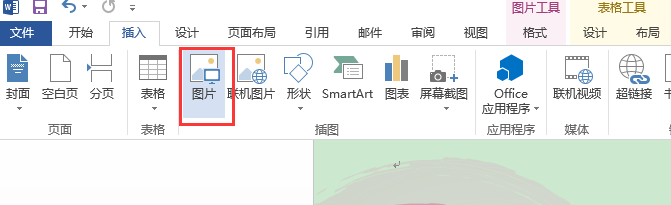
1、如果你下载的个人简历中没有照片,那么我可以点击Word上方的插入按钮。

2、点击插入后我们选择插入图片,然后选择照片,在把照片拖到相应的位置就完成了。
1、1.首先打开Word个人简历模板。
2.右键点击需要更换的照片。
3.然后选择需要插入的照片点击插入。
4.插入照片后点击照片边缘的8个小圆点来调整照片的大小。
5.照片大小调整到合适的大小后个人简历照片更换就完成了。