1、首先我们打开photoshop软件。

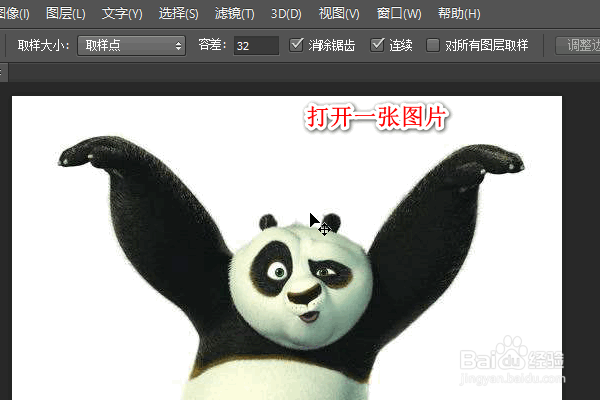
2、然后加载一张图片进来,这张图片的周围是有锯齿的。
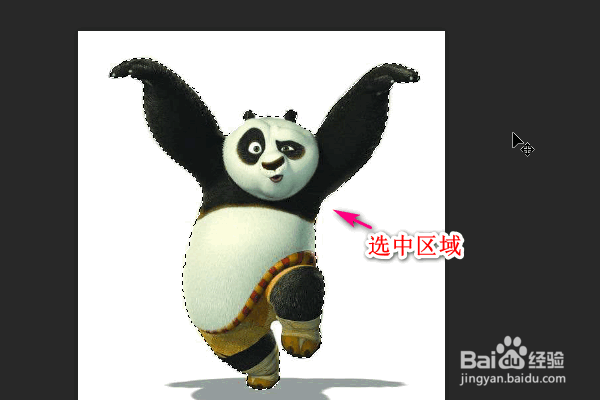
3、接着我们用快速选择工具将这个动物选中。
4、然后点击选择菜单。
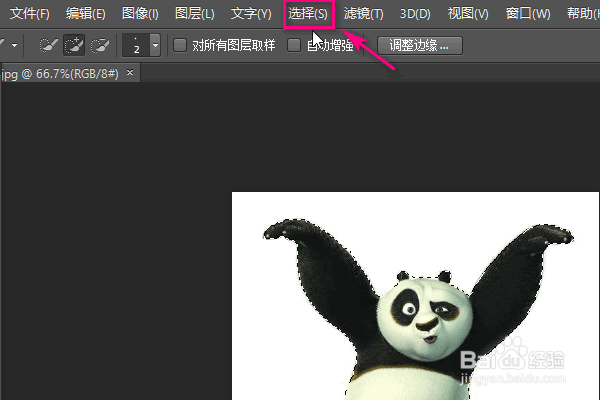
5、接着点击修改-》羽化。

6、在羽化的设置选项里,设置羽化的值,值越大,被羽化的面积就越大,然后点击确定。

7、接着我们按住ctrl+shift+I的组合键进行反选。
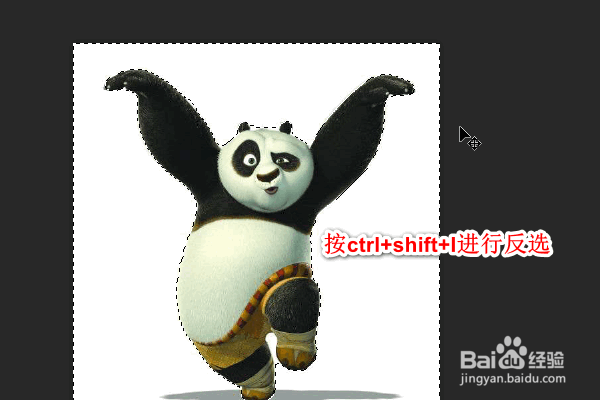
8、按住delete键进行删除。
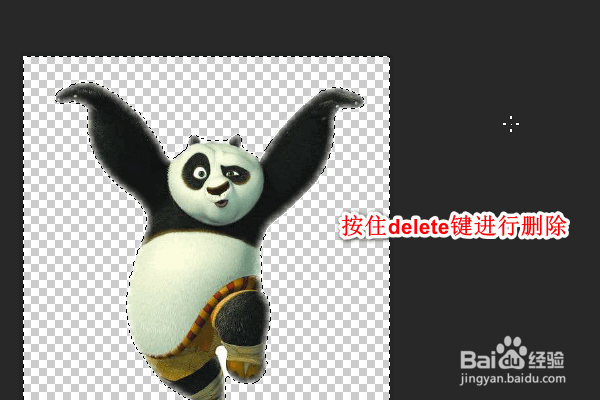
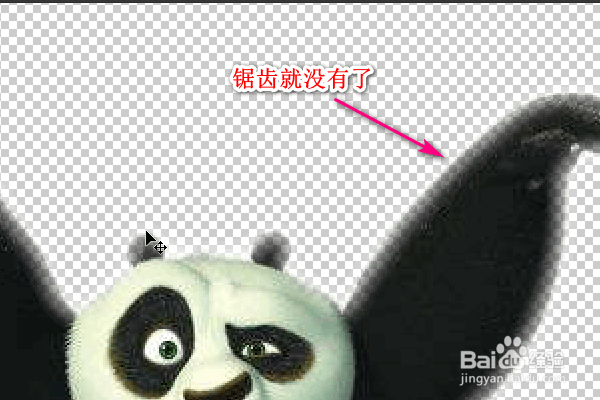
9、这时候我们再放大图片,发现周围的锯齿就没有了。
1、打开ps软件
2、打开一张图片
3、用快速选择工具将动物选中
4、然后点击选择-》修改-》羽化
5、填写羽化的值,点击确定
6、按住ctrl+shift+I进行反选
7、按delete键进行删除
8、预览效果