解决Win10自动关闭屏幕自动休眠的方法

时间:2026-02-14 09:00:49

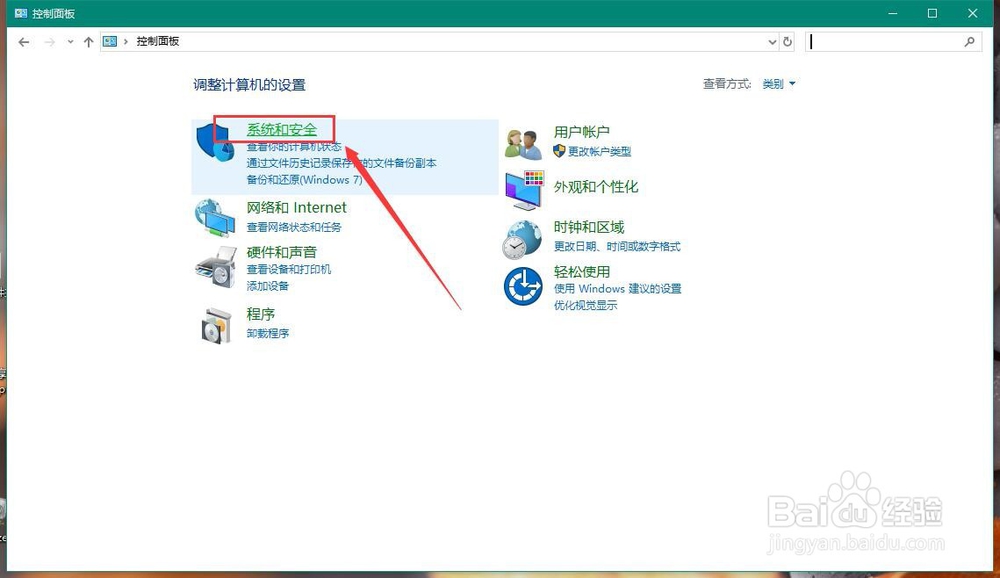
1、首先,在电脑桌面找到控制面板图标,进入控制面板界面

解决Win10自动关闭屏幕自动休眠的方法

解决Win10自动关闭屏幕自动休眠的方法

2、其次,在控制面板里选择”系统和安全"

解决Win10自动关闭屏幕自动休眠的方法

3、之后,在“系统和安全”里选择“电源选项”

解决Win10自动关闭屏幕自动休眠的方法

解决Win10自动关闭屏幕自动休眠的方法

4、在之后,点击“电源选项“里的”选择关闭显示器的时间“

解决Win10自动关闭屏幕自动休眠的方法

5、最后,将”关闭显示器“和”使计算机进入睡眠状态“选为”从不“即可,这样电脑就不会自动关闭屏幕并休眠了

解决Win10自动关闭屏幕自动休眠的方法

解决Win10自动关闭屏幕自动休眠的方法

1、在桌面找到控制面板图标,打开并进入

2、在控制面板里找到”系统和安全“

3、之后选择“电源选项”并进入

4、在“电源选项”里选择“选择关闭显示器的时间”

5、将关闭显示器和计算机休眠选项改为“从不”即可
解决Win10自动关闭屏幕自动休眠的方法

© 2026 海能知识库
信息来自网络 所有数据仅供参考
有疑问请联系站长 site.kefu@gmail.com