1、 首先我们检查视频页面这两处是不是静音,还有电脑端是不是静音

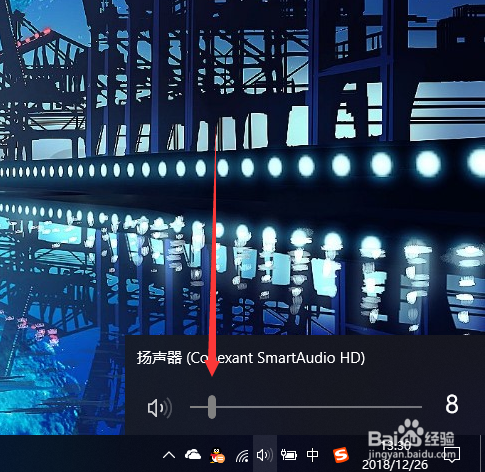
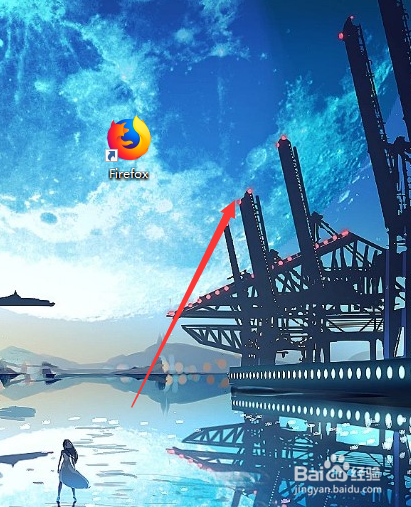
2、 如果那么上边三处都不是静音,我们就鼠标右击电脑桌面空白出
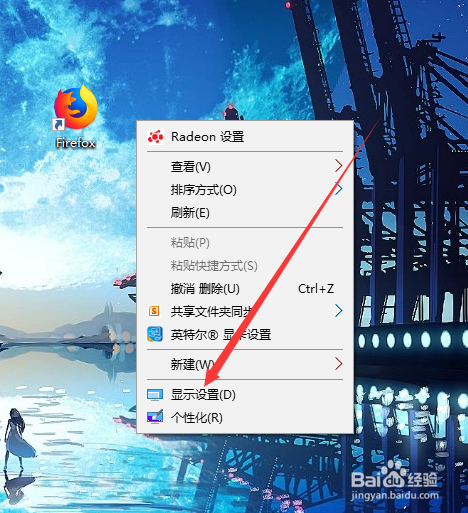
3、之后我们在弹出的选项点击【显示设置】
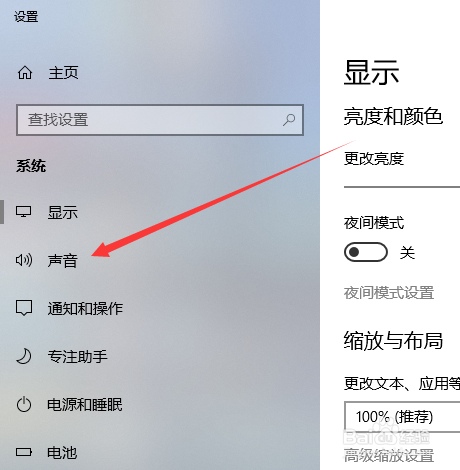
4、 接着大家点击页面左边的【声音】
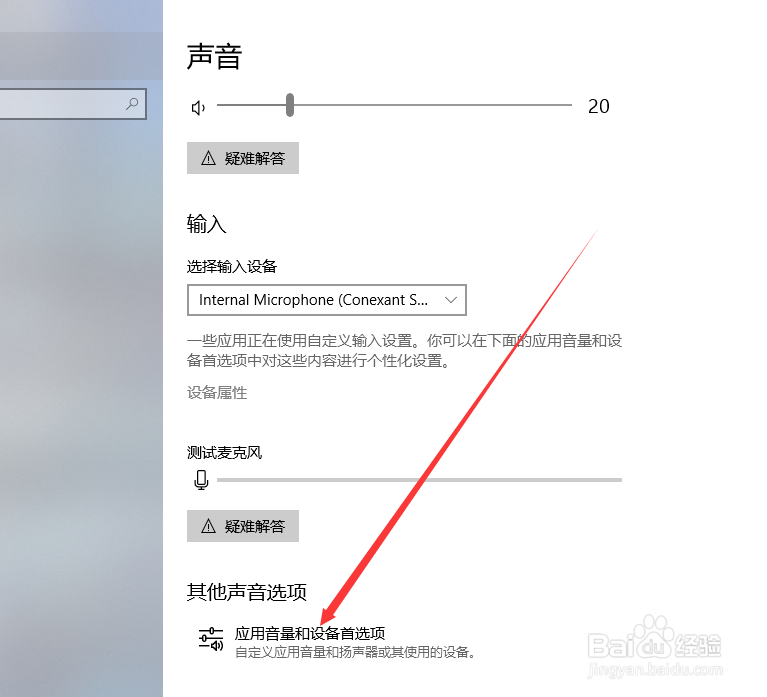
5、 点击之后将右边页面拉到最下边,点击图中红色箭头指向处
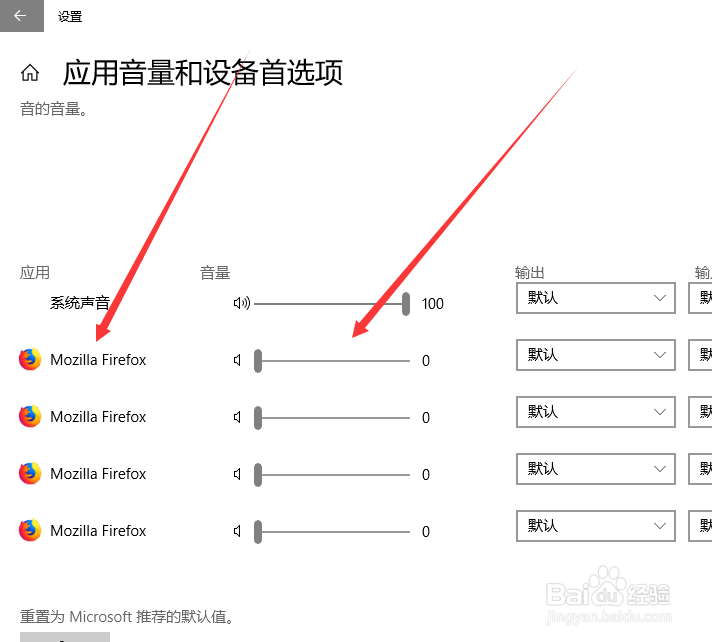
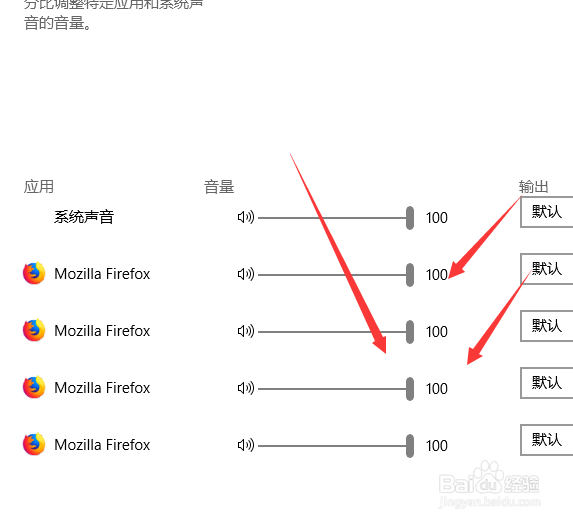
6、 这时我们将上边的音量条全部调为100,大家一定要让火狐浏览器上的视频处于播放状态,不然这里大家是看不到火狐的标志的,调为100后火狐浏览器播放视频就会有声音了
1、 首先我们检查视频页面这两处是不是静音,还有电脑端是不是静音
2、 如果那么上边三处都不是静音,我们就鼠标右击电脑桌面空白出
3、之后我们在弹出的选项点击【显示设置】
4、 接着大家点击页面左边的【声音】
5、 点击之后将右边页面拉到最下边,点击图中红色箭头指向处
6、 这时我们将上边的音量条全部调为100,大家一定要让火狐浏览器上的视频处于播放状态,不然这里大家是看不到火狐的标志的,调为100后火狐浏览器播放视频就会有声音了