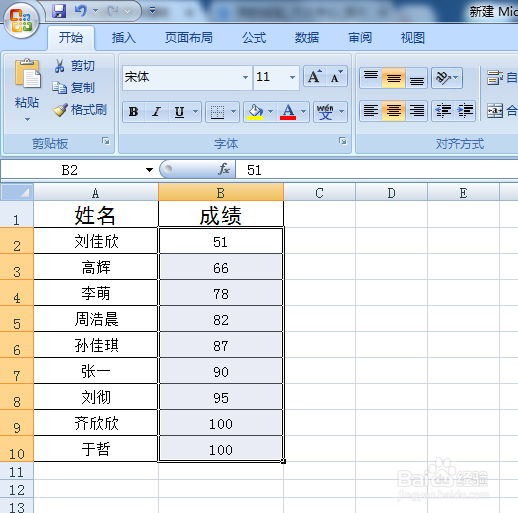
1、第一步:打开一个需要进行排序的excel表。

2、第二步:选中要进行排序的数据。

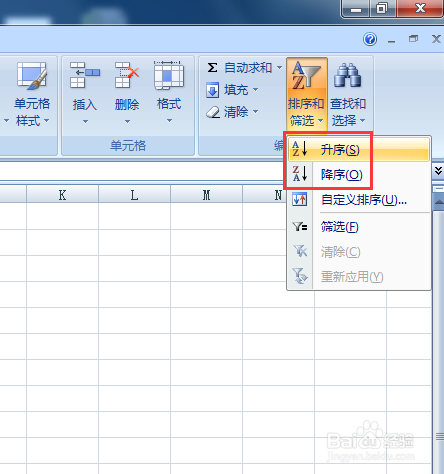
3、第三步:在菜单栏最右侧找到“排序和筛选”工具按钮。

4、第四步:根据自己的需要选择升序和降序,我们这里选择降序。(升序的方法也是一样)
5、第五步:弹出“排序提醒”对话框,单击“排序”按钮。

6、完成操作,数据以降序的形式排列。

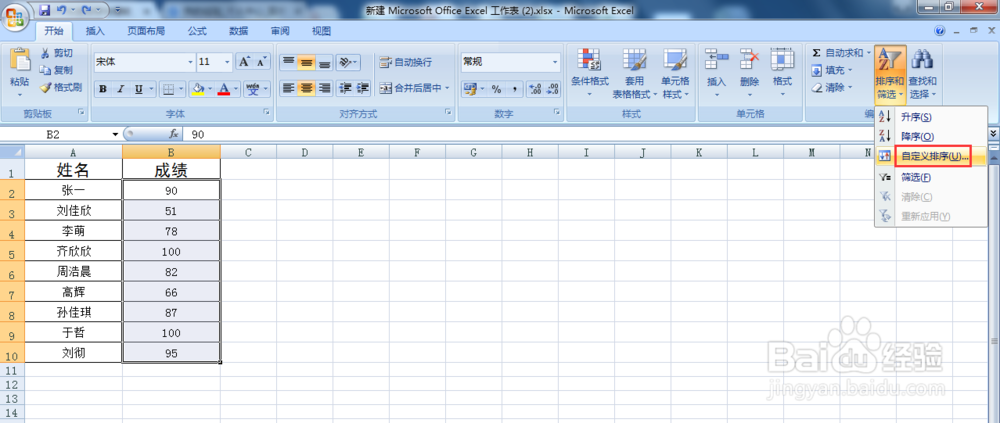
1、第一步:选中要进行排序的数据,在“排序和筛选”工具按钮中单击“自定义排序”。
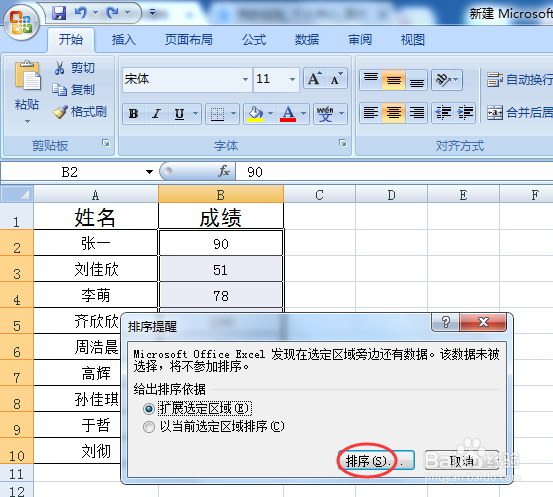
2、第二步:在弹出的“排序提醒”对话框中单击“排序”按钮。
3、第三步:根据自己的需要选择排序字段和排序方式,操作完成后单击“确定”按钮。
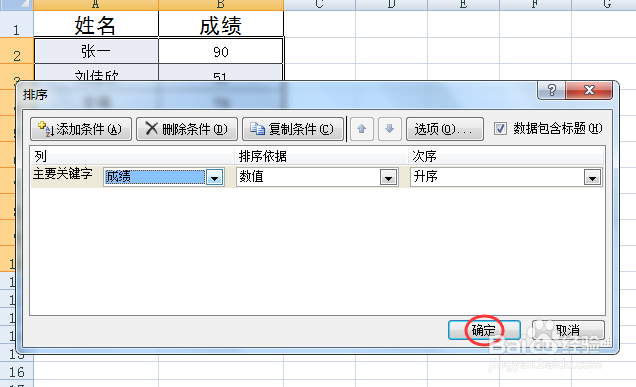
4、这次是按升序排序,排序结果如下图所示。