1、比如,下图中的数据,在A1、A2、A3单元格中,各有一些数据,数字加数学运算符号,现在需要按A1、A2、A3单元格的内容进行计算。

2、操作如下:
先去设置下,鼠标在“文件”这里点下,

3、弹出另一个页面;
在左侧下方点击“选项”
转到“excel选项“页面

4、然后,点击”高级“;
在右边显示相关的内容。
把页面拉到底部,再勾选”lotos 1-2-3公式。点确定。


5、接着,把数据单元格全选中。在工作表上方顺序点:数据--分列

6、接着就弹出分列操作框,就按默认的参数就可以了,,在框的右下角点击完成。

7、点完成后,这时,A1、A2、A3单元格即得出了相应的结果,就是自动计算了。
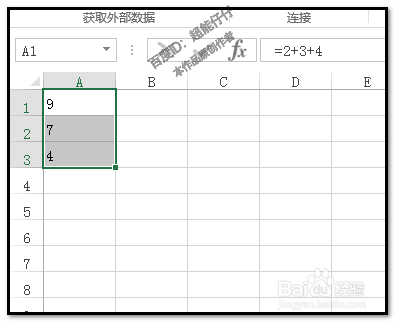
8、如果,想这些计算结果是显示在另外一列,那么,我们只要把原来A1、A2、A3单元格的数据复制到B1、B2、B3单元格中,再选中B1、B2、B3单元格,再顺序点击:数据--分裂--完成,即可。
