在Word文档中如何实现简体中文和繁体中文的转换呢?下面给大家介绍。
工具/原料
Word2013
简体转换成繁体
方法一:
(1)选择需要转换的简体文字。

(2)切换到“审阅”选项卡,在“中文简繁转换”组中单击“简转繁”。
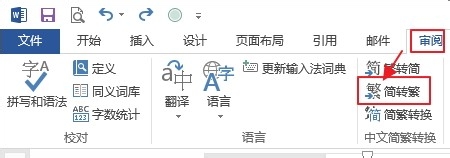
(3)这时候效果如下图所示。

方法二:
(1)选中要转换的文字,然后在“审阅”选项卡“中文简繁转换”组中单击“繁简转换”。
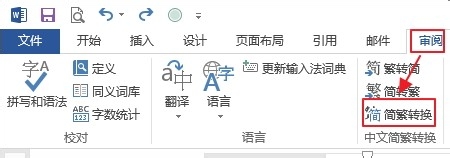
(2)这时候会打开“中文简繁转换”对话框,选中“简体中文转换为繁体中文”选项。
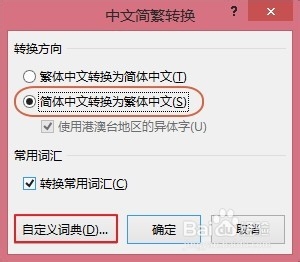
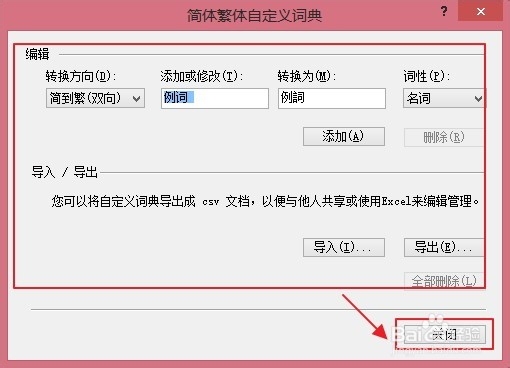
说明:单击“自定义词典”会打开“简体繁体自定义词典”对话框,根据需要对简繁体转换的词语进行自定义,设置完成后单击“关闭”即可。
(3)这时候返回到“中文简繁转换”对话框,单击“确定”。

繁体转换成简体
方法一:
(1)选择需要转换的繁体文字。

(2)切换到“审阅”选项卡,在“中文简繁转换”组中单击“繁转简”。

(3)这时候效果如下图所示。

方法二:和简转繁的方法二的步骤类似。
选中要转换的文字,然后在“审阅”选项卡“中文简繁转换”组中单击“繁简转换”。这时候会打开“中文简繁转换”对话框,选中“繁体中文转换为简体中文”选项,然后单击“确定”。
说明:单击“自定义词典”会打开“简体繁体自定义词典”对话框,根据需要对繁简体转换的词语进行自定义,设置完成后单击“关闭”即可。
