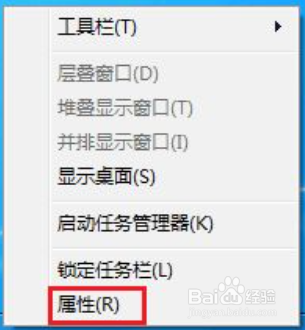
1、右键底部任务栏
鼠标右键底部任务栏,左键点击属性。
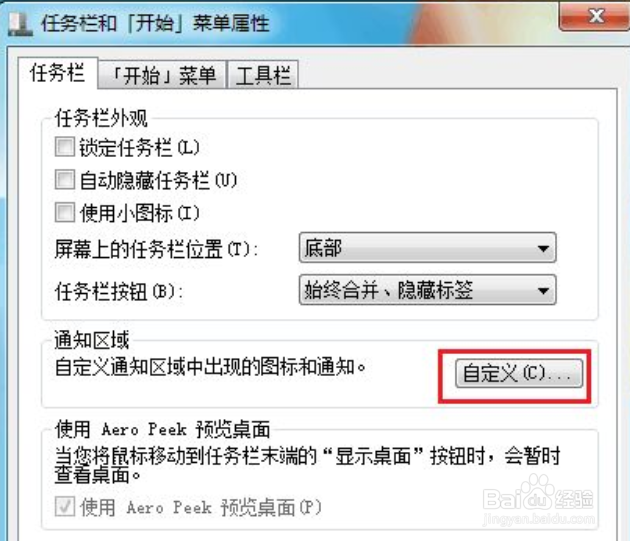
2、点击通知区域的自定义
在属性菜单设置中点击通知区域右方的自定义。
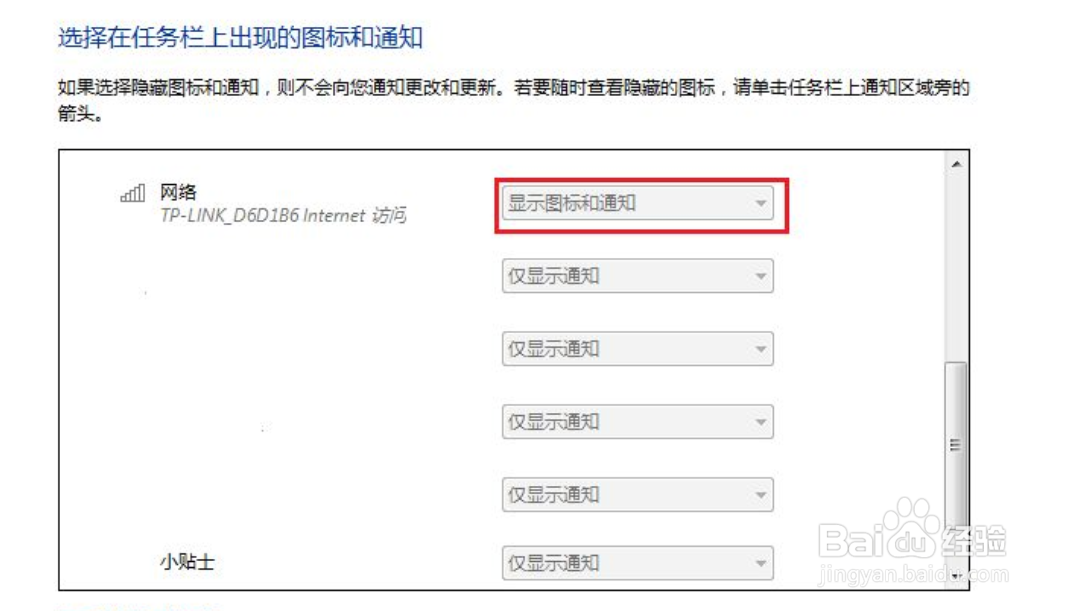
3、找到网络右边的框中
在图标的通知中,找到网络右边的框中,改为显示图标和通知,改完后点击确定。
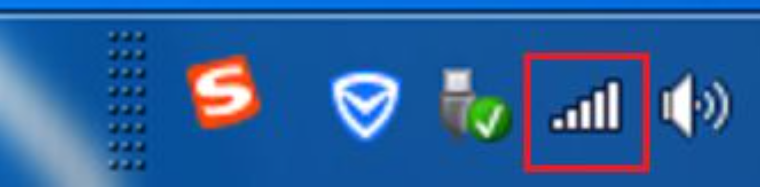
4、底部的无线图标显示出来了
桌面底部的无线图标立刻就显示出来了。
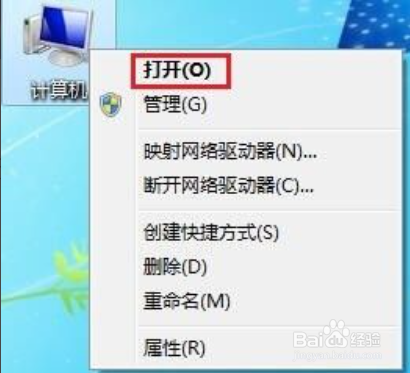
5、打开计算机
如果是电脑上有红叉号,可以鼠标双击计算机,打开计算机。
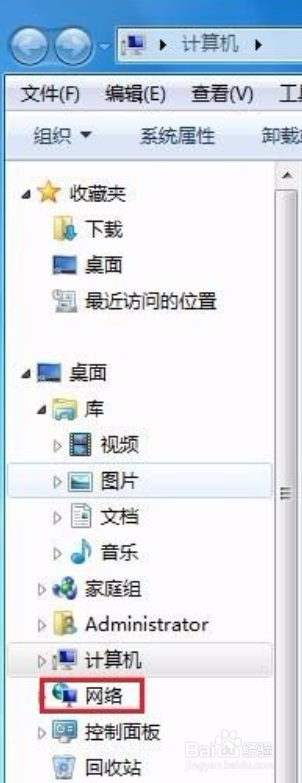
6、点击网络
在组织下面找到网络并点击网络。
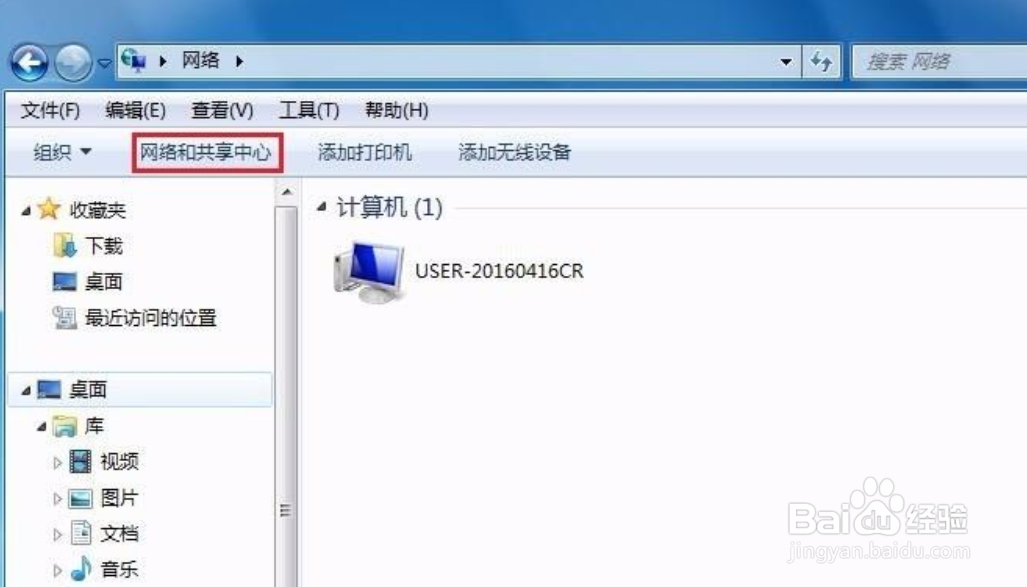
7、点击网络和共享中心
看到网络和共享中心点击鼠标打开它。
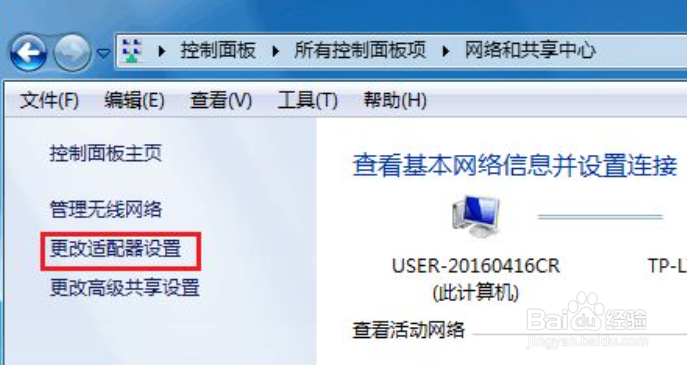
8、点击更改适配器设置
在出现的页面,点击左边一栏的更改适配器设置。
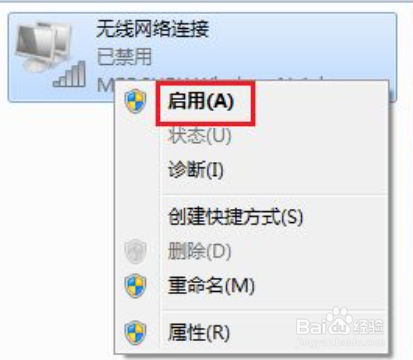
9、鼠标单击链接开启
找到自己使用的无线连接是否没启用,鼠标右键单击此链接开启。