Adobe Premiere如何在时间轴面板内添加关键帧

时间:2026-02-12 02:44:09

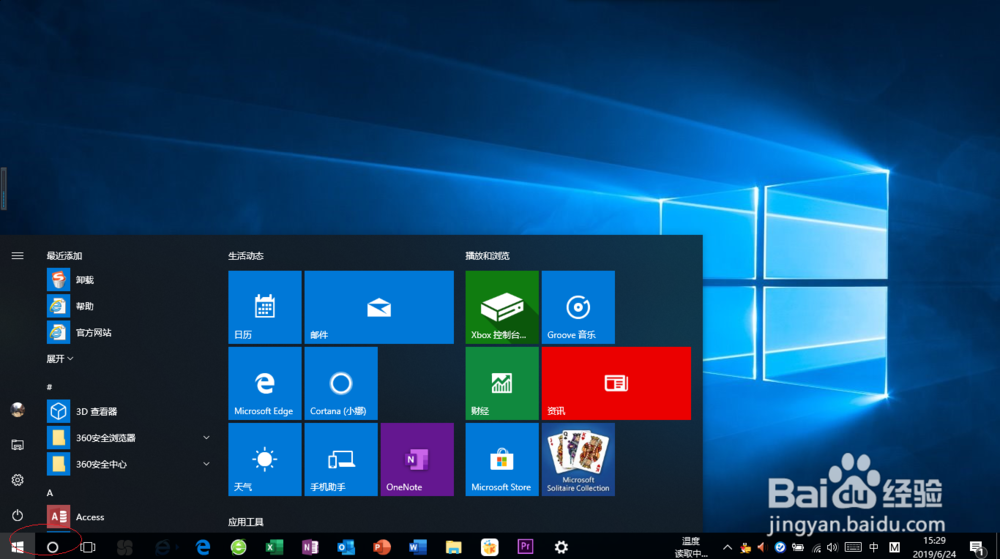
1、启动Windows 10操作系统,点击任务栏"开始"按钮。
Adobe Premiere如何在时间轴面板内添加关键帧

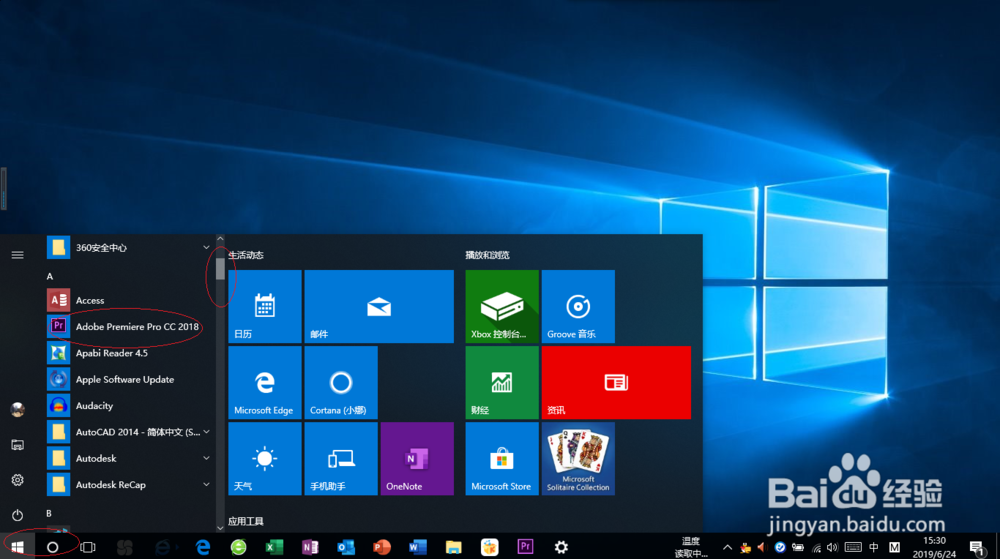
2、拖动开始菜单右侧垂直滚动条,选择"Adobe Premiere Pro CC 2018"项。
Adobe Premiere如何在时间轴面板内添加关键帧

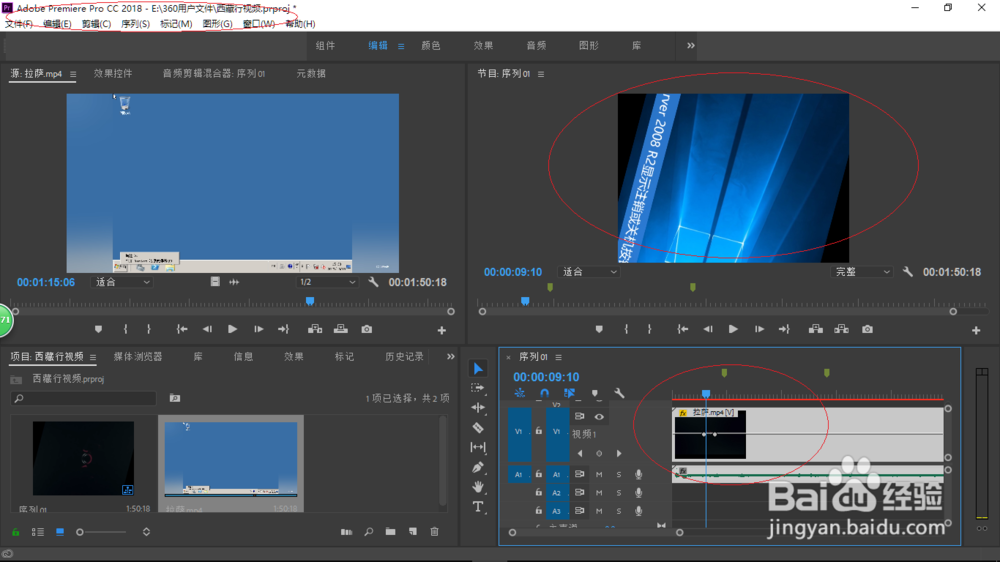
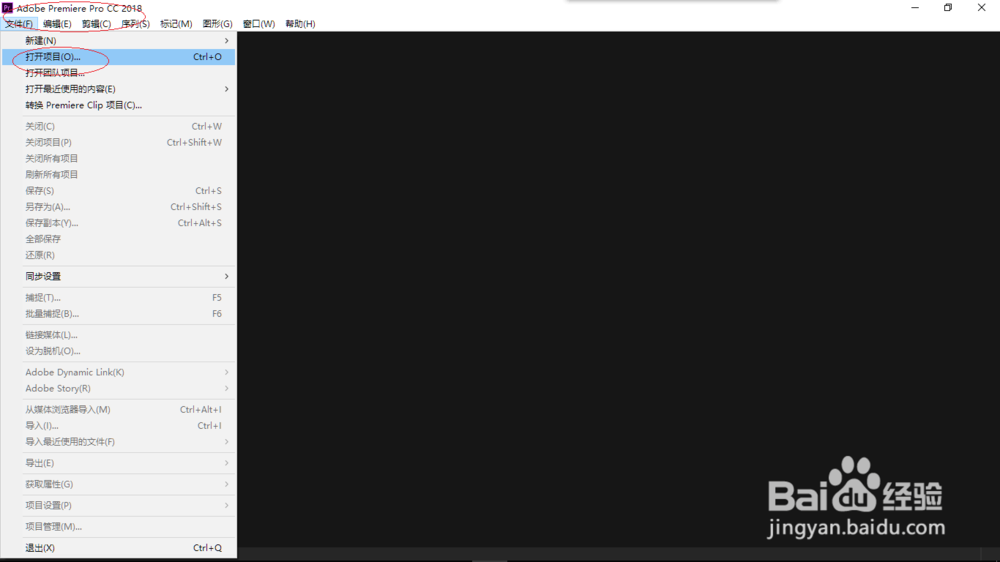
3、唤出"Adobe Premiere Pro CC 2018"程序窗口,选择"文件→打开项目..."项打开项目。
Adobe Premiere如何在时间轴面板内添加关键帧

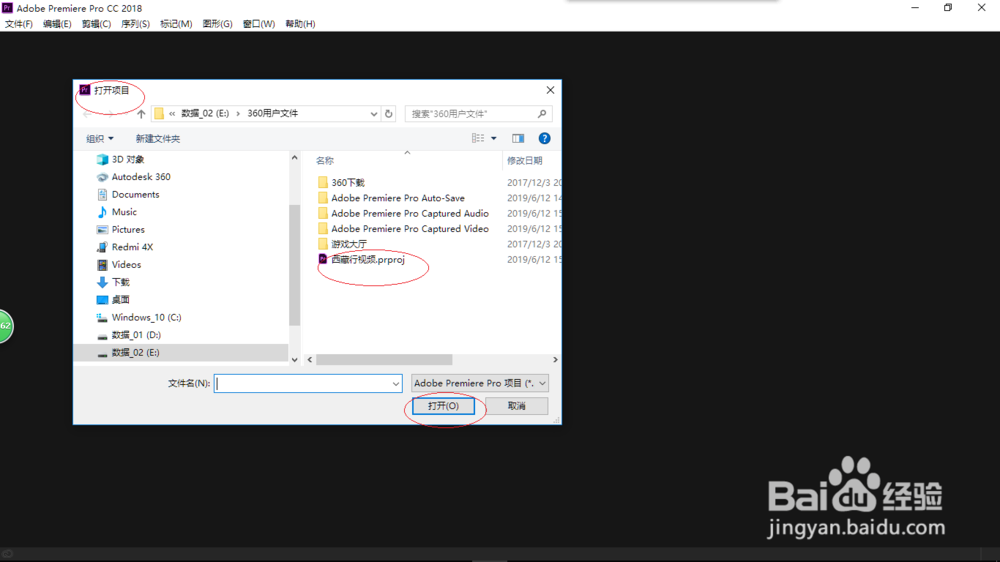
4、弹出"打开项目"对话框,轿总选择项目文件点击"打开"按钮。

Adobe Premiere如何在时间轴面板内添加关键帧

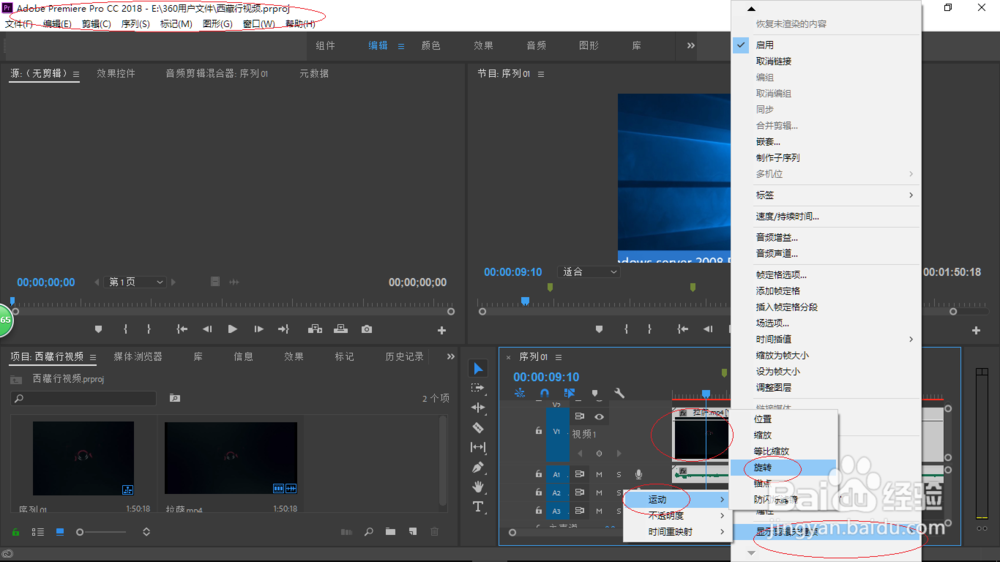
5、鼠标右击时间轴面板中的素材片段,弹出快捷菜单选择"显示编辑关特董物键帧→运动→旋转"项译吩。
Adobe Premiere如何在时间轴面板内添加关键帧

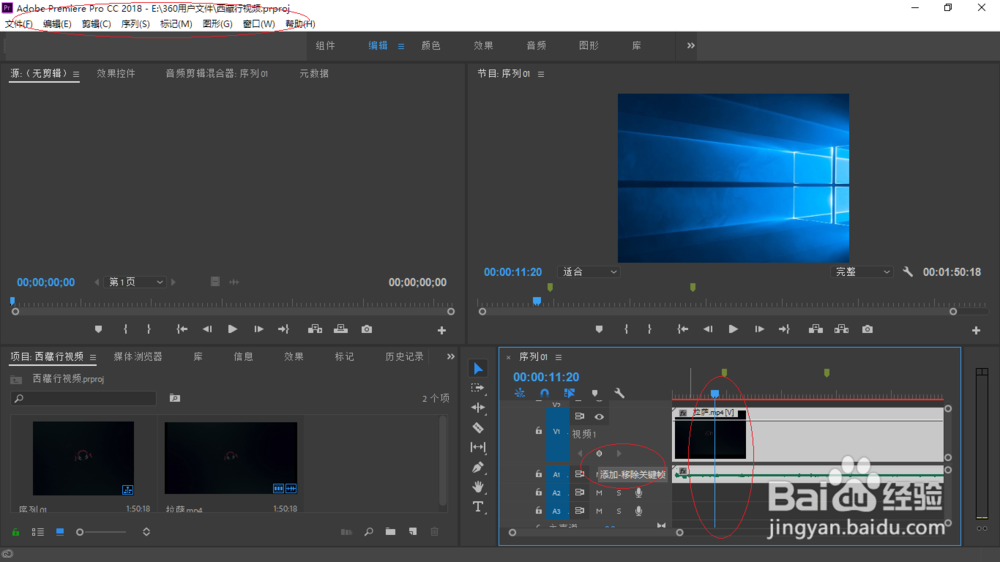
6、移动时间轴面板中当前时间指示器,点击面板左侧"添加-移除关键帧"按钮。
Adobe Premiere如何在时间轴面板内添加关键帧

7、完成在时间轴面板内添加关键帧的操作,本例到此希望对大家能有所帮助。

Adobe Premiere如何在时间轴面板内添加关键帧

© 2026 海能知识库
信息来自网络 所有数据仅供参考
有疑问请联系站长 site.kefu@gmail.com