1、步骤1:首先进入Excel软件中,如图所示,找到要修改的数据表格。
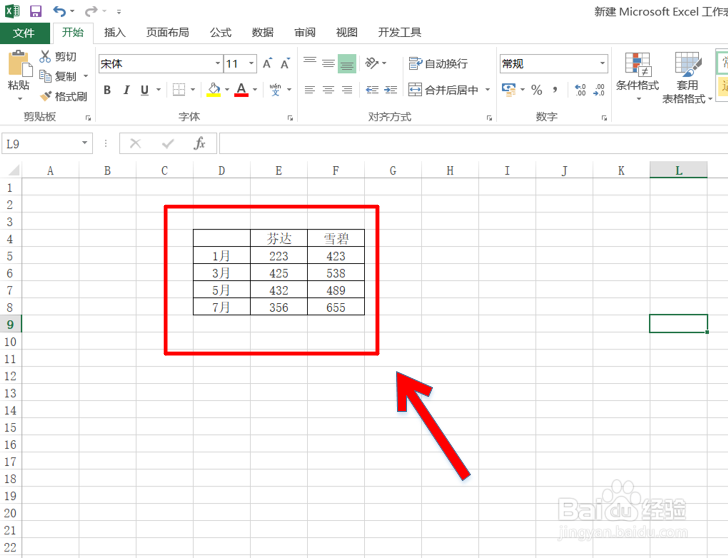
2、步骤2:找到表格数据后,按照图中箭头和红色框指示,先选中表中要添加小数位数的那列数据,然后再选择开始选项,在开始选项的工作栏中找到数字那栏,点击选择下拉按钮。

3、步骤3:选择完毕后,会弹出如图所示下拉菜单界面,按照图中箭头和红色框指示,选择其他数字格式选项。

4、步骤4:此时会弹出一个如图所示的对话框,继续按照图中箭头和红色框指示,选择数值选项。

5、步骤5:进入数值选项后,根据图中箭头和红色框指示,按照自己需求,在小数位数输入要多少个小数点位即可,然后点击确定选项。
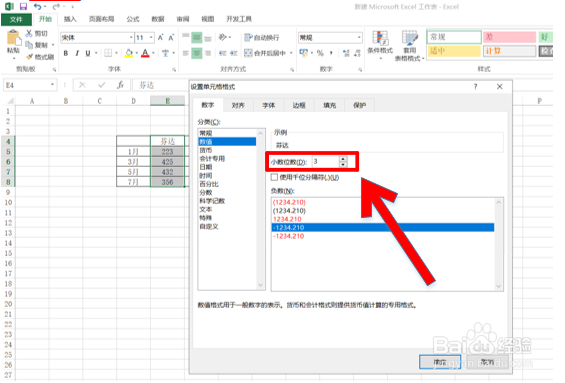
6、步骤6:此时再回到Excel界面,就可以看到选中的那一列数据的小数位数发生了相应的变化,具体如图所示。

1、 1.首先进入Excel软件中,找到要修改的数据表格。
2.找到表格数据后,先选中表中要添加小数位数的那列数据,然后再选择开始选项,在开始选项的工作栏中找到数字那栏,点击选择下拉按钮。
3.在下拉菜单界面,找到选择其他数字格式选项并选择。
4.此时会弹出一个对话框,在对话框中找到选择数值选项。
5.进入数值选项后,按照自己需求,在小数位数输入要多少个小数点位即可,然后点击确定选项。
6.此时再回到Excel界面,就可以看到选中的那一列数据的小数位数发生了相应的变化。