1、打开要合成的两张照片,并把海浪拖动到背景上。

2、然后右下角的图层中点去海浪的眼睛,隐藏掉海浪图层,看到背景图层。
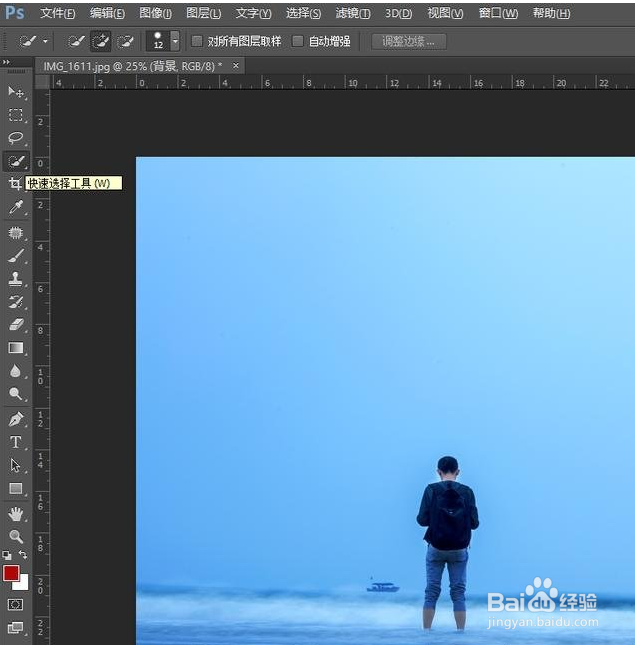
3、用快速选择工具选中我自己的背影。

4、恢复海浪图层,并shift+Ctrl+I键反选选区,然后点右下角添加图层蒙板。

5、人物就出现在海浪前了,但是下面不和谐,我们用笔刷工具。
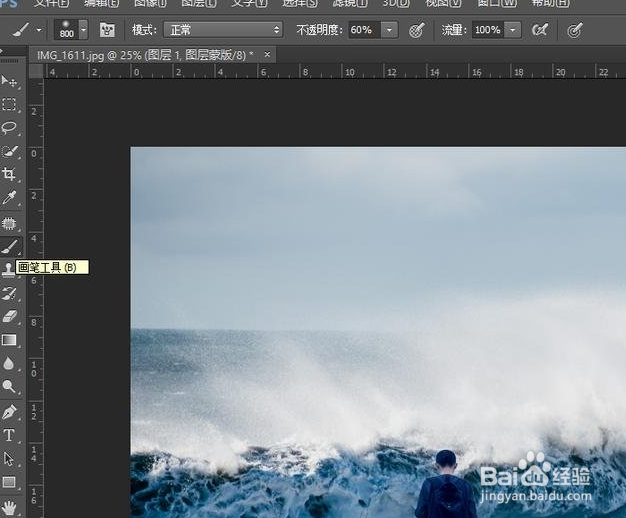
6、用60%透明度,刷下面过渡硬的地方。

7、到这里把多余的部分截掉。

8、大致完成了,但是海浪跟原来背景颜色不太和谐,我们选中海浪图层用可选颜色中的蓝色。

9、大致调整海浪图层中的蓝色跟背景色一样,得到最终效果。

1、 一,打开要合成的两张照片,并把海浪拖动到背景上。
二,然后右下角的图层中点去海浪的眼睛,隐藏掉海浪图层,看到背景图层。
三,用快速选择工具选中我自己的背影。
四,恢复海浪图层,并shift+Ctrl+I键反选选区,然后点右下角添加图层蒙板。
五,人物就出现在海浪前了,但是下面不和谐,我们用笔刷工具。
大致调整海浪图层中的蓝色跟背景色一样,得到最终效果。
六,用60%透明度,刷下面过渡硬的地方。
七,到这里把多余的部分截掉。
八,大致完成了,但是海浪跟原来背景颜色不太和谐,我们选中海浪图层用可选颜色中的蓝色。
九,大致调整海浪图层中的蓝色跟背景色一样,得到最终效果。