1、打开AI软件,点击箭头所指的新建按钮。

2、设置好相映的画板参数,点击创建。
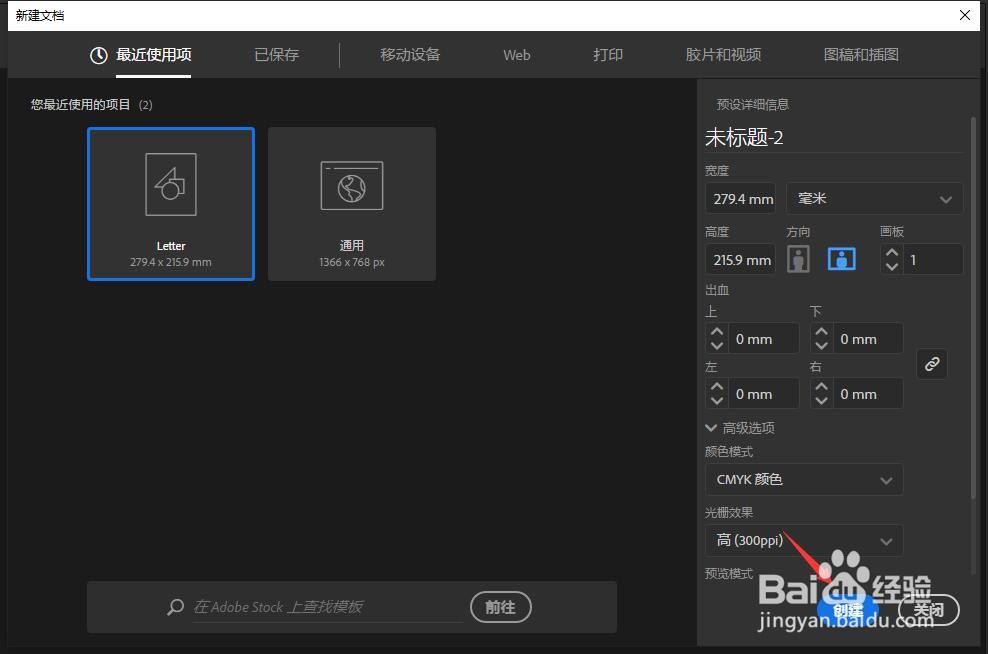
3、点击箭头所指的钢笔工具。
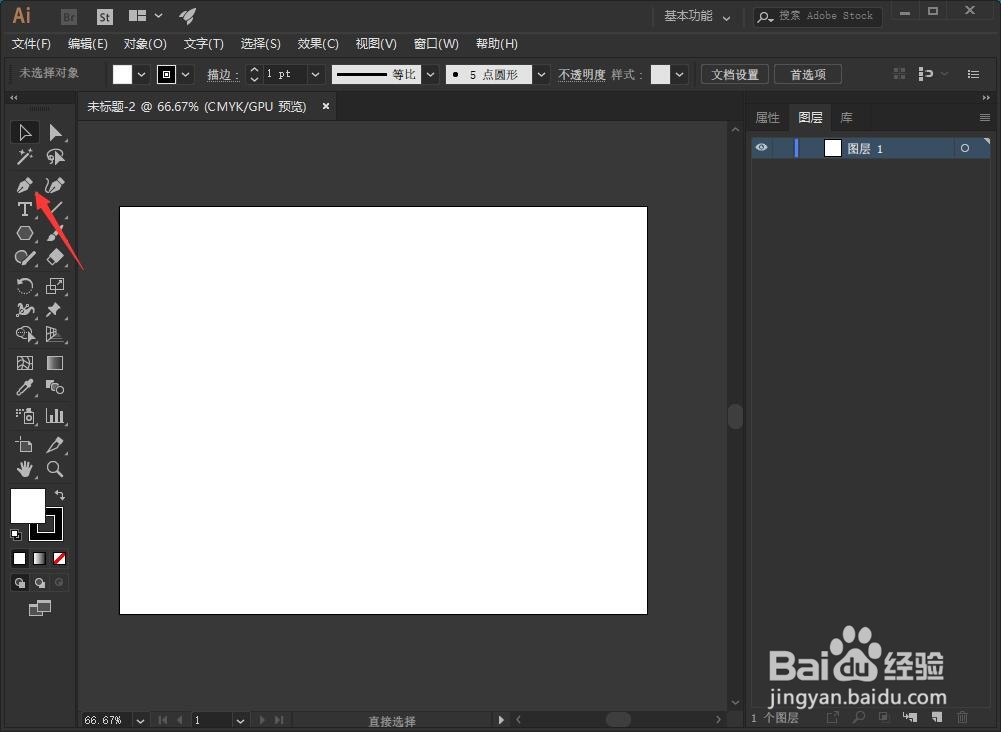
4、我们鼠标左键在画板中点击一下,设置好第一个锚点。
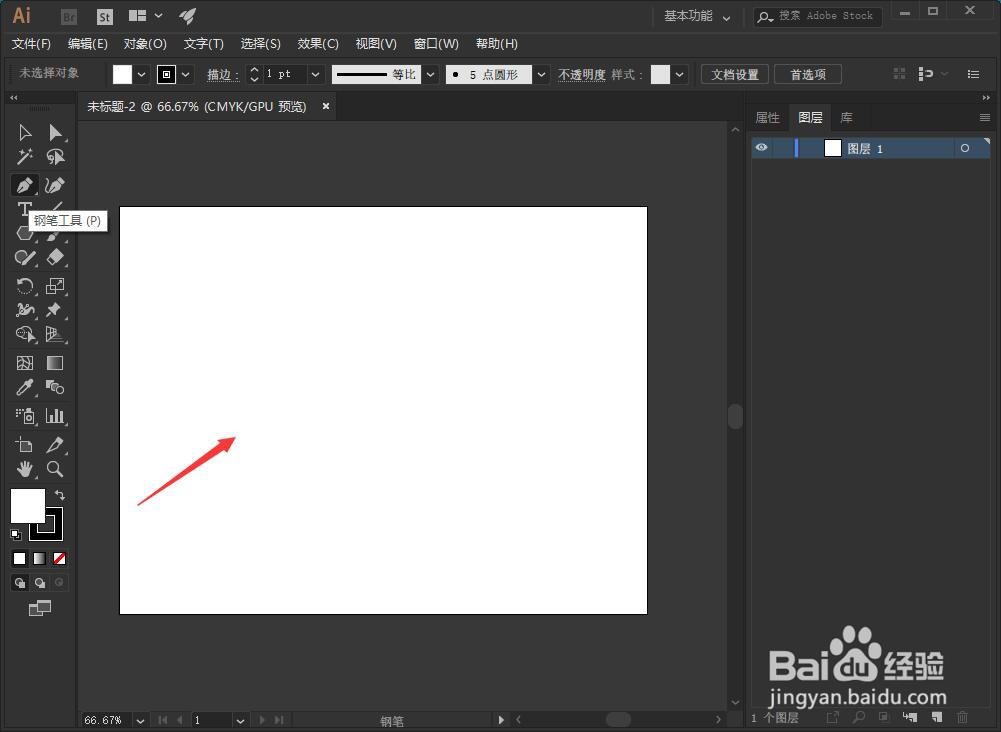
5、这时我们移动鼠标,可以看到当前并不显示实时的线段长度,按下CTRL加k,调出首选项设置窗口。

6、点击切换到选择和锚点显示。
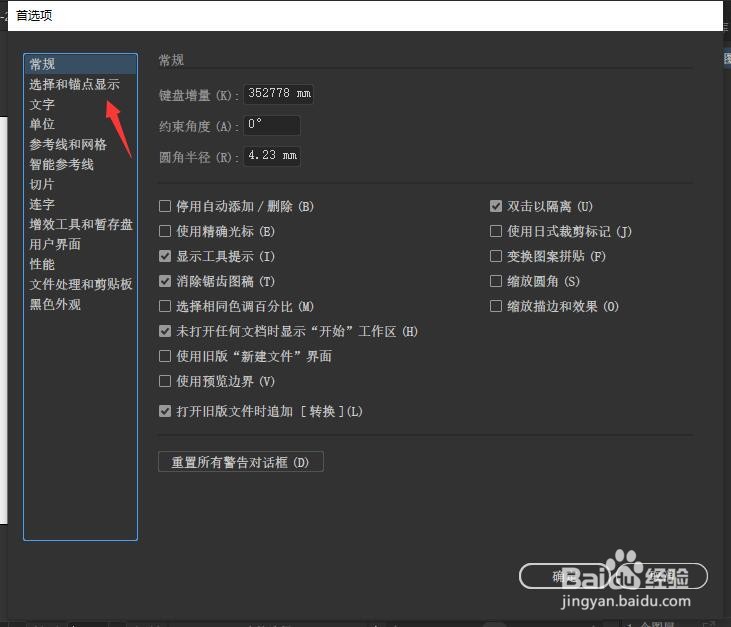
7、点击勾选钢笔工具。

8、点击确定。
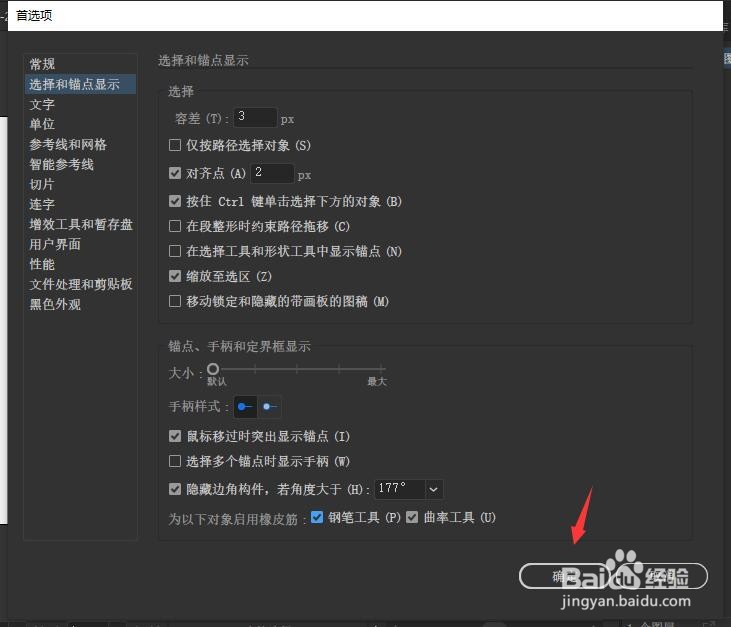
9、这时我们再重新设置第一个锚点,然后移动鼠标,就可以看到实时的线段长度了。

1、打开AI软件,点击箭头所指的新建按钮。
2、设置好相映的画板参数,点击创建。
3、点击箭头所指的钢笔工具。
4、我们鼠标左键在画板中点击一下,设置好第一个锚点。
5、这时我们移动鼠标,可以看到当前并不显示实时的线段长度,按下CTRL加k,调出首选项设置窗口。
6、点击切换到选择和锚点显示。
7、点击勾选钢笔工具。
8、点击确定。
9、这时我们再重新设置第一个锚点,然后移动鼠标,就可以看到实时的线段长度了。