1、在使用ps时,经常会需要在图片上插入文字,那么怎么使用ps插入横排文字和竖排文字呢?下面我们一起来看一看!
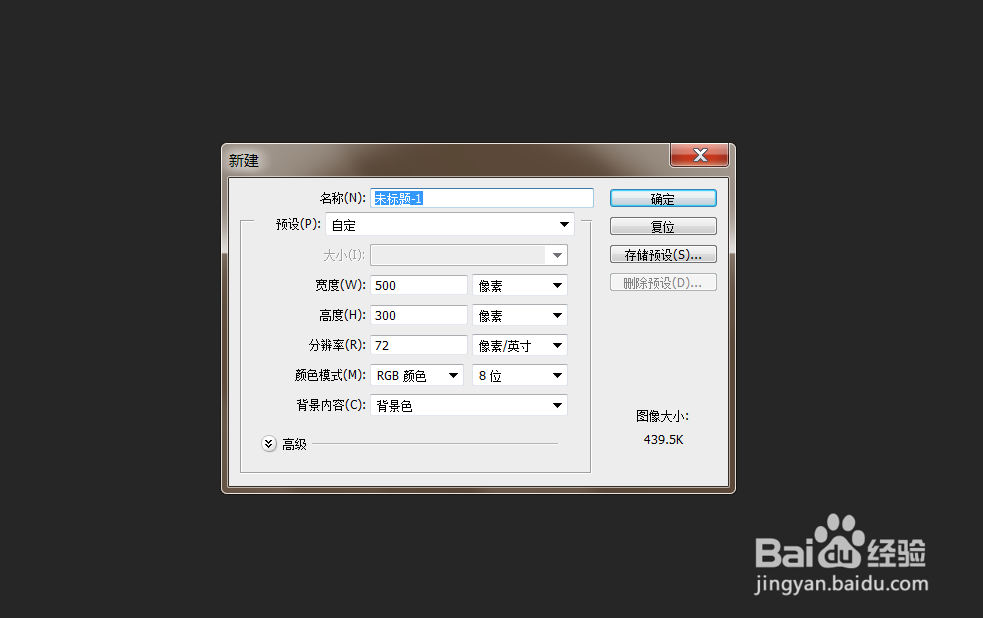
2、新建空白画布,设置好画布的长度和宽度。
3、新建空白画布后,在左侧工具栏中找到插入文字的按钮,右击点击第一个横排文字。

4、在画布中单击,输入自己想要输入的文字。

5、再次右击插入文字的图标,选择第二个直排文字。

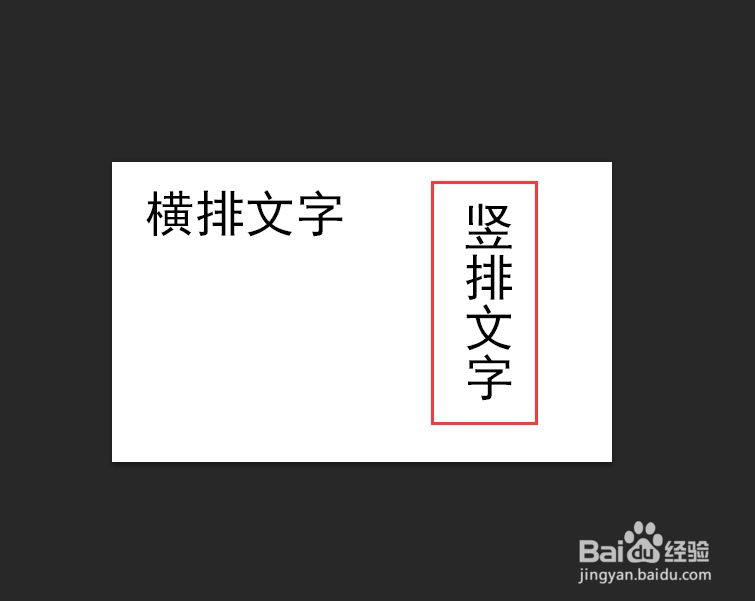
6、在画布上单击,这时就可以输入竖排文字了。可以根据自己的需要在画布中插入横排或者竖排文字。
1、在使用ps时,经常会需要在图片上插入文字,那么怎么使用ps插入横排文字和竖排文字呢?下面我们一起来看一看!
2、新建空白画布,设置好画布的长度和宽度。
3、新建空白画布后,在左侧工具栏中找到插入文字的按钮,右击点击第一个横排文字。
4、在画布中单击,输入自己想要输入的文字。
5、再次右击插入文字的图标,选择第二个直排文字。
6、在画布上单击,这时就可以输入竖排文字了。可以根据自己的需要在画布中插入横排或者竖排文字。