MacBook连接WiFi无故断网的问题怎么解决?

时间:2026-02-14 18:26:22

1、打开dock上面的⚙,然后点击网络。

MacBook连接WiFi无故断网的问题怎么解决?

MacBook连接WiFi无故断网的问题怎么解决?

2、点击网络这里的位置,然后点击编辑位置。

MacBook连接WiFi无故断网的问题怎么解决?

MacBook连接WiFi无故断网的问题怎么解决?

3、点击这个上面的+,输入一个新的位置的名字。

MacBook连接WiFi无故断网的问题怎么解决?

MacBook连接WiFi无故断网的问题怎么解决?

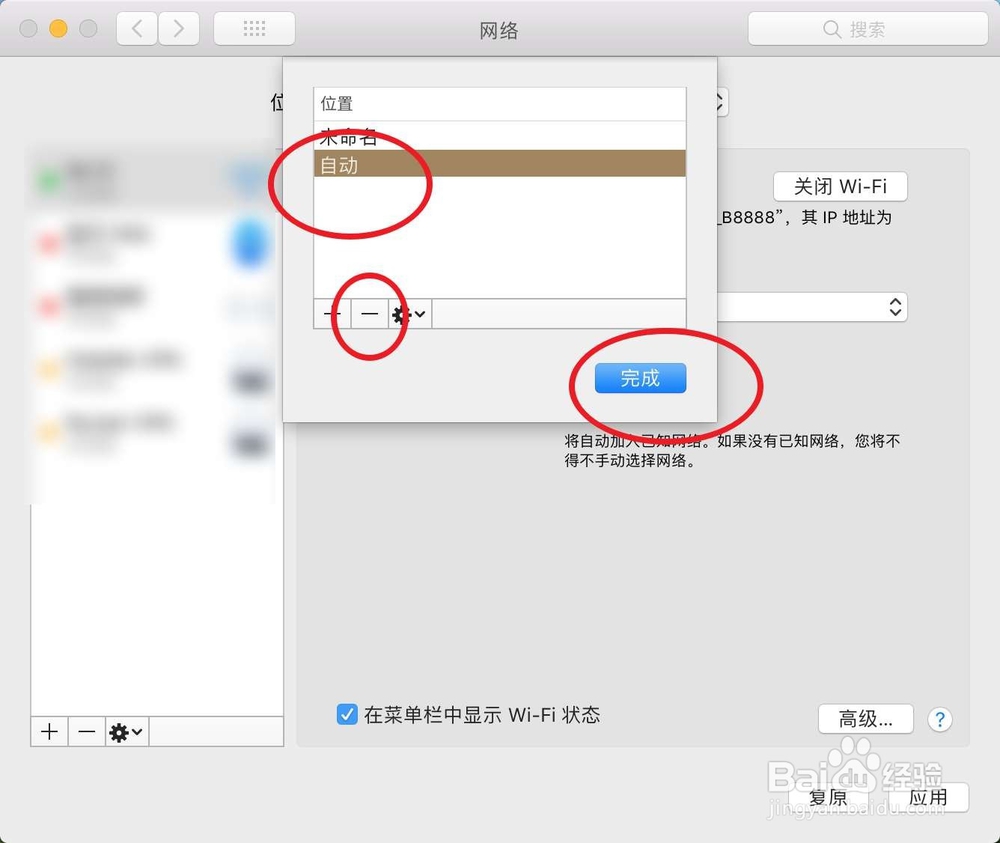
4、接着点击这个自动,点击旁边的-,把它给删除了,然后点击确定应用。

MacBook连接WiFi无故断网的问题怎么解决?

MacBook连接WiFi无故断网的问题怎么解决?

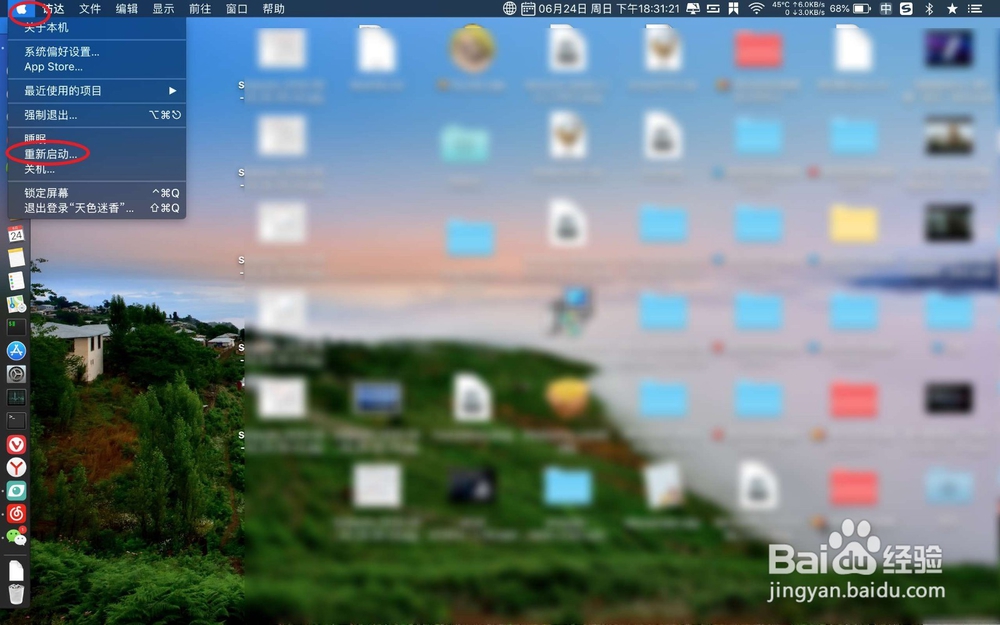
5、这个添加了这个位置之后,我们重启Mac。点击logo上的重启。

MacBook连接WiFi无故断网的问题怎么解决?

MacBook连接WiFi无故断网的问题怎么解决?

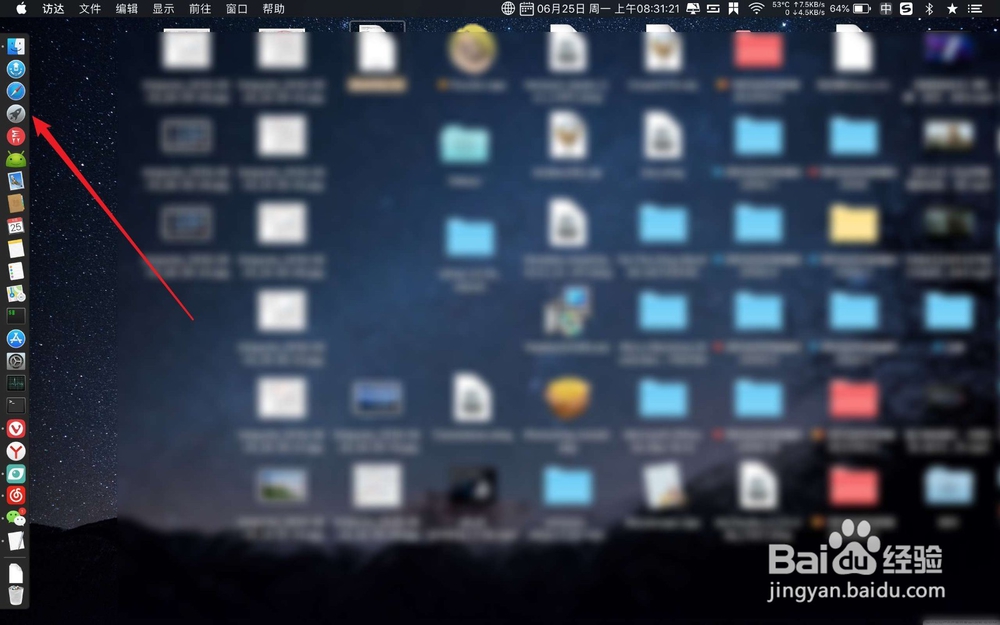
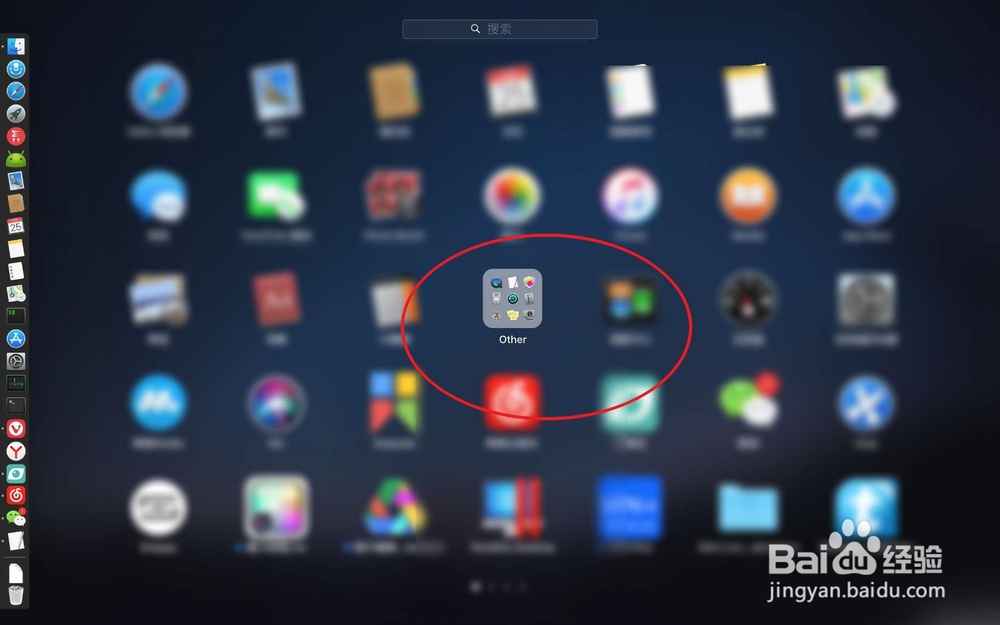
1、按一图点击dock的图标,按二图点击other。

MacBook连接WiFi无故断网的问题怎么解决?

MacBook连接WiFi无故断网的问题怎么解决?

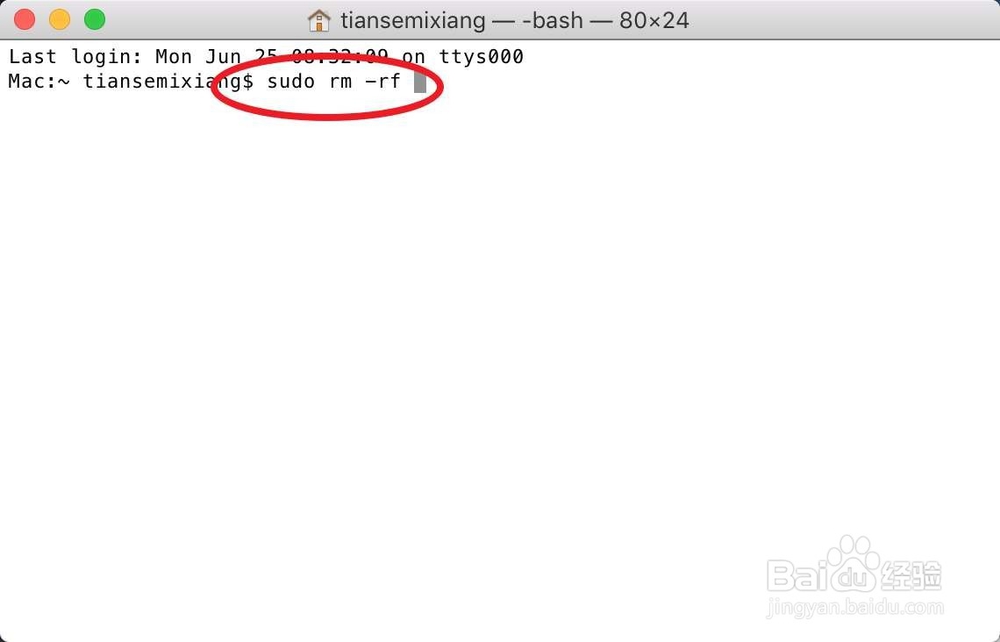
2、other里面你需要点击这个终端,在终端输入命令:sudo  rm  -rf  

并且按一下空格。

MacBook连接WiFi无故断网的问题怎么解决?

MacBook连接WiFi无故断网的问题怎么解决?

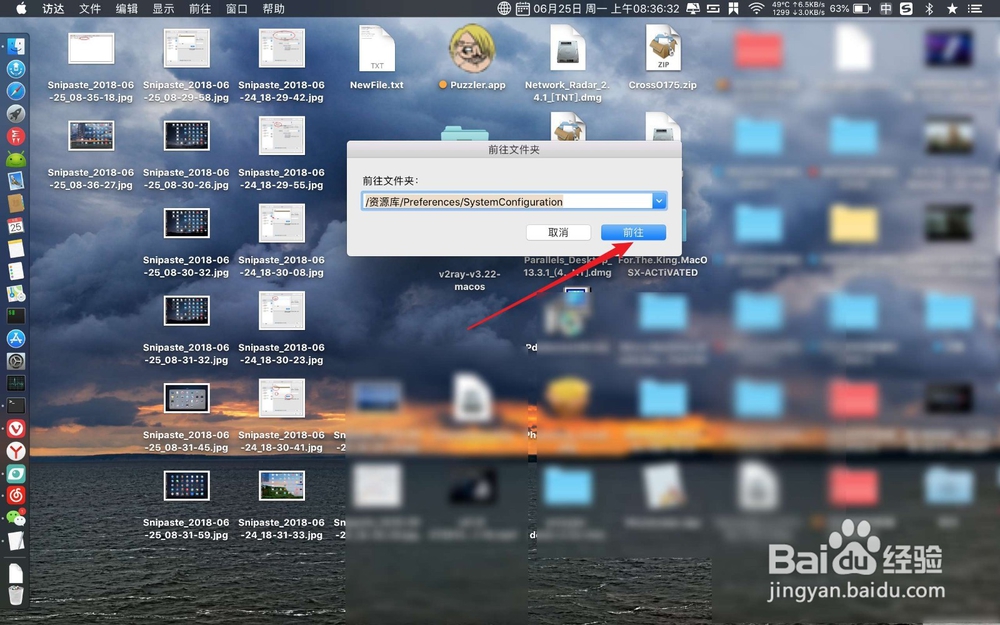
3、点击前往→前往文件夹,在这里粘贴路径:/library/preferences/systemconfiguration
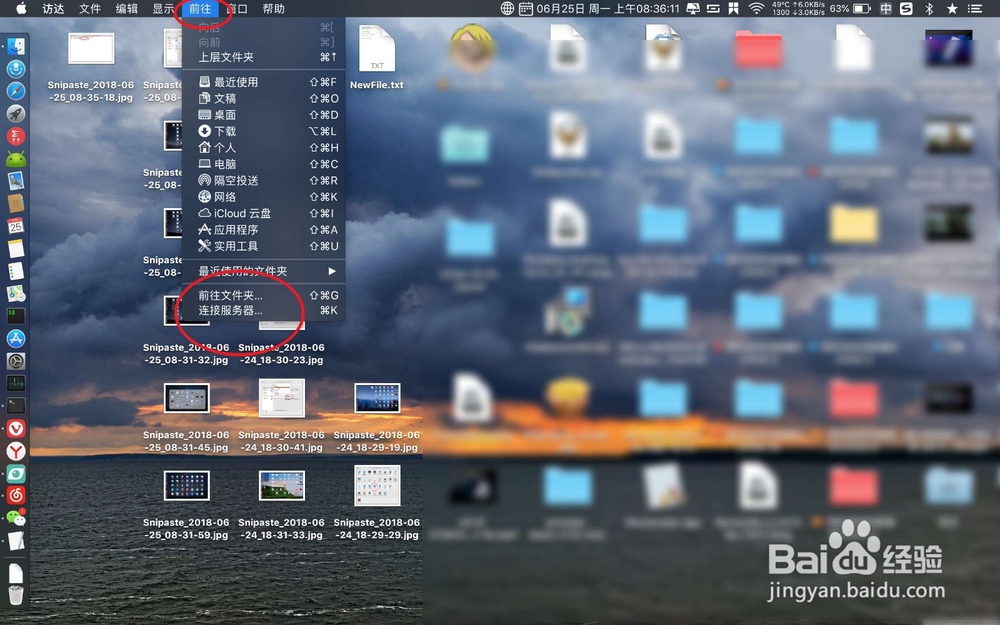
MacBook连接WiFi无故断网的问题怎么解决?

MacBook连接WiFi无故断网的问题怎么解决?

4、把这些文件全部拖入到-rf后面,然后回车键在password后面输入管理员密码。
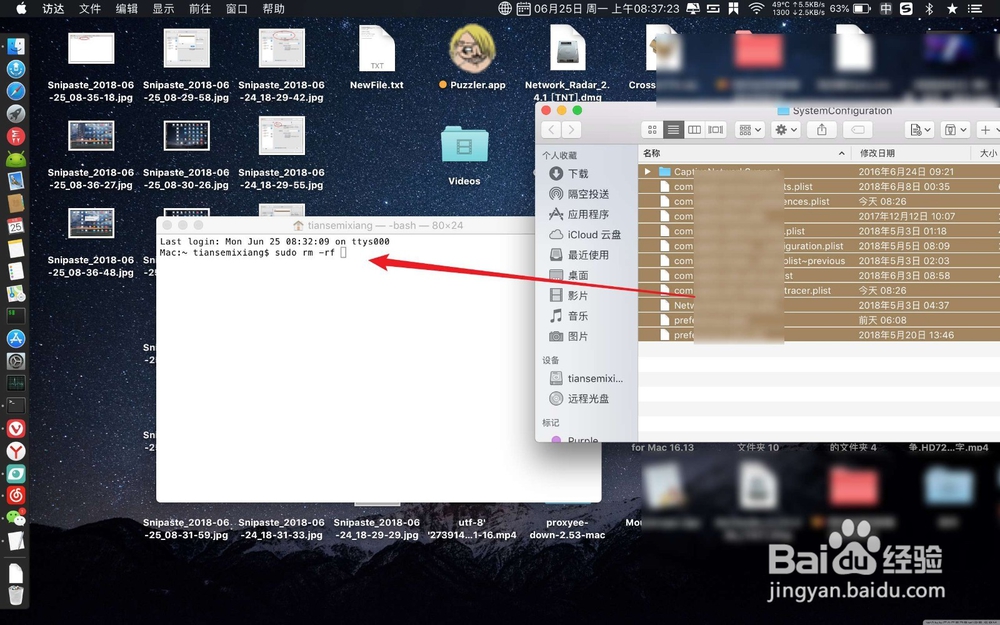
MacBook连接WiFi无故断网的问题怎么解决?

MacBook连接WiFi无故断网的问题怎么解决?

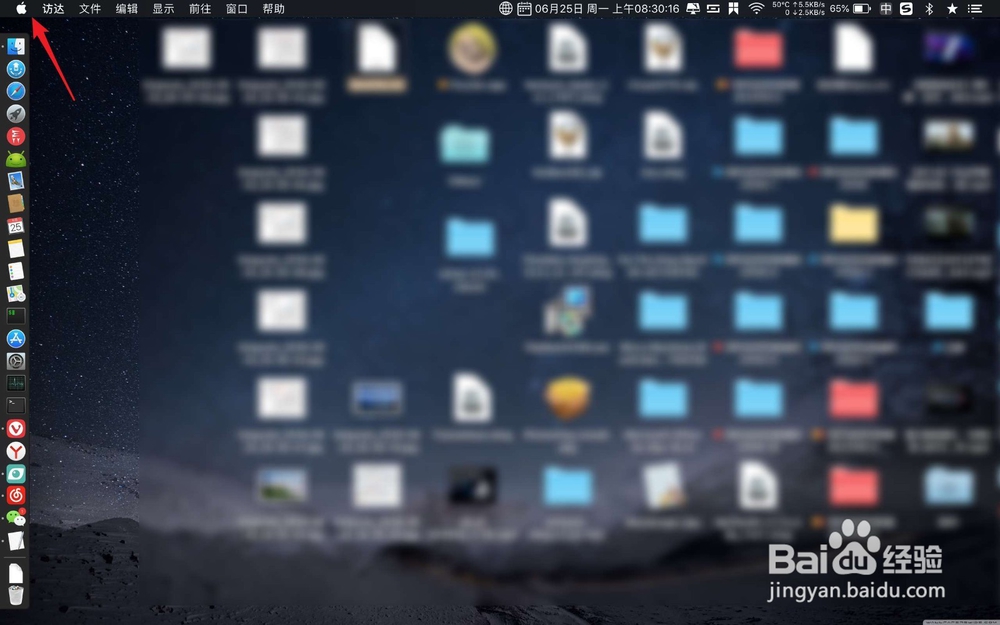
5、一样点击左上角的logo,之后点击重启电脑。

MacBook连接WiFi无故断网的问题怎么解决?

MacBook连接WiFi无故断网的问题怎么解决?

© 2026 海能知识库
信息来自网络 所有数据仅供参考
有疑问请联系站长 site.kefu@gmail.com