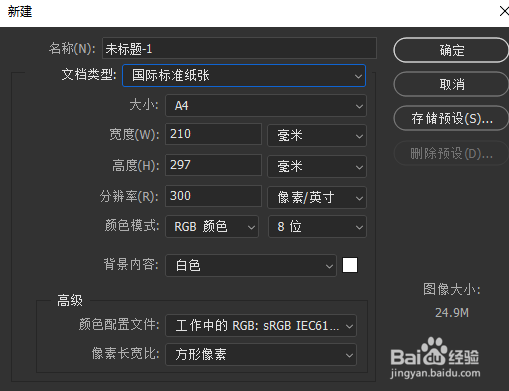
1、启动Photoshop并新建一个A4大小的白色背景文档,如图所示。
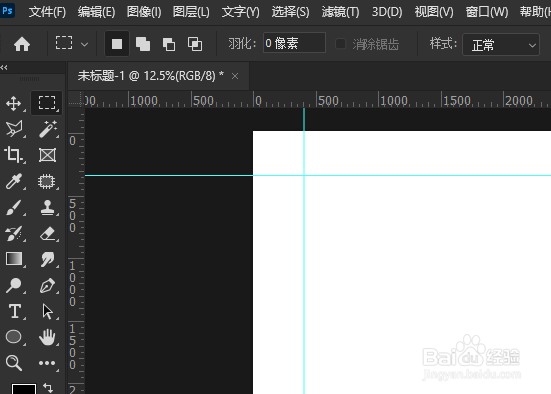
2、按Ctrl+R显示标尺,然后从标尺上拖拽出水平和垂直参考线各一条,如图所示。
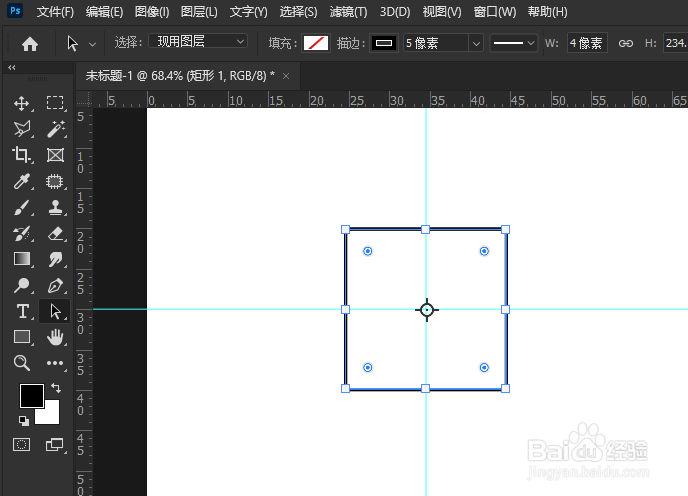
3、使用矩形工具绘制一个大小合适的正方形,绘制时,按Alt键和Shift键以两条参考线交点为中心绘制,填充色为无色,描边色为黑色,宽度为5像素左右,如图所示。
4、使用钢笔工具,绘制宽度为3像素左右的水平和垂直的黑边,如图所示。
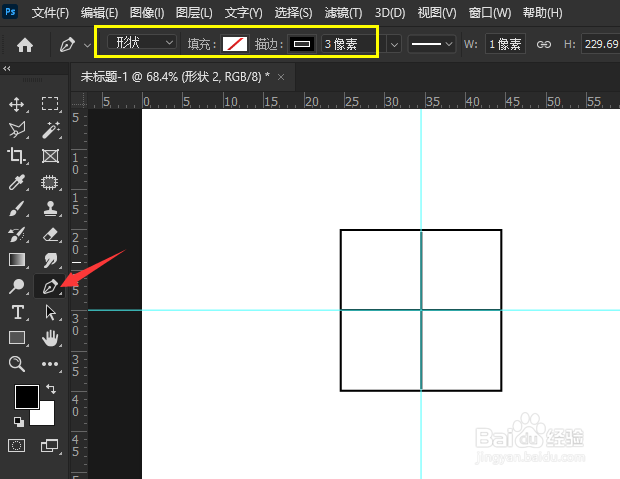
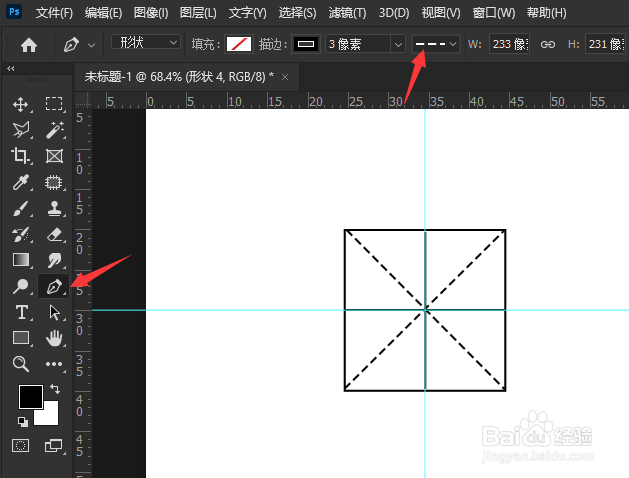
5、还是使用钢笔工具,绘制两条对角线,对角线设置为虚线,黑色,宽度为3像素,如图所示。
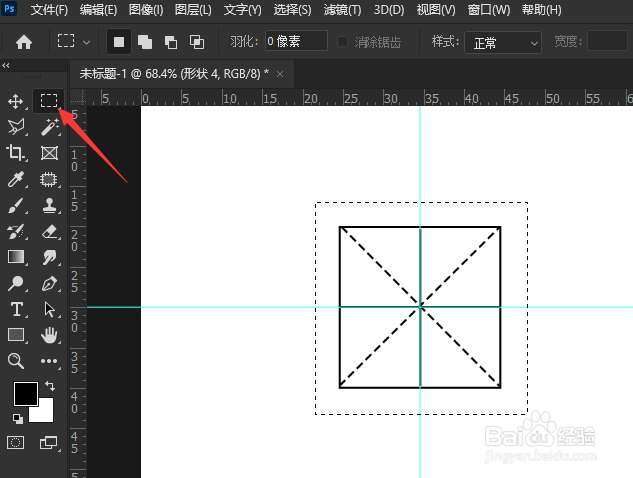
6、选择工具箱的矩形选框工具,按Alt+Shift键以两条参考线交点为中心,绘制一个比米字格正方形稍微大一点的正方形选区,如图所示。
7、执行【编辑-定义图案】命令,如图所示
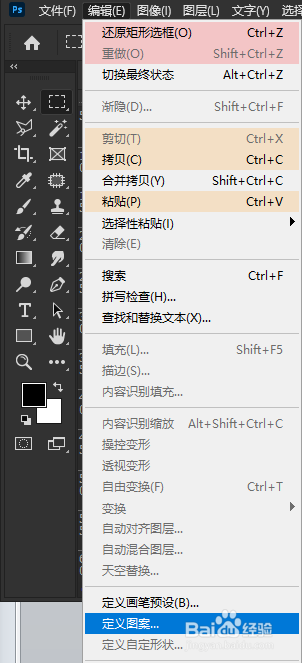
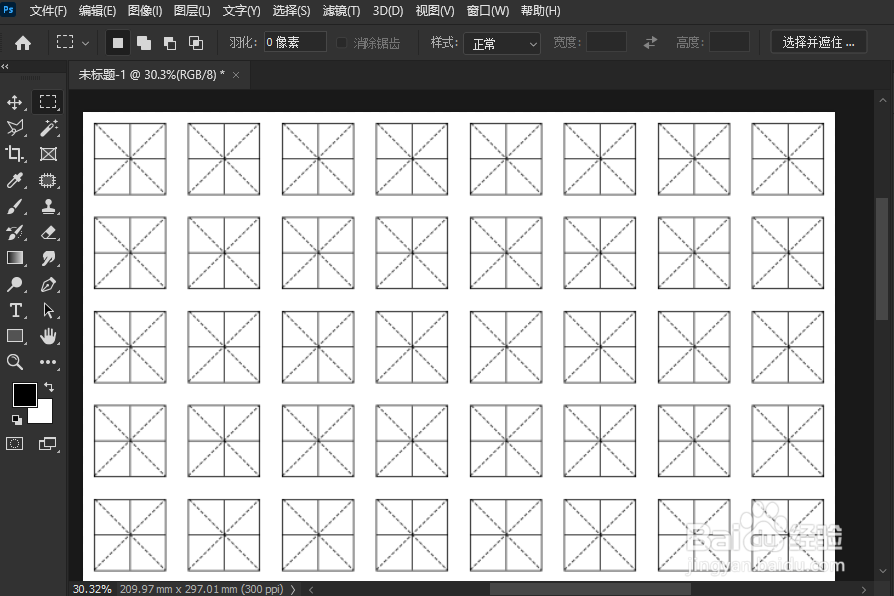
8、然后清除参考线并删除除了背景图层之外的其他图层,按Shift+F5打开填充命令,选择刚才定义的图案填充到图像中,如图所示。