在一个EXCEL表中,有若干个连续的工作表,要实现连续打插入页码和打印,对少用EXCEL来说,有点不简单,那怎么做,经过一番研究,得出如下方法:
1.如工作表

2.点击sheet1,点击右键,点 选定全部工作表,这时发现所有工作表都被虚线框着,表示全部选定了
3.点击 文件-页面设置,这是出现
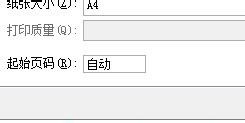
起始页码可以不用设置
4.
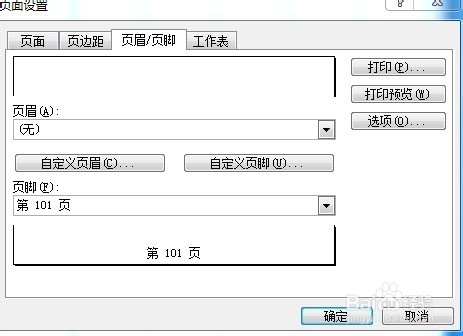
点击 页眉页脚-自定义页脚,进入

如图所示,在“页”前输入“+100”,这样就实现重101页开始设置你工作表格的页码
当然你也可以填 10,这时就11开始设置你的页码。其他数子也类似。
最后点确定就可以了。看打印预览你就可以看到是否成功了。觉得实用,点赞一个吧。