Windows10开机密码如何取消

时间:2026-02-14 10:01:09

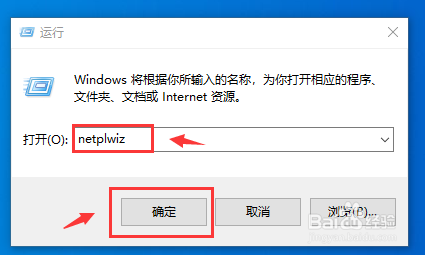
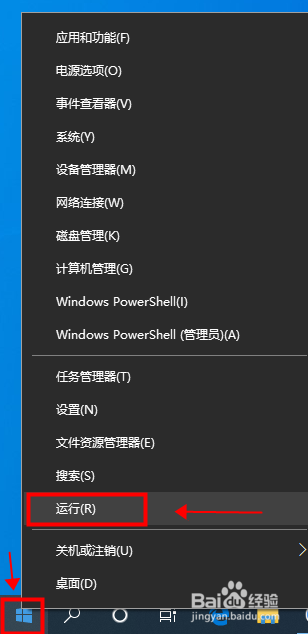
1、“开始菜单”点击鼠标右键,选择“运行”(注意:此处是点击鼠标 [右键] )
Windows10开机密码如何取消

2、输入 netplwiz ,点击“确定”

Windows10开机密码如何取消

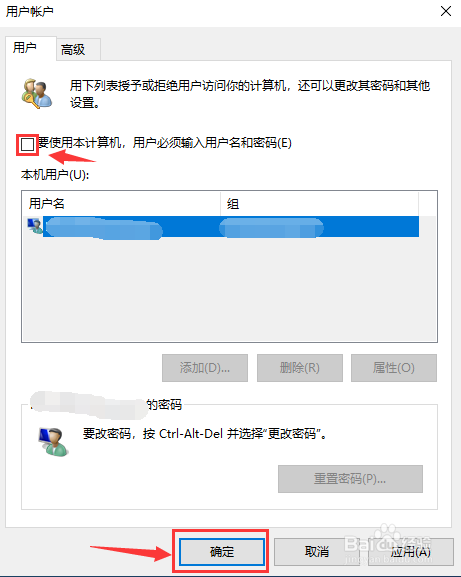
3、取消勾选“要使用本计算机,用户必须输入用户名和密码”,然后点击确定

Windows10开机密码如何取消

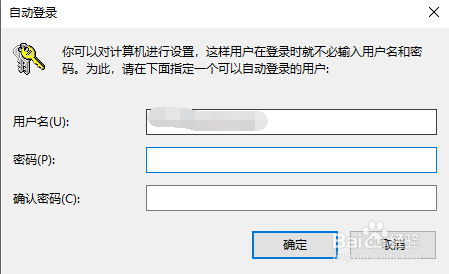
4、输入两遍微软账户的密码,然后点击“确定”,设置完成。

Windows10开机密码如何取消

1、打开“开始菜单”,点击“设置”

Windows10开机密码如何取消

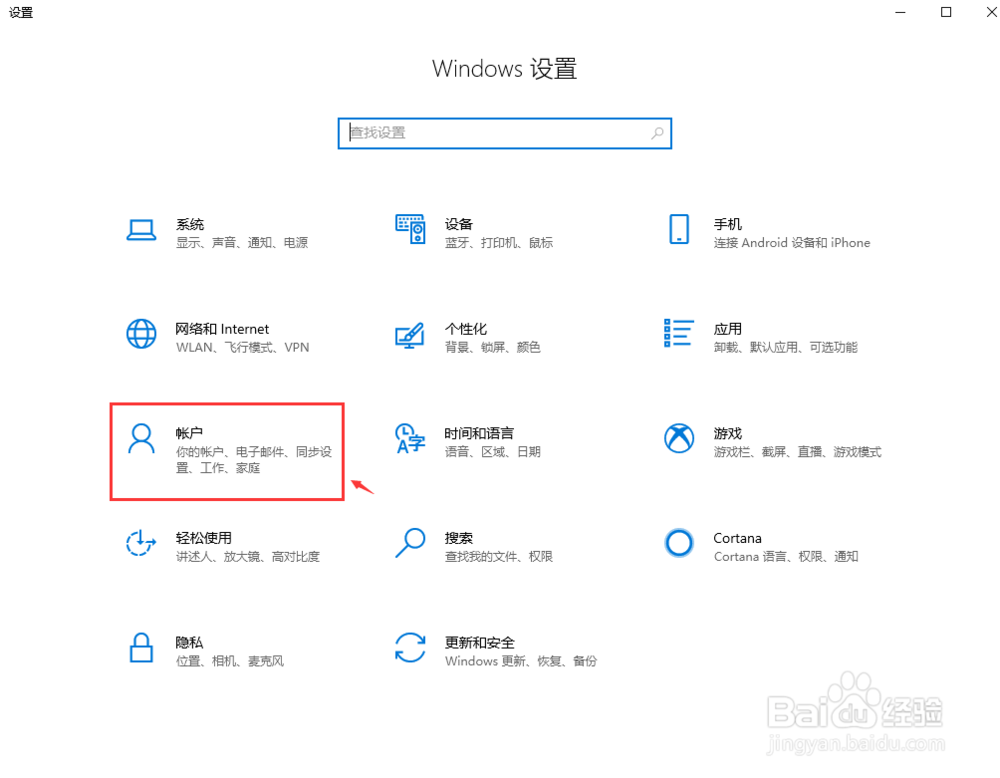
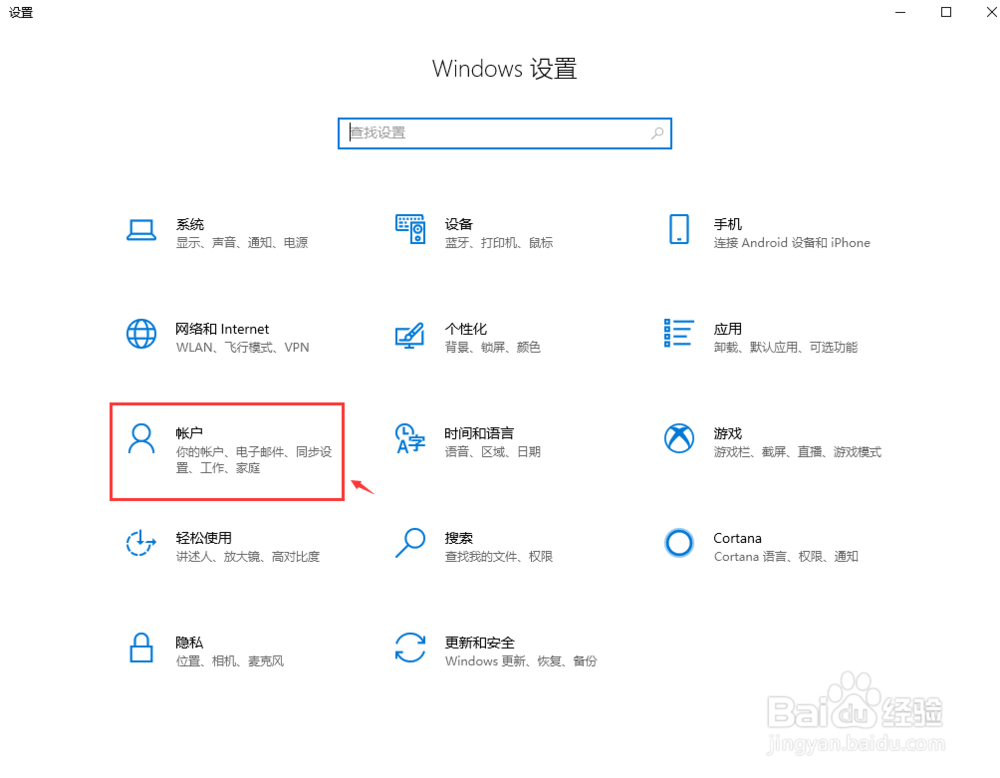
2、点击“账户”

Windows10开机密码如何取消

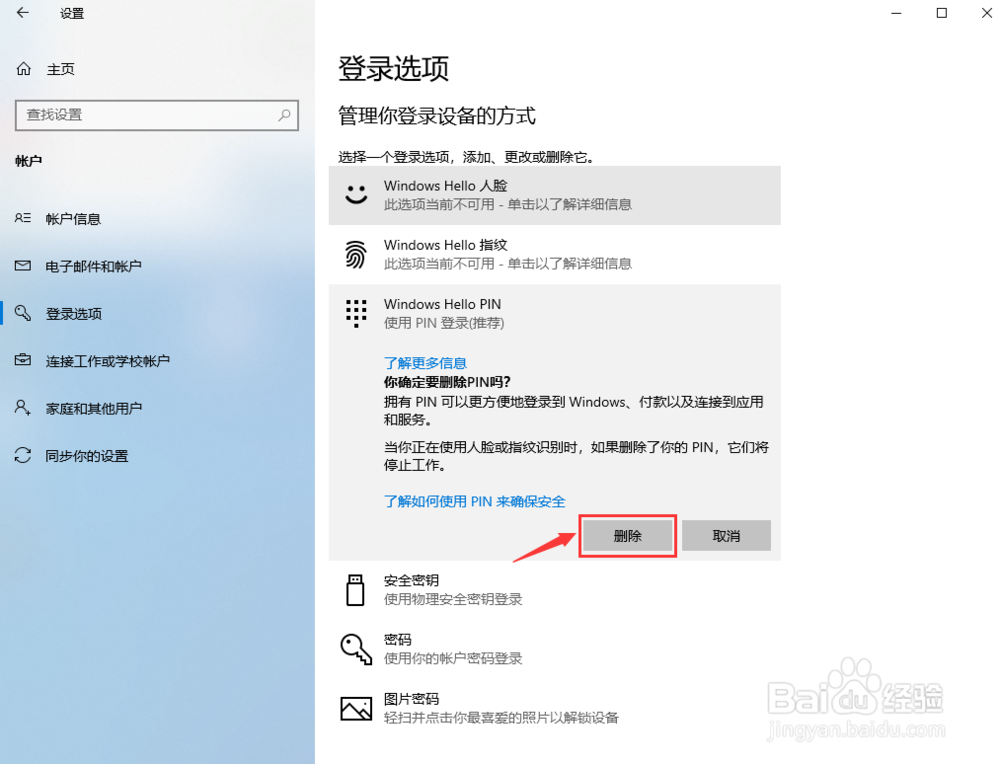
3、选中“登录选项”,然后点击“Windows Hello PIN”里面的“删除”

Windows10开机密码如何取消

4、再点击一次“删除”

Windows10开机密码如何取消

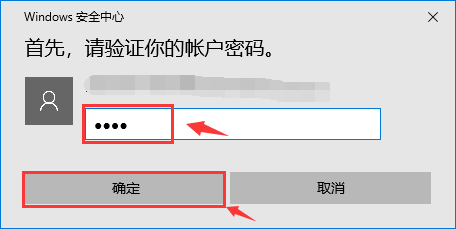
5、输入密码,然后点击“确认”,设置完成。

Windows10开机密码如何取消

1、打开“开始菜单”,点击“设置”

Windows10开机密码如何取消

2、点击“账户”

Windows10开机密码如何取消

3、选中“登录选项”,然后点击“密码”里面的“更改”

Windows10开机密码如何取消

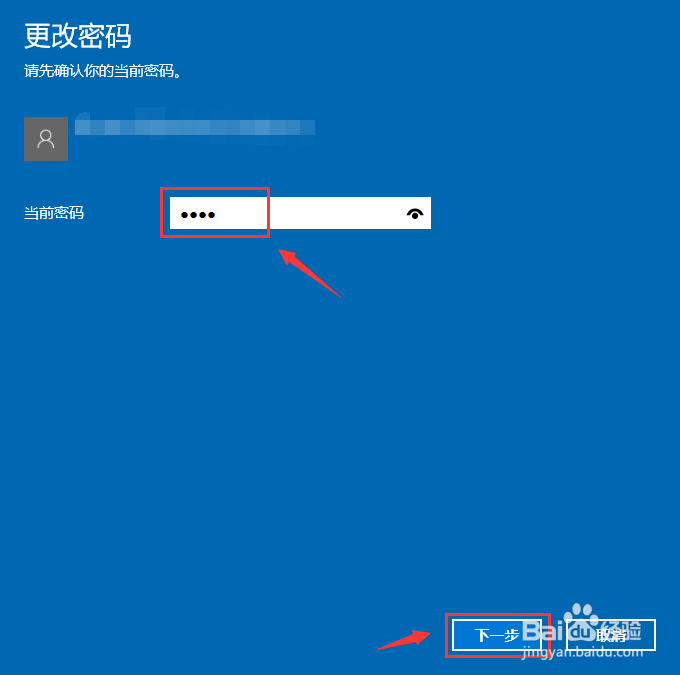
4、输入密码,点击“下一步”

Windows10开机密码如何取消

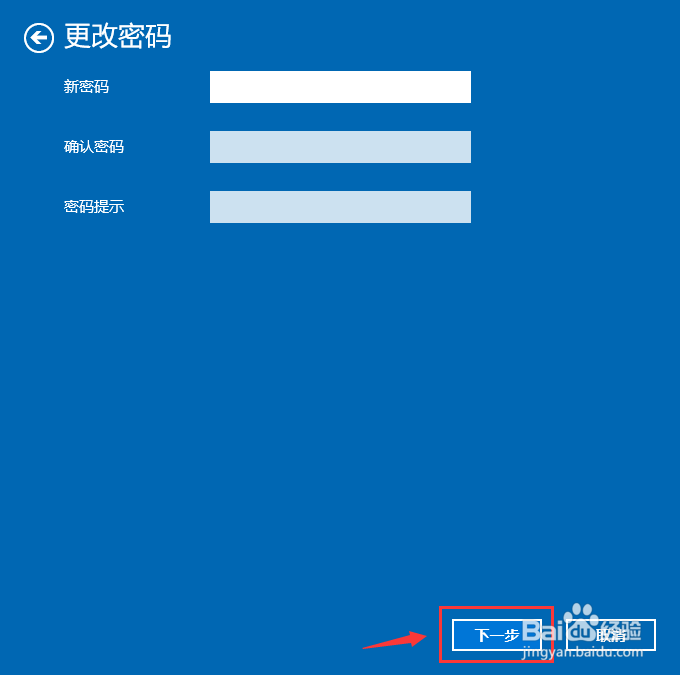
5、新密码不输入,直接点击“下一步”

Windows10开机密码如何取消

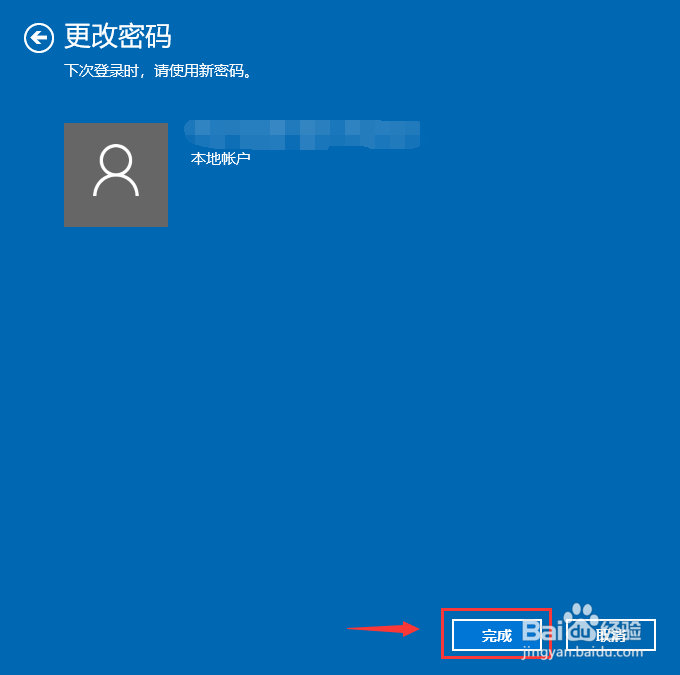
6、点击“完成”,设置完毕。

Windows10开机密码如何取消

© 2026 海能知识库
信息来自网络 所有数据仅供参考
有疑问请联系站长 site.kefu@gmail.com