小清新,在PS中调出淡绿色小清新色调

时间:2026-02-14 01:56:43

1、打开原图,复制一层,转为智能对象

小清新,在PS中调出淡绿色小清新色调

2、执行滤镜当中的acr滤镜

小清新,在PS中调出淡绿色小清新色调

3、进入hsl调整界面,进行背景和皮肤的处理

小清新,在PS中调出淡绿色小清新色调

小清新,在PS中调出淡绿色小清新色调

小清新,在PS中调出淡绿色小清新色调

4、进入分离界面,对阴影和高光进行处理

小清新,在PS中调出淡绿色小清新色调

5、进入校准界面,进行细微的颜色处理

小清新,在PS中调出淡绿色小清新色调

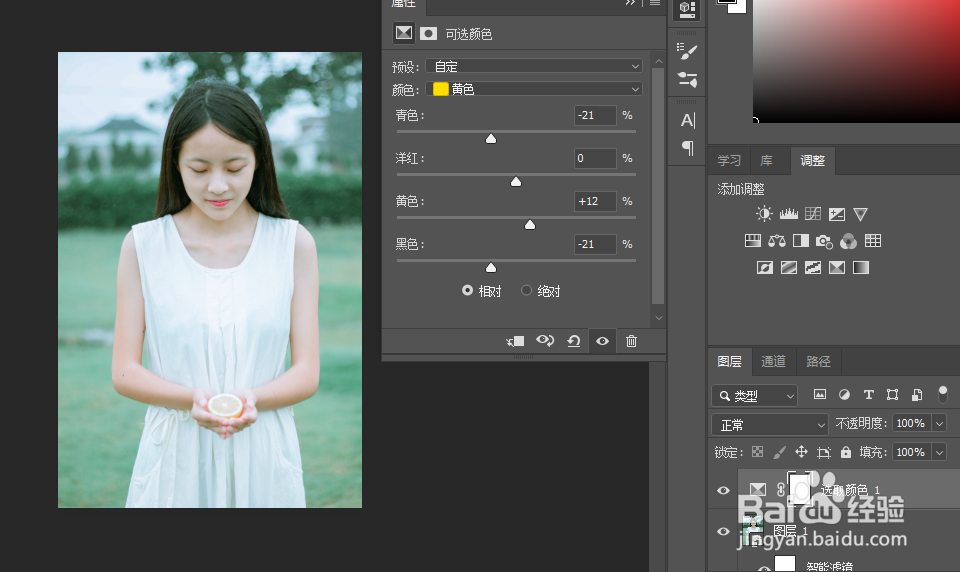
6、确定进入ps界面,添加可选颜色调整图层

小清新,在PS中调出淡绿色小清新色调

小清新,在PS中调出淡绿色小清新色调

© 2026 海能知识库
信息来自网络 所有数据仅供参考
有疑问请联系站长 site.kefu@gmail.com