1、打卡美图秀秀软件,在工具栏中找到更多功能工具;
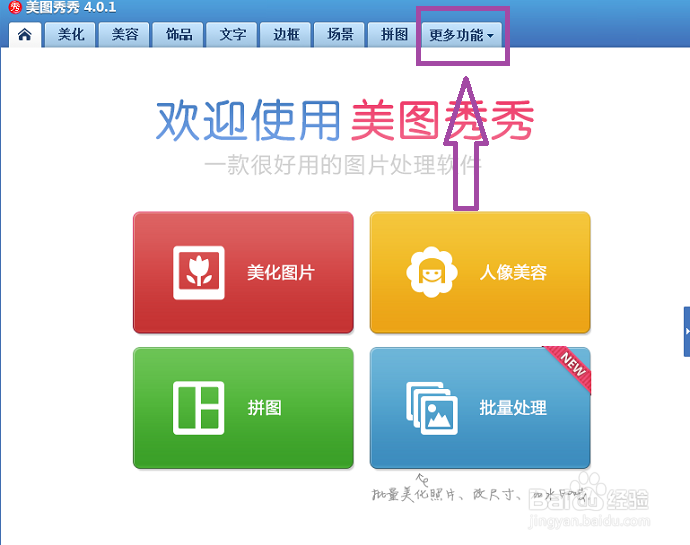
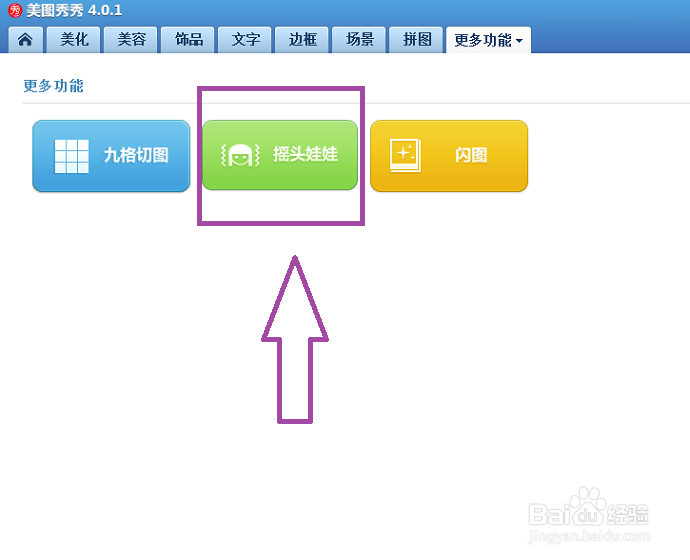
2、点击“更多功能”进入界面后,选择“摇头娃娃”工具,进入抠图界面;
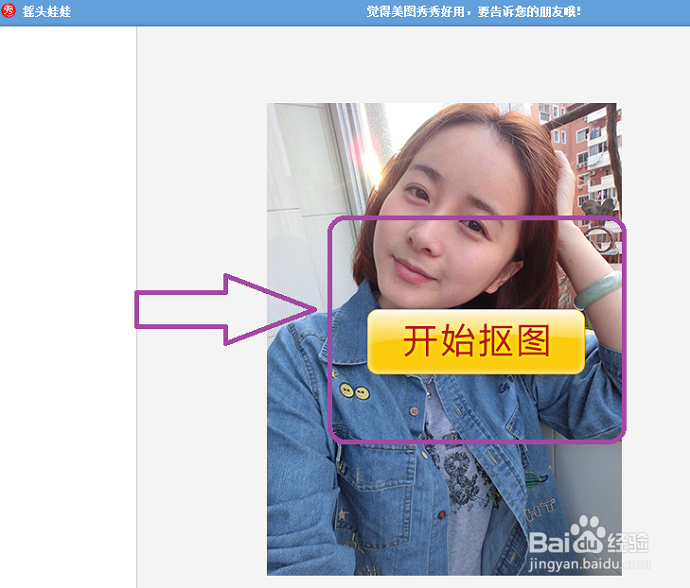
3、点击“开始抠图”,进入抠图界面,默认是手动抠图,最下方可以更改或完成抠图设置;
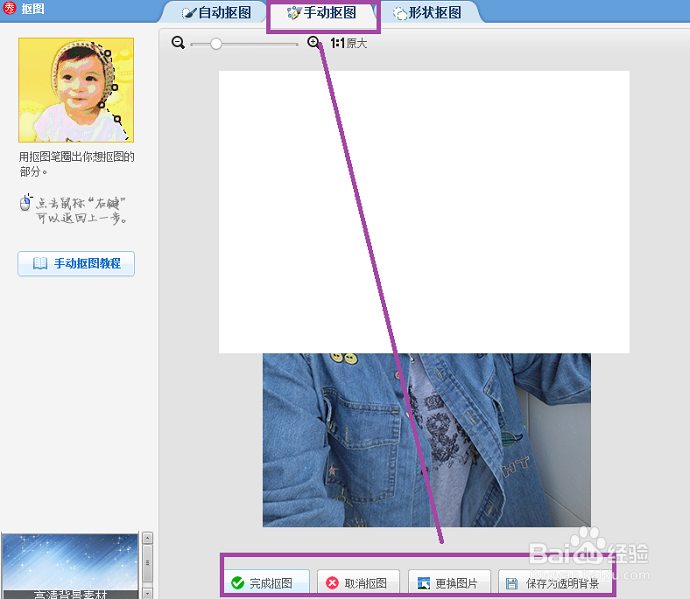
4、点击更换图片,找到要抠图的图片,通过画笔手动圈出所选区域进行抠图保留,可以重置,也可以反选。在右侧栏看到用过的图像;
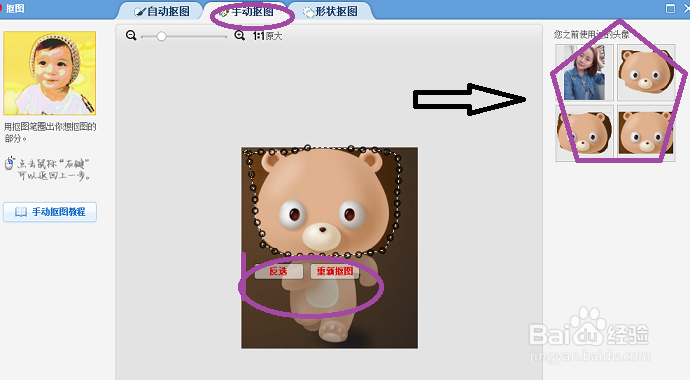
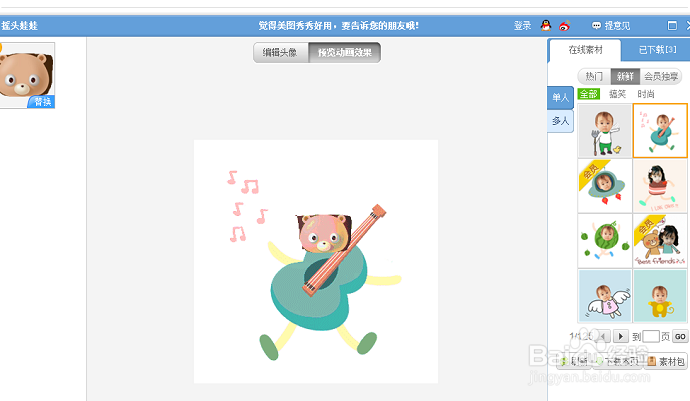
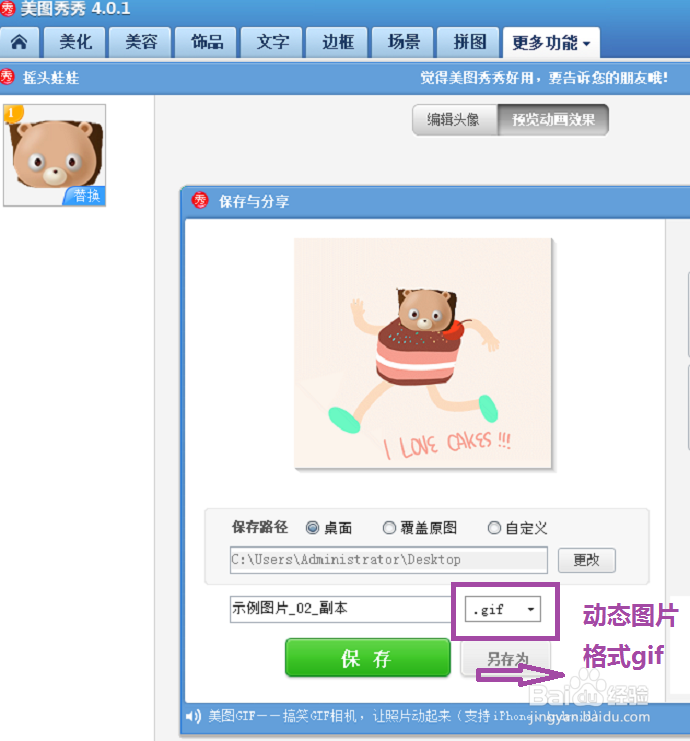
5、点击完成抠图后,生成预览效果图像,改变右侧素材更改背景图并点击保存完成设置。
1、打开美图秀秀软件,找到更多功能工具;
2、点击更多功能工具,选择摇头娃娃,进入抠图界面;
3、点击抠图,添加图片,选取抠图区域并点击完成;
4、在界面右侧选取背景素材,预览,最后完成保存动态图片。