1、点击系统菜单按钮


2、选着系统

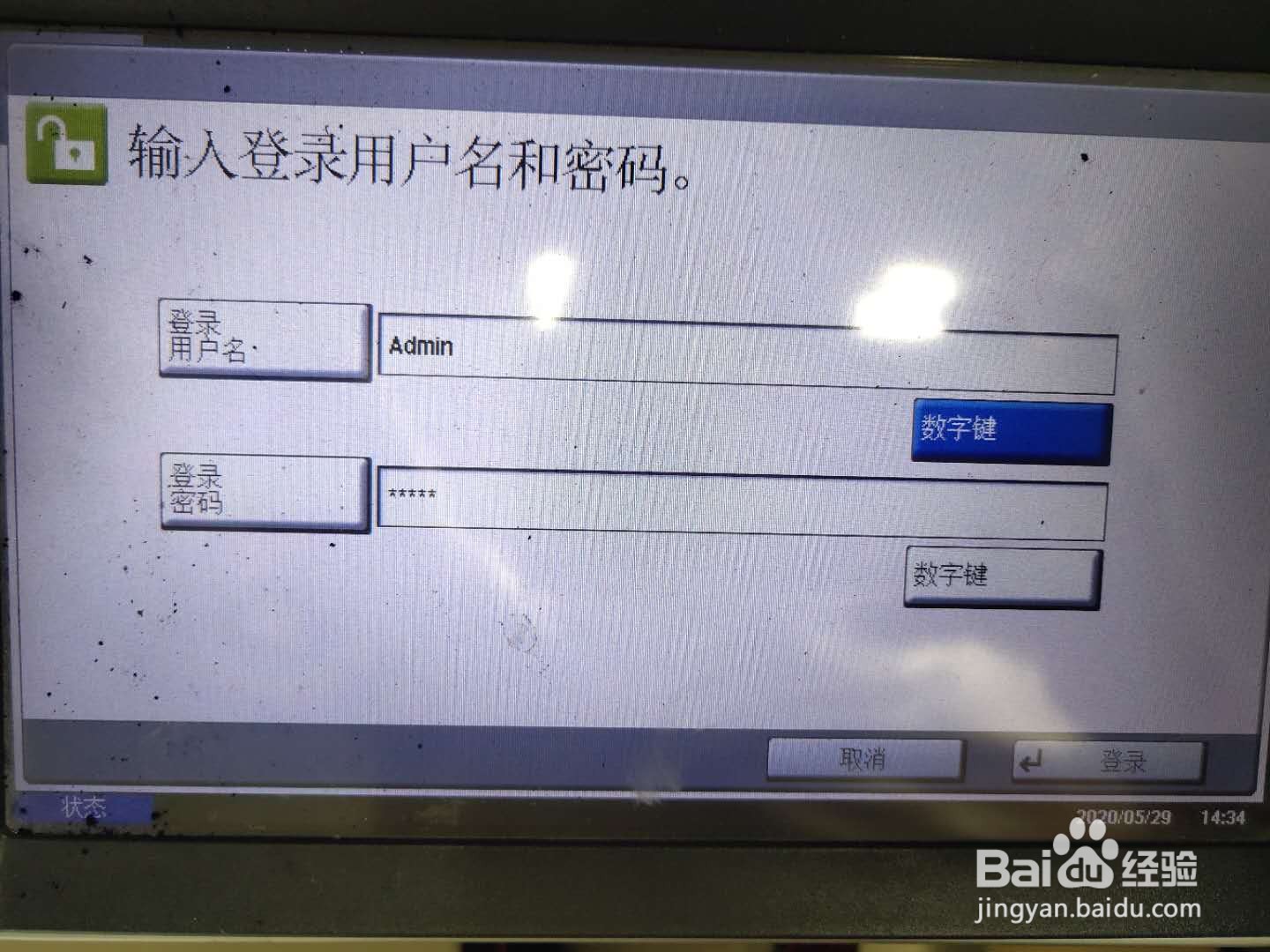
3、输入账号:Admin 密码:Admin 然后点击登录


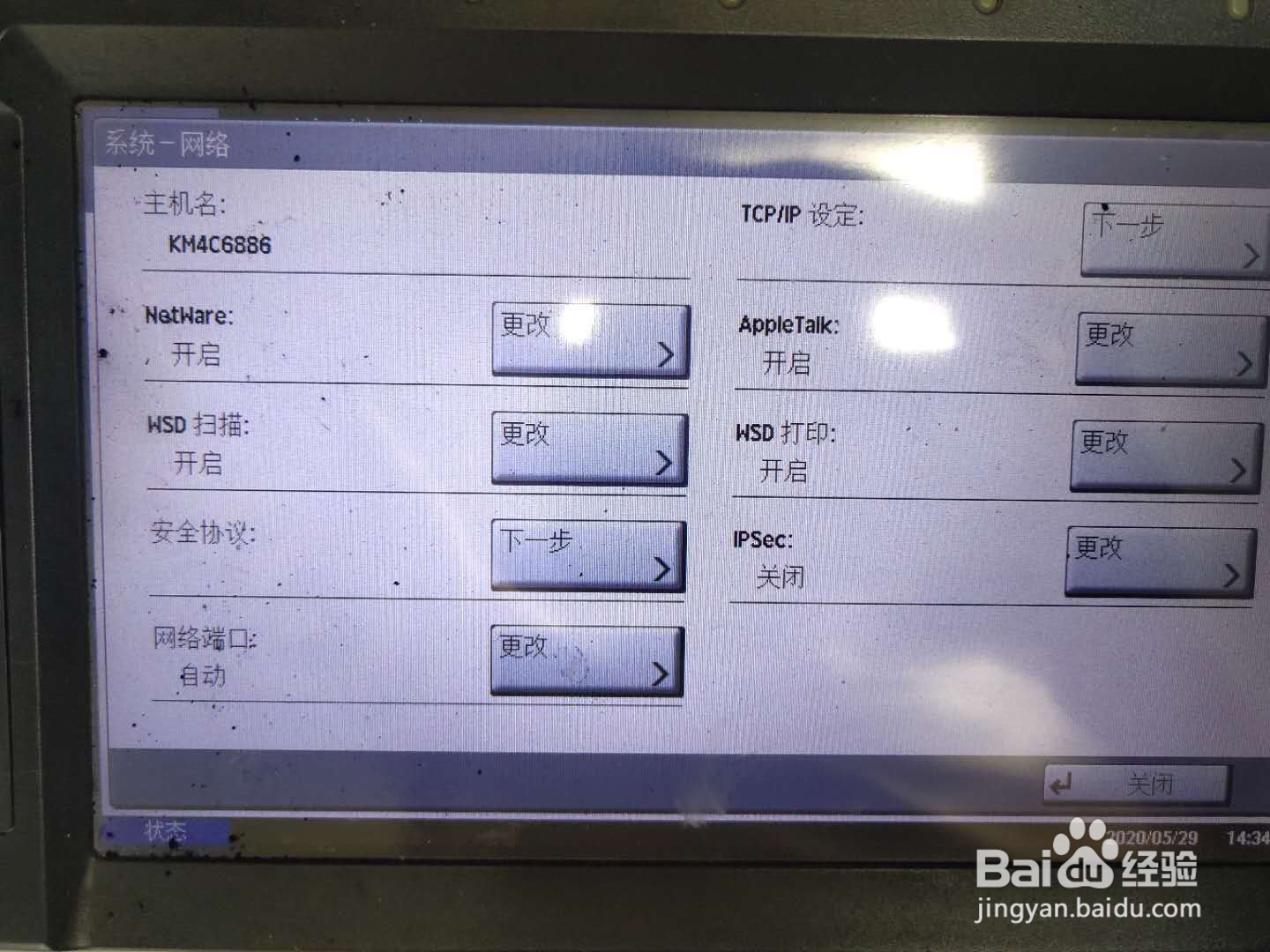
4、1.选着网络点下一步
2.选择tcp/ip设定
3.ipv4
4.输入ip地址这里设置了192.168.1.200
5.设置完成后,关闭复印机电源,在开机。



5、1.点击发送
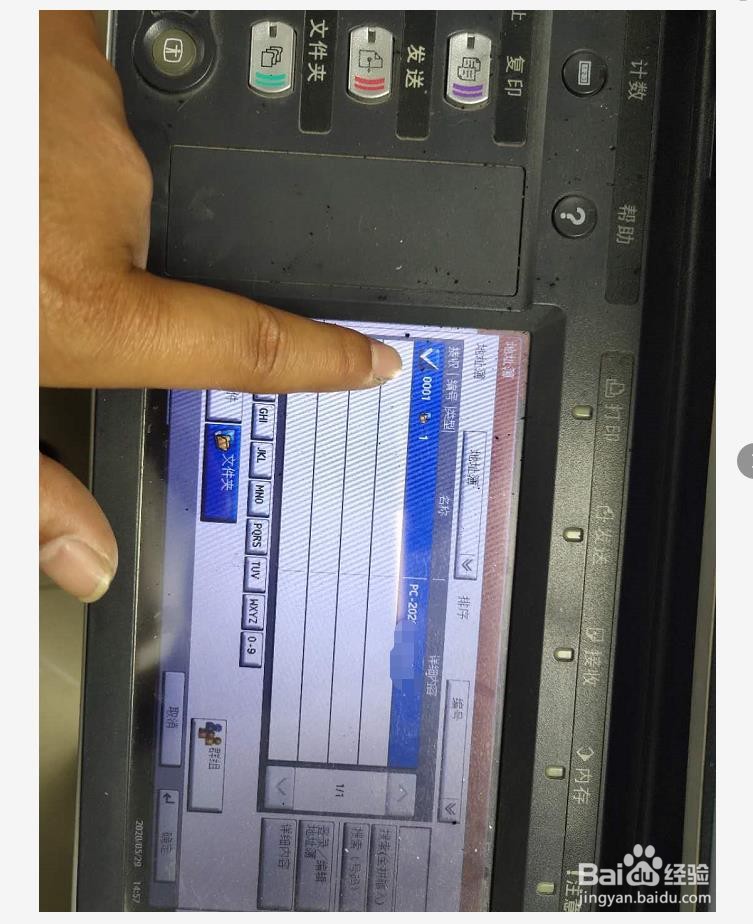
2.选择地址簿
3.选择设置好的名称,点击确定
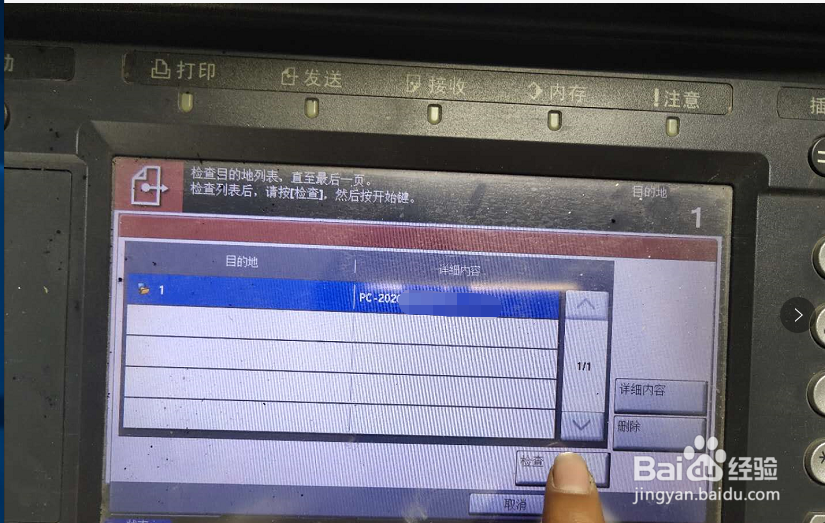
4.点击开始,在点击检查(有的机器有这一步有的机器没有这一步)完成后点开始
5.不会设置共享的朋友可以看下我之前发的经验

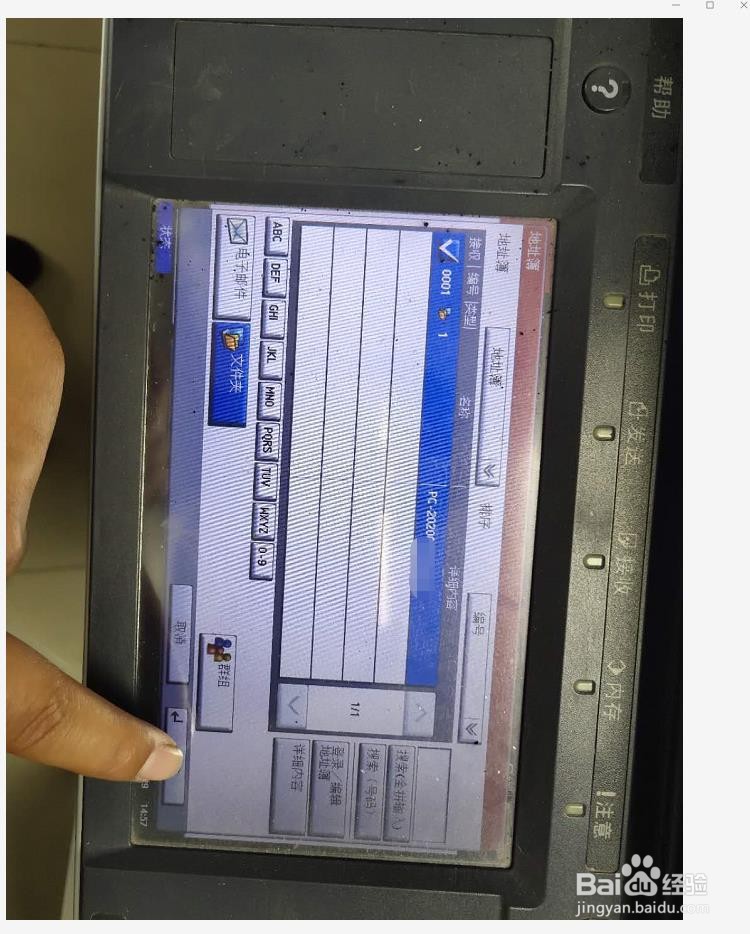

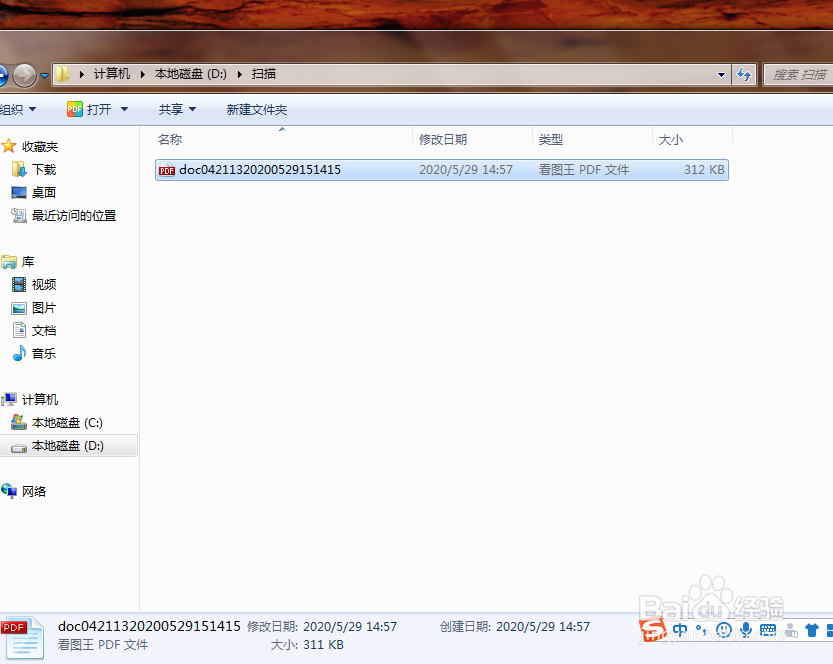
6、即可扫描成功
1、点击系统菜单按钮
2、选着系统
3、输入账号:Admin 密码:Admin 然后点击登录
4、1.选着网络点下一步
2.选择tcp/ip设定
3.ipv4
4.输入ip地址这里设置了192.168.1.200
5.设置完成后,关闭复印机电源,在开机。
5、1.点击发送
2.选择地址簿
3.选择设置好的名称,点击确定
4.点击开始,在点击检查(有的机器有这一步有的机器没有这一步)完成后点开始
5.不会设置共享的朋友可以看下我之前发的经验
6、即可扫描成功