1、打开软件,新建文件
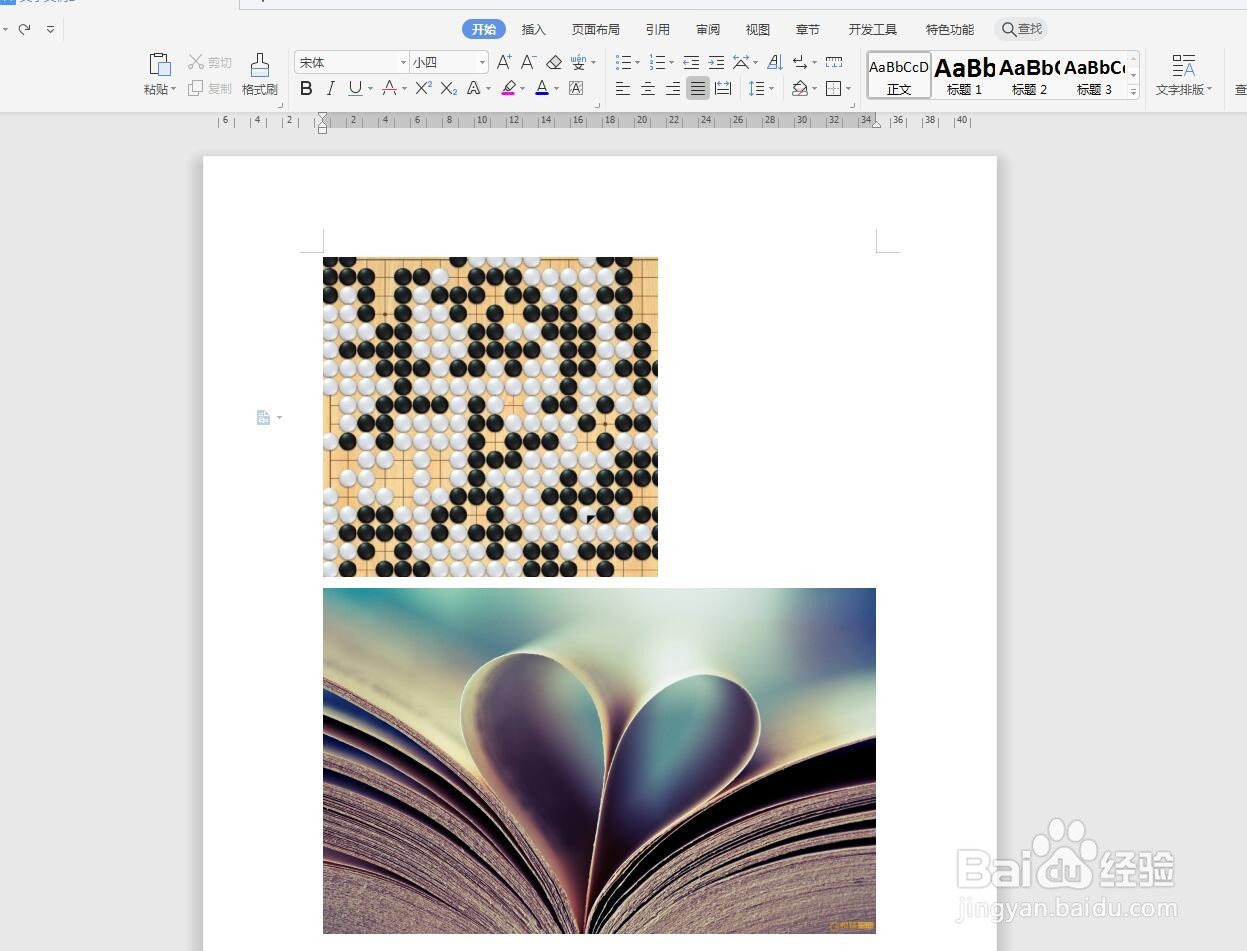
将WPS软件打开,选择文字部分,然后新建一个文件,然后点击插入选项卡,选择图片插入。
2、插入——更多功能
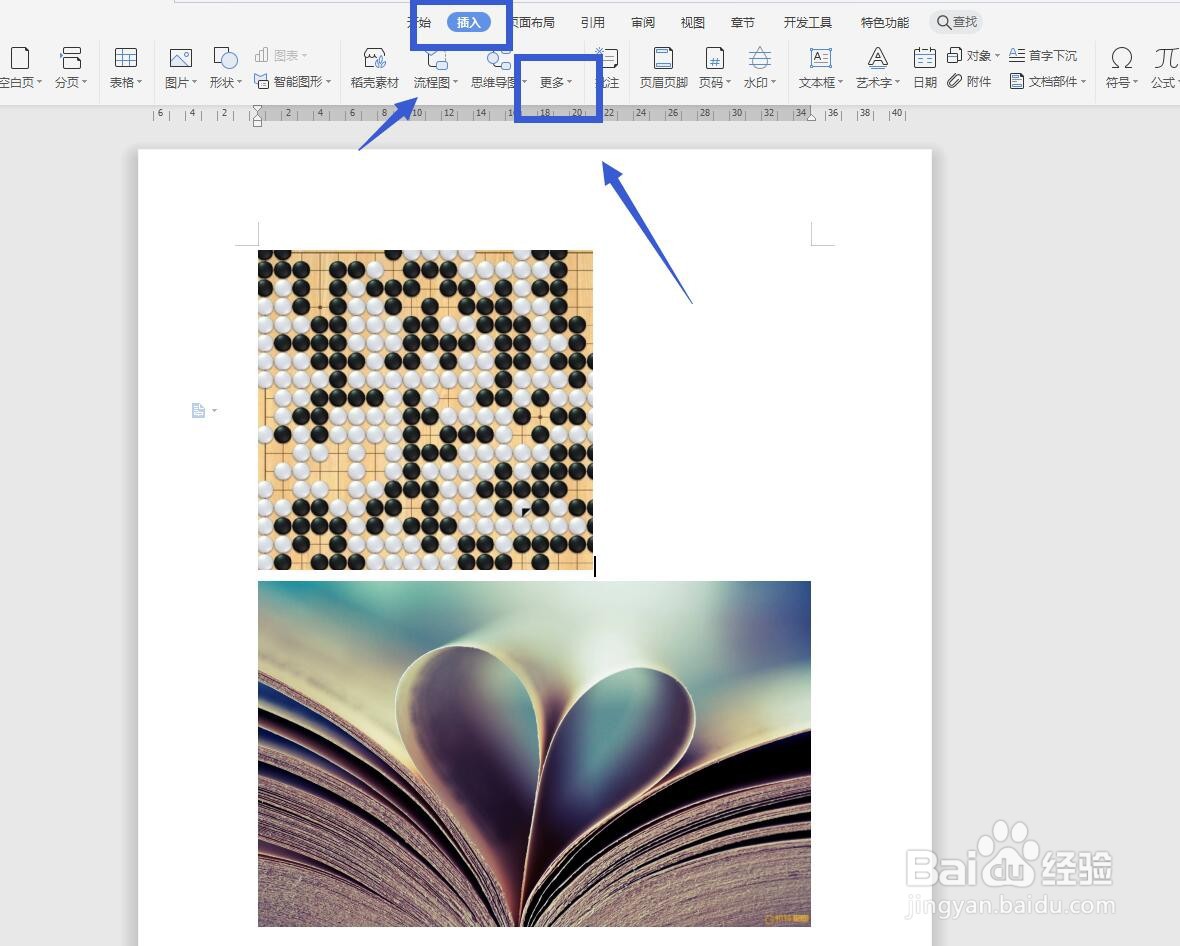
点击插入选项卡,在下方功能区找到更多的选项,有一个下拉小三角。
3、截屏——设置区域
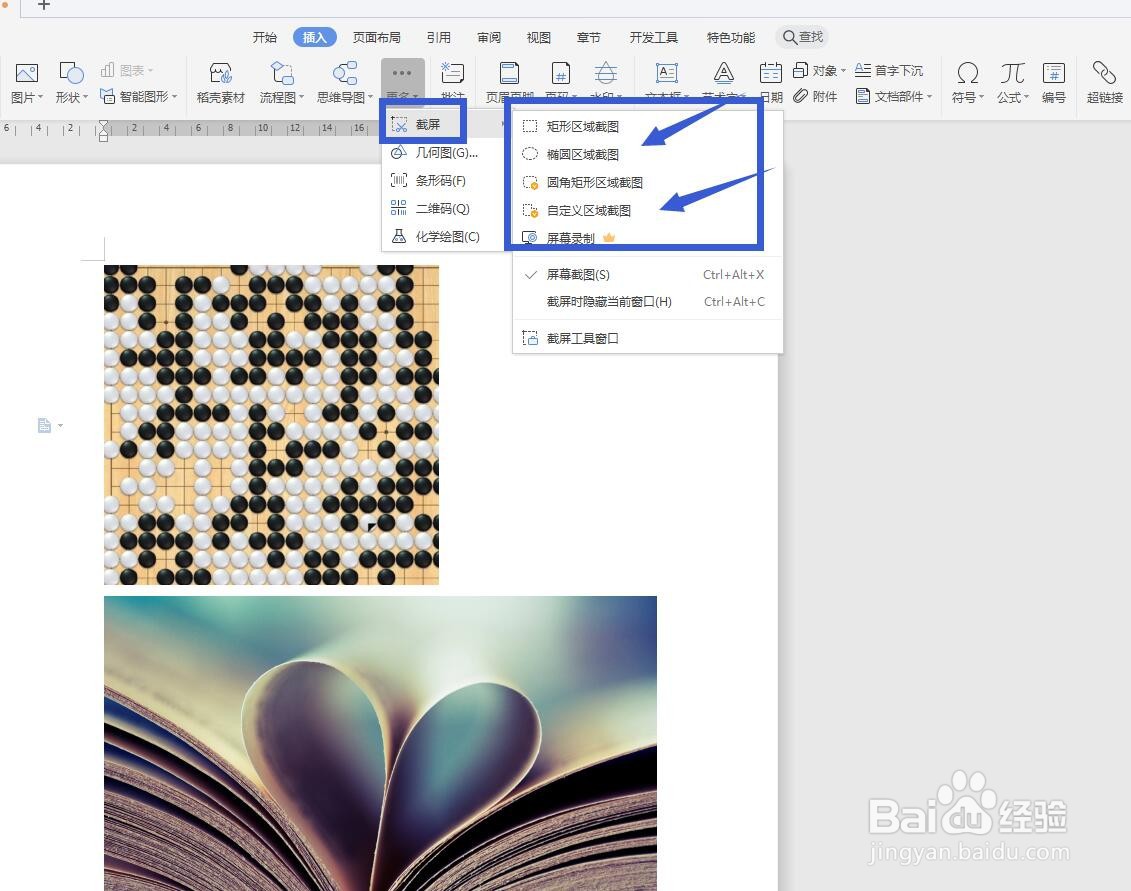
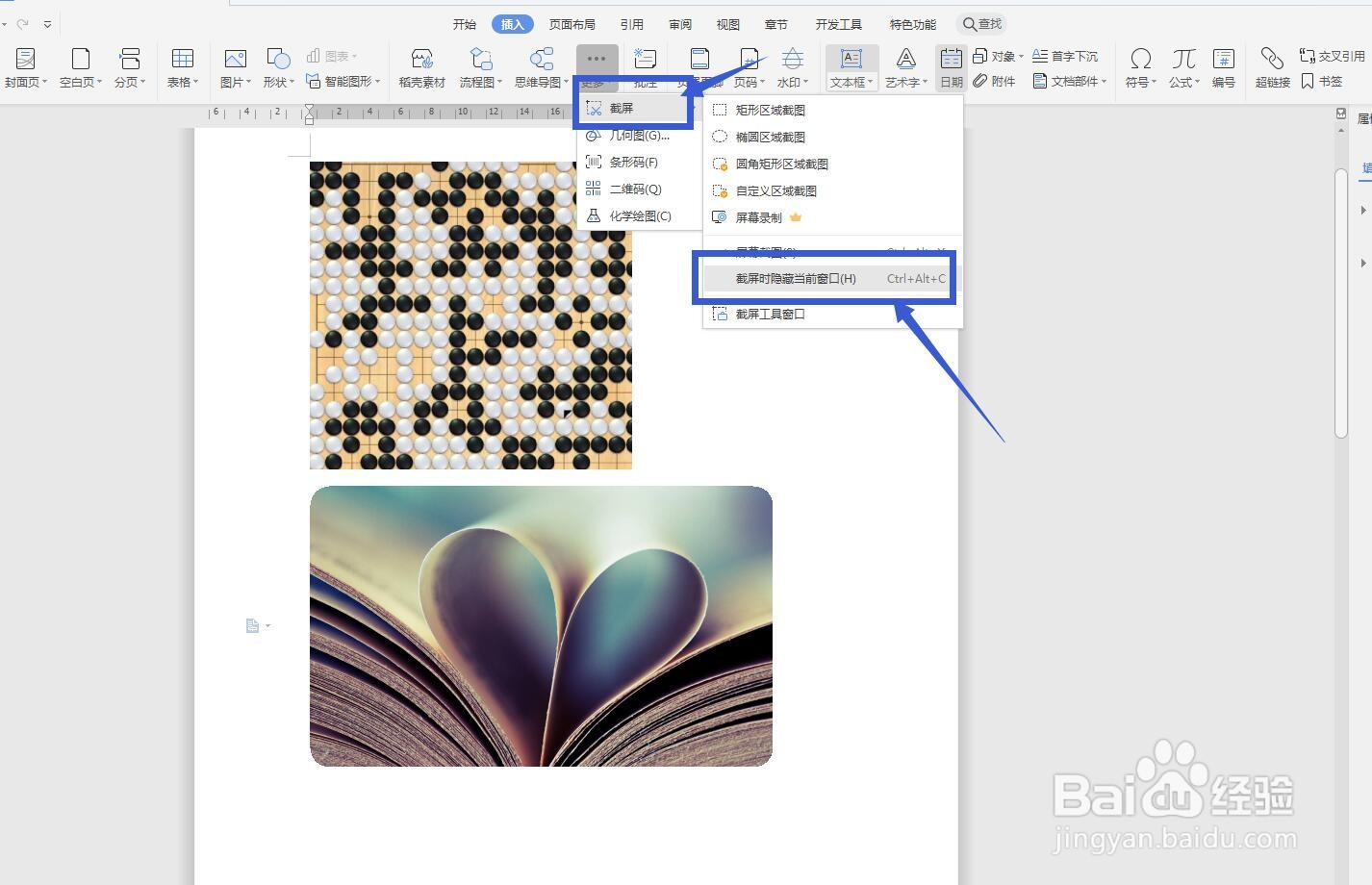
点击截屏之后,在右方出现了很多选项,我们可以设置截屏的区域,比如矩形,椭圆形,还能自定义。
4、拖动鼠标截屏
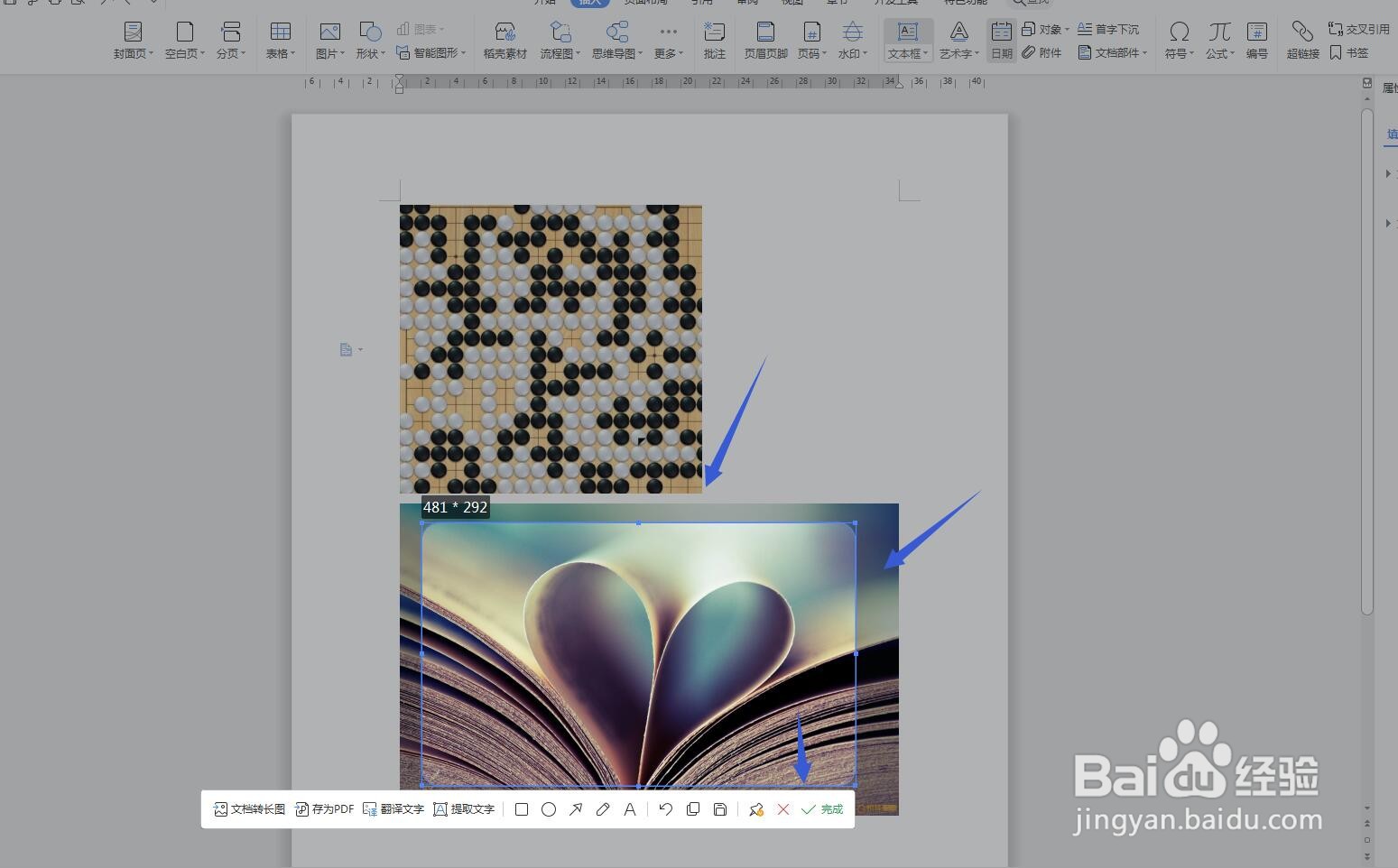
我选择了一个圆角矩形区域,在图片的部分直接拖动鼠标,选择一部分进行截图。
5、完成插入图片
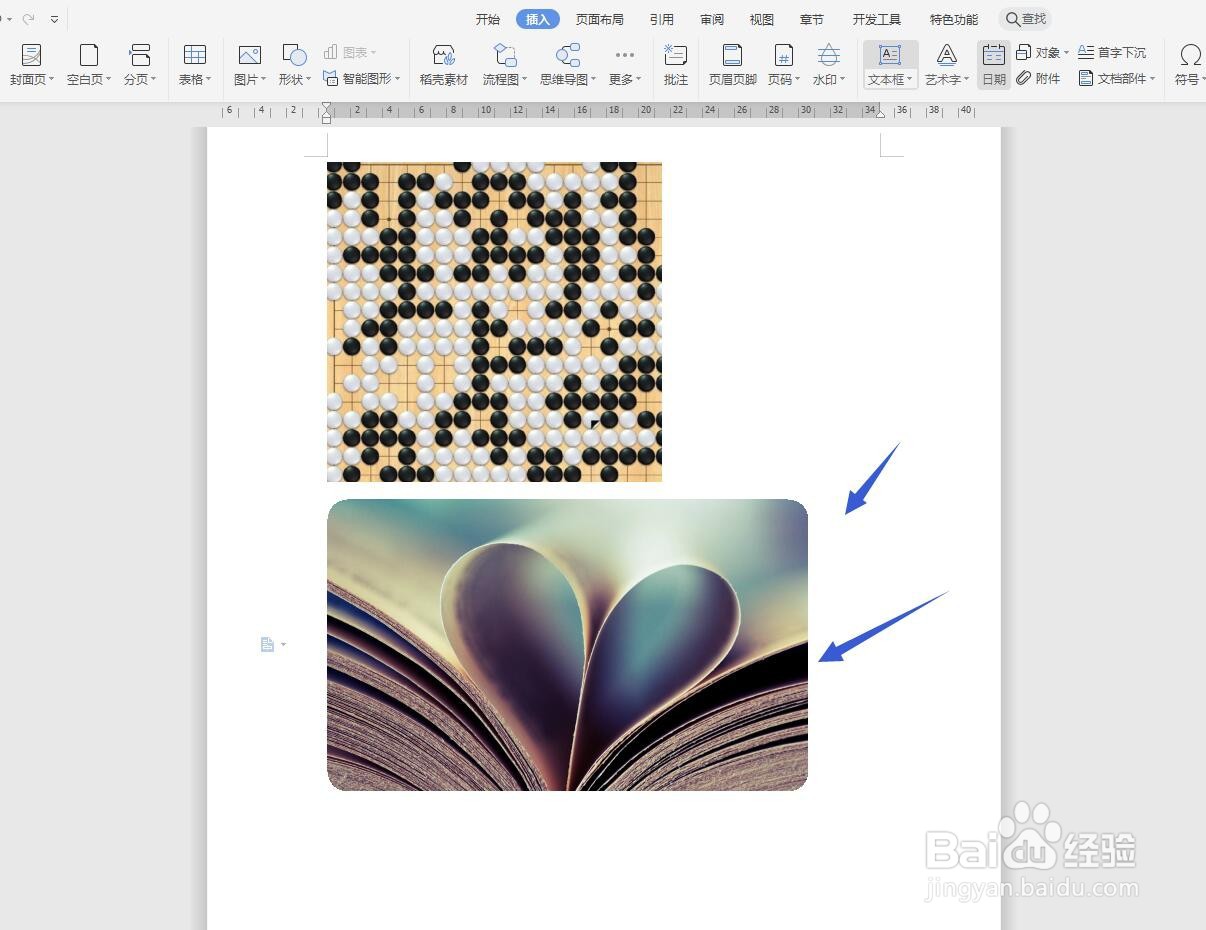
这个截图功能,跟我们经常用的QQ截图功能基本一致,截图完成,点击对勾,可以快速插入到文档中。
6、截屏时隐藏当前窗口
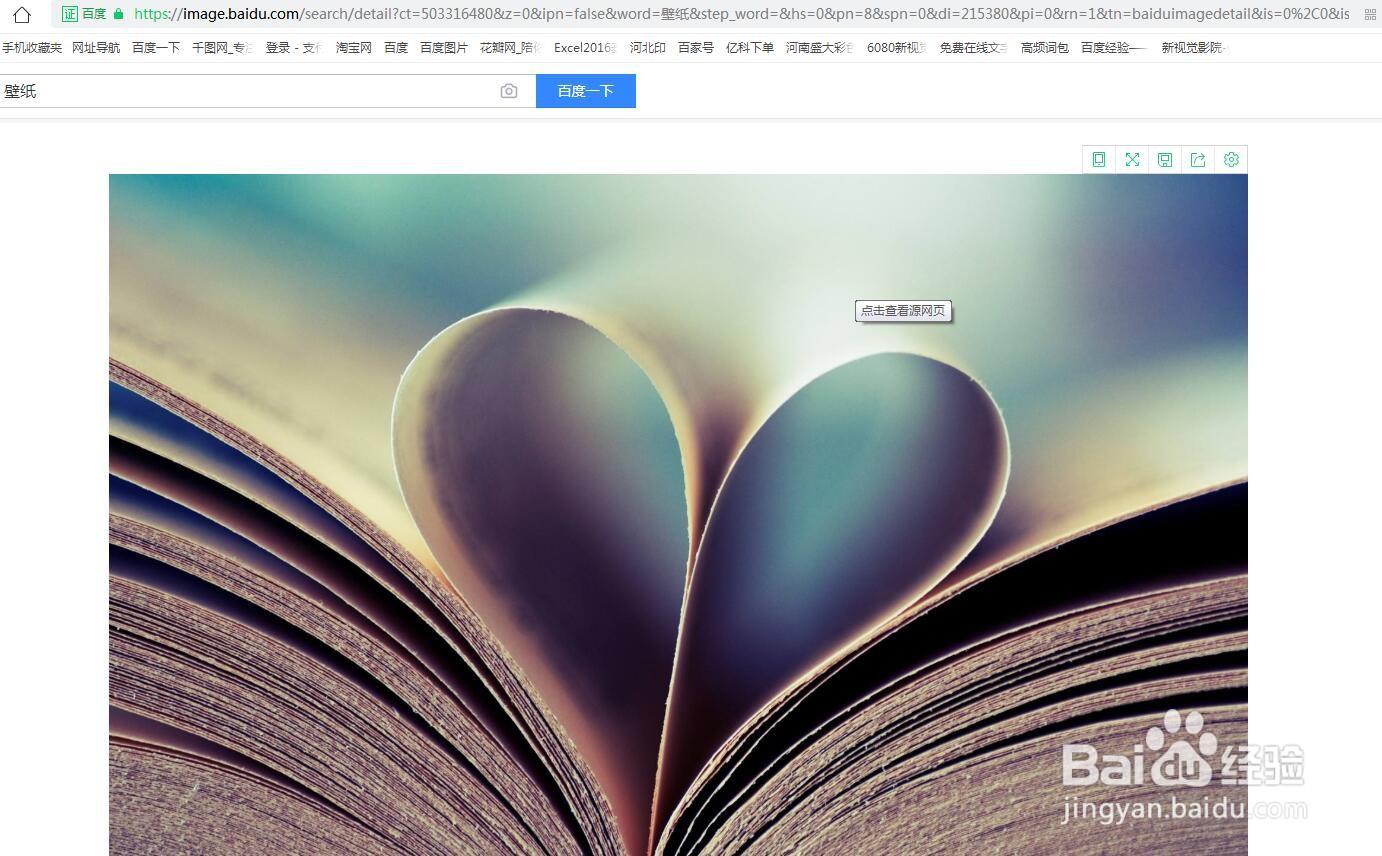
如果我们想要截屏的区域不在这个文档中,我们就可以选择截屏时隐藏当前窗口,对下一个页面进行截图。
7、插入图片调整
我勾选之后,再次截图,可以看到页面显示下一个界面百度图片,进行截图,然后图片就插入到文档中了。