1、1.进入Win10系统桌面,点击开始菜单-所有程序-Windows系统-此计算机,右键打开该计算机的管理项目;
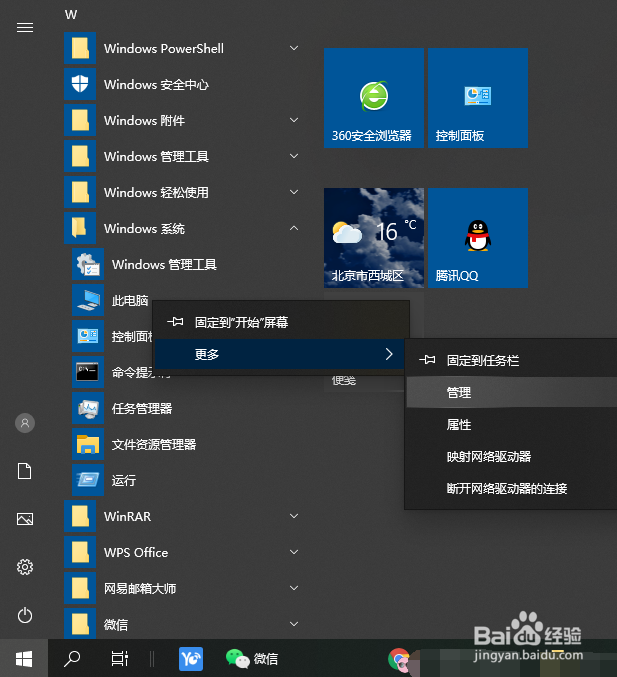
2、2.点击打开的计算机管理窗口中的服务和应用,然后点击打开服务进入下一步。

3、3.在服务窗口中找到WindowsAudio,看看音频服务是否运行。如未打开,点击右键,重启Windowsaudio服务,查看问题是否解决。(已开启小编)

4、4.如果无法解决,检查声卡驱动问题。点击设备管理器进行管理页面。

5、5.查看声卡驱动,用鼠标左键双击声音.视频和游戏控制器。
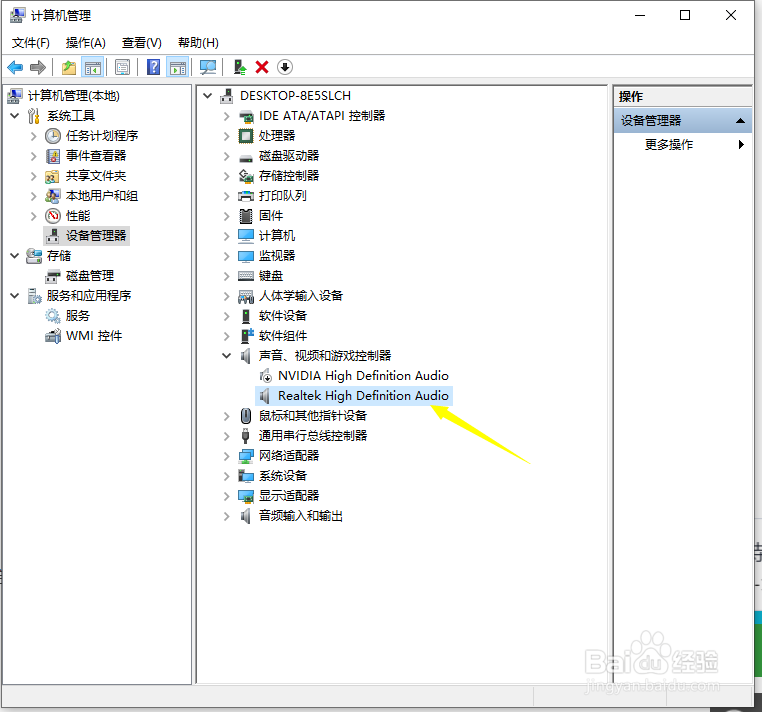
6、6.用鼠标左键双击红色方框标记的声卡驱动,进入声卡驱动的属性界面。如果您看到设备已经被禁止,请单击启动设备。

7、7.如果问题还没有解决,请更新声卡驱动程序。
