华为手机的mac地址怎么样查看 如何查Mac地址

时间:2026-02-16 18:44:33

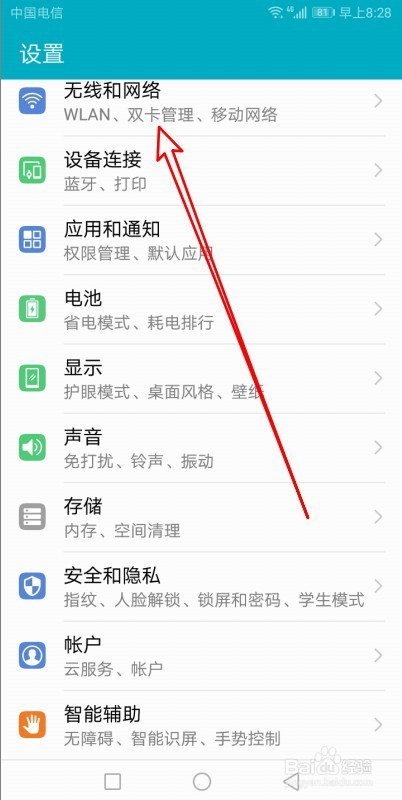
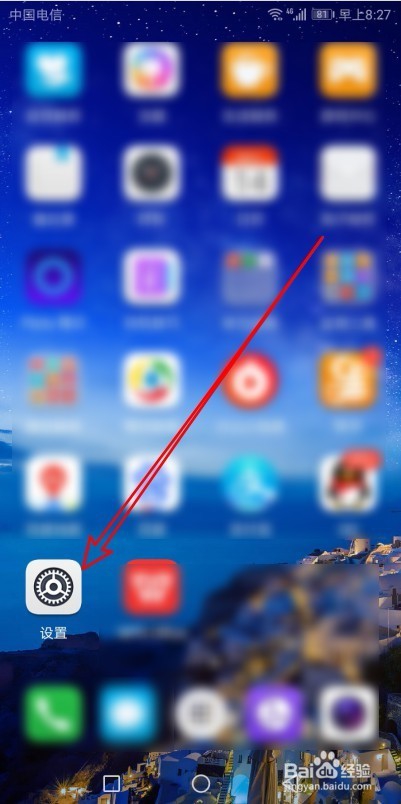
1、在手机上左右滑动屏幕,在屏幕上找到手机的“设置”图标。
华为手机的mac地址怎么样查看 如何查Mac地址

2、接下来在打开的华为手机设置页面中,点击“无线和网络”菜单项。

华为手机的mac地址怎么样查看 如何查Mac地址

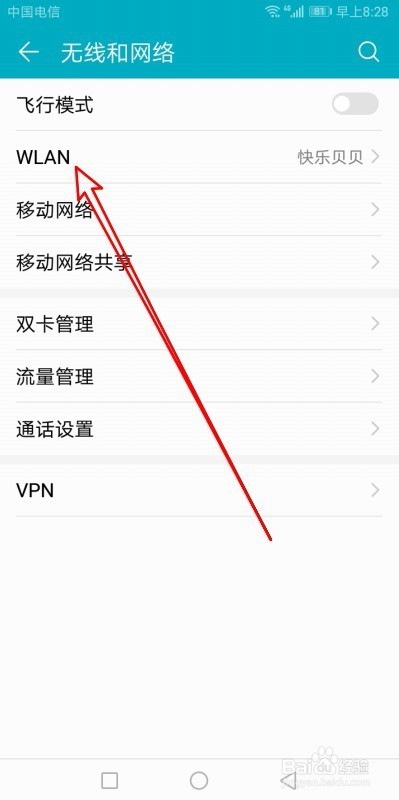
3、在打开的无线和网络页面中,点击“Wlan”菜单项。

华为手机的mac地址怎么样查看 如何查Mac地址

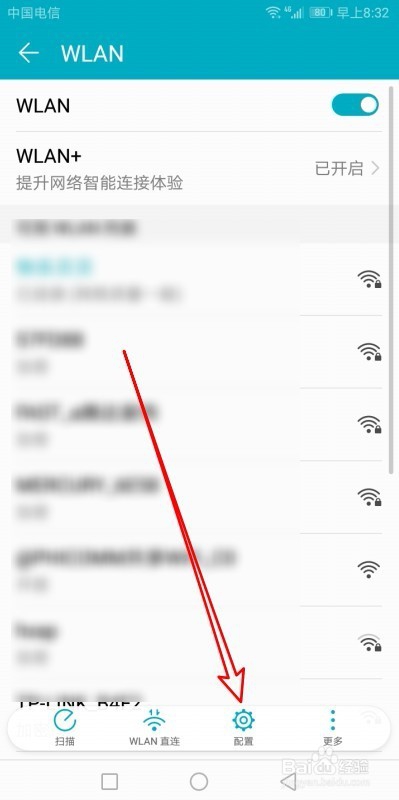
4、在打开的Wlan页面中,可以看到所有的附近Wlan信号,点击下面的“配置”按钮。
华为手机的mac地址怎么样查看 如何查Mac地址

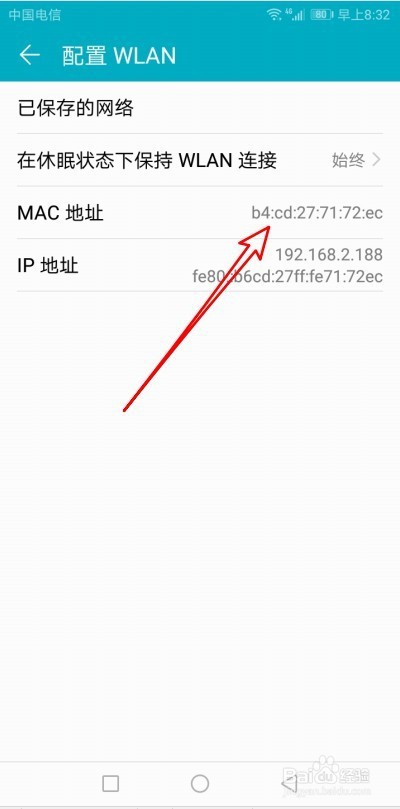
5、接下来在打开的配置Wlan页面中,我们可以看到Mac地址了。

华为手机的mac地址怎么样查看 如何查Mac地址

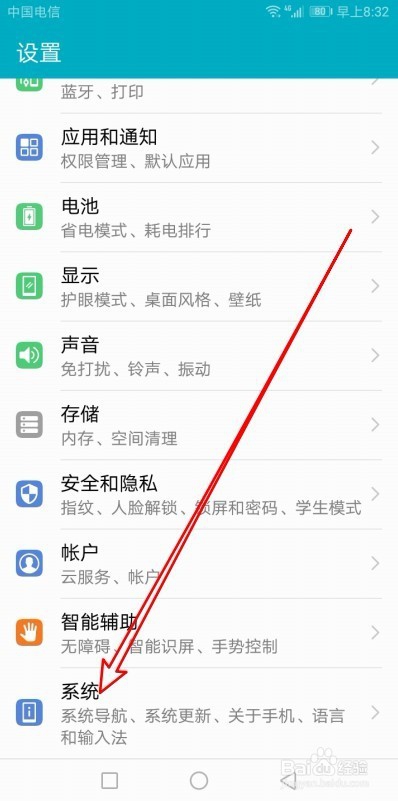
1、我们也可以在打开的华为手机设置页面中,点击“系统”菜单项。

华为手机的mac地址怎么样查看 如何查Mac地址

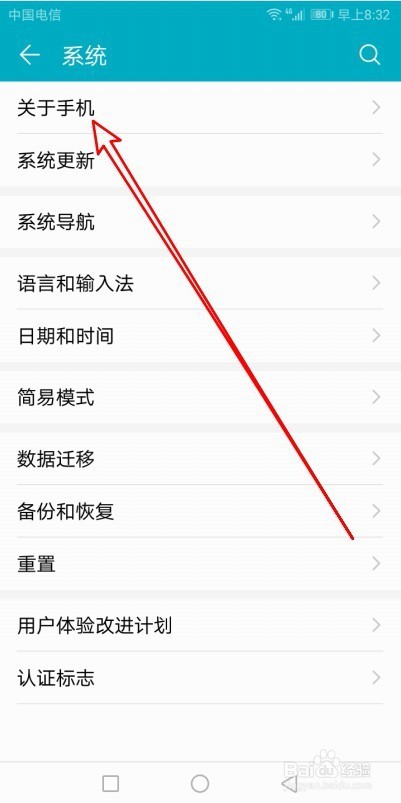
2、接下来在打开的系统设置页面中,可以看到“关于手机”的菜单项。

华为手机的mac地址怎么样查看 如何查Mac地址

3、这时就会弹出一个“关于手机”的页面,在页面中点击下面的“状态消息”菜单项。
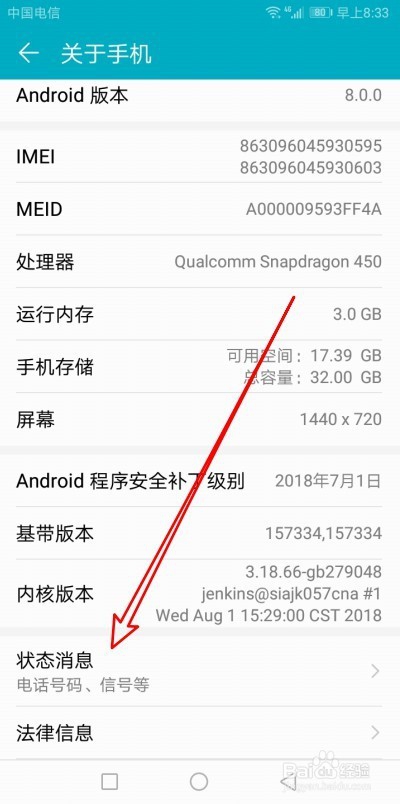
华为手机的mac地址怎么样查看 如何查Mac地址

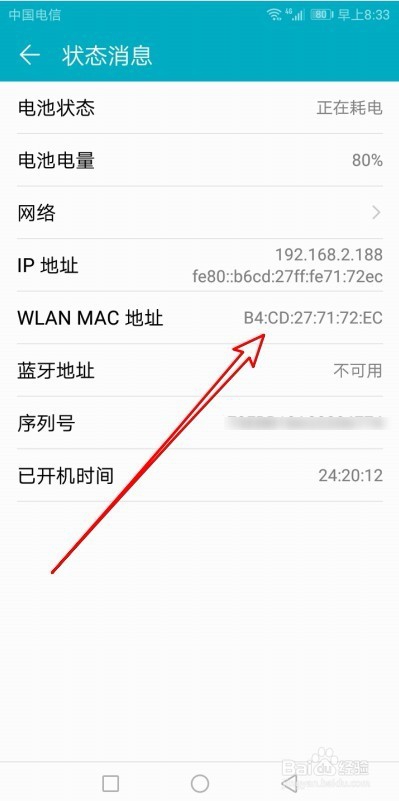
4、在打开的状态消息页面中,可以看到Mac地址了。

华为手机的mac地址怎么样查看 如何查Mac地址

© 2026 海能知识库
信息来自网络 所有数据仅供参考
有疑问请联系站长 site.kefu@gmail.com