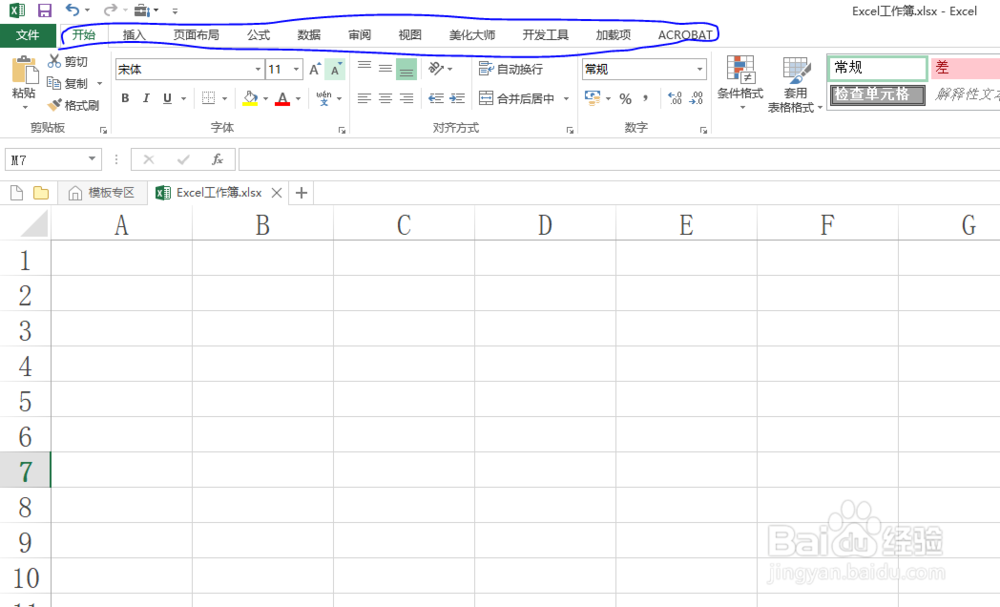
1、教程以新建的Excel工作表为例介绍隐藏或显示功能区技巧。

2、鼠标左键双击Excel图标即可快速打开该应用程序。

3、教程将介绍三种隐藏/显示功能区技巧,它们分别是单击法,快捷键法和双击法,具体操作分别如下。
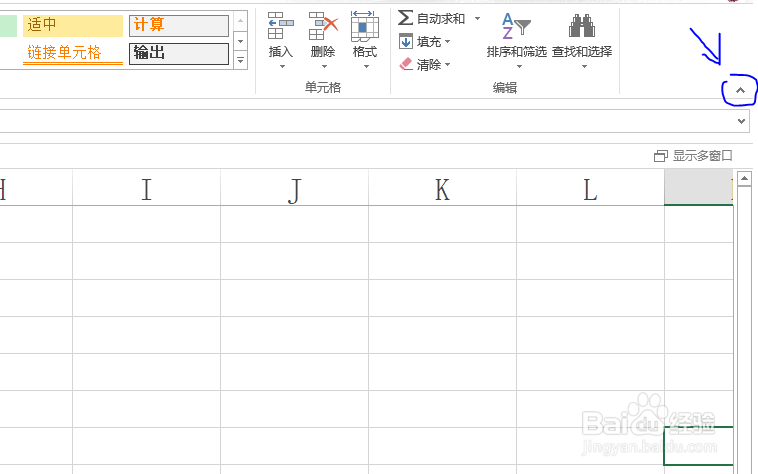
4、技巧一:单击法。
鼠标左键单击功能区右下角的折叠按钮,即可将功能区隐藏。若单击的是固定按钮,即可固定功能区。
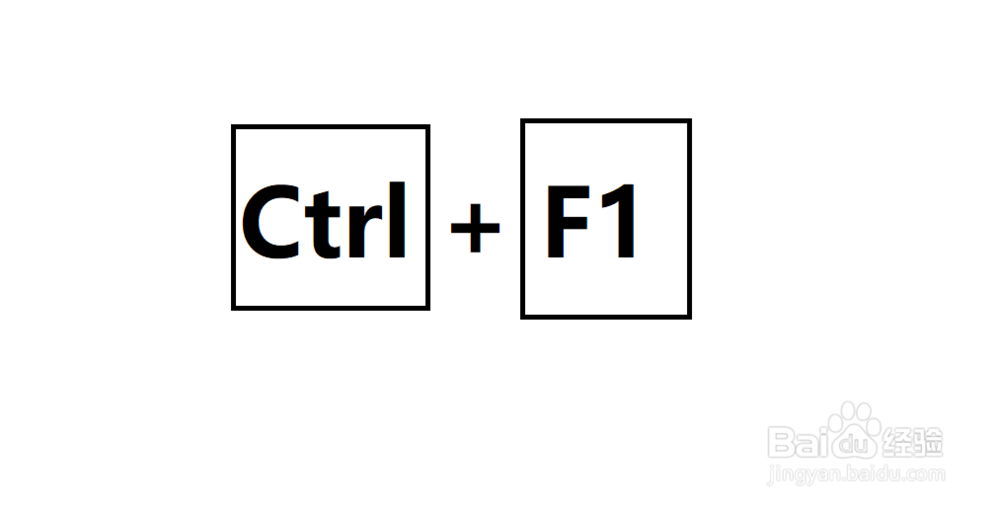
5、技巧二:快捷键法。
按下组合键Ctrl+F1即可实现功能区在隐藏和固定显示两者间切换。
6、技巧三:双击法。
鼠标左键双击菜单栏中主选项卡命令,例如开始,插入,页面布局,公式等...即可实现功能区在隐藏和显示间切换。