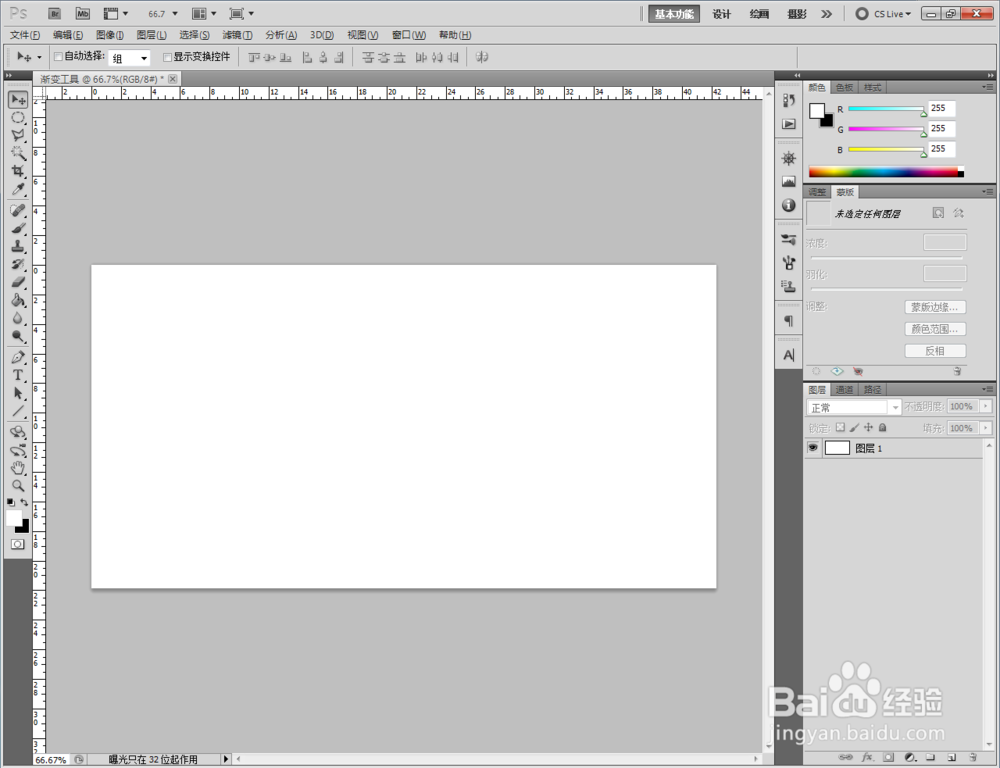
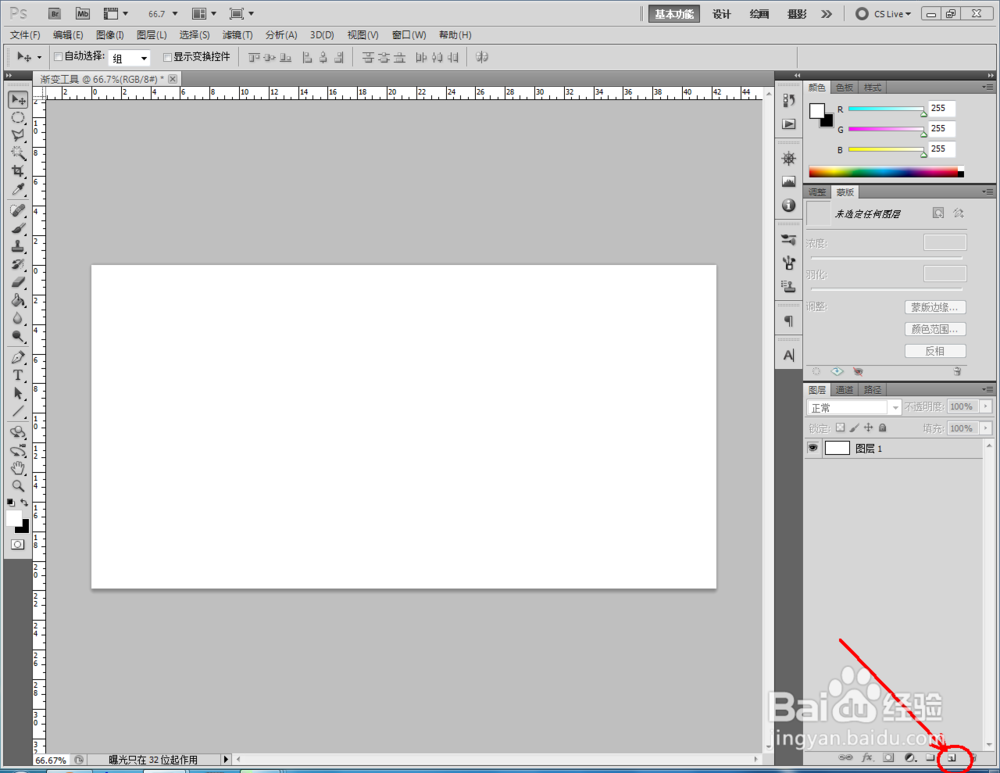
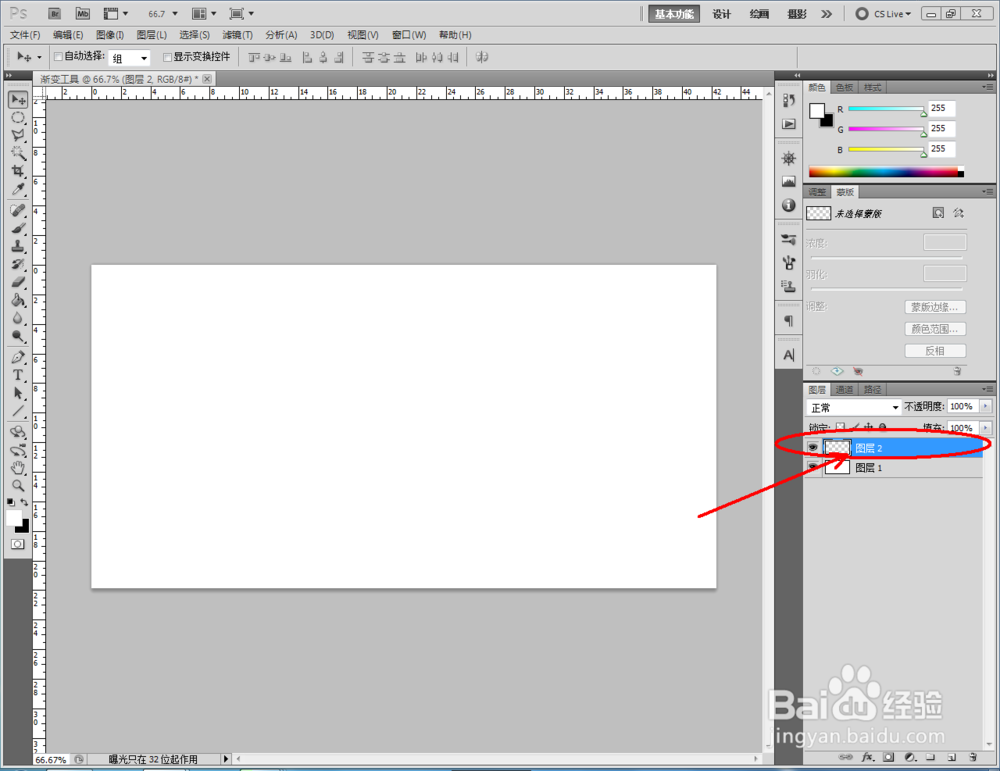
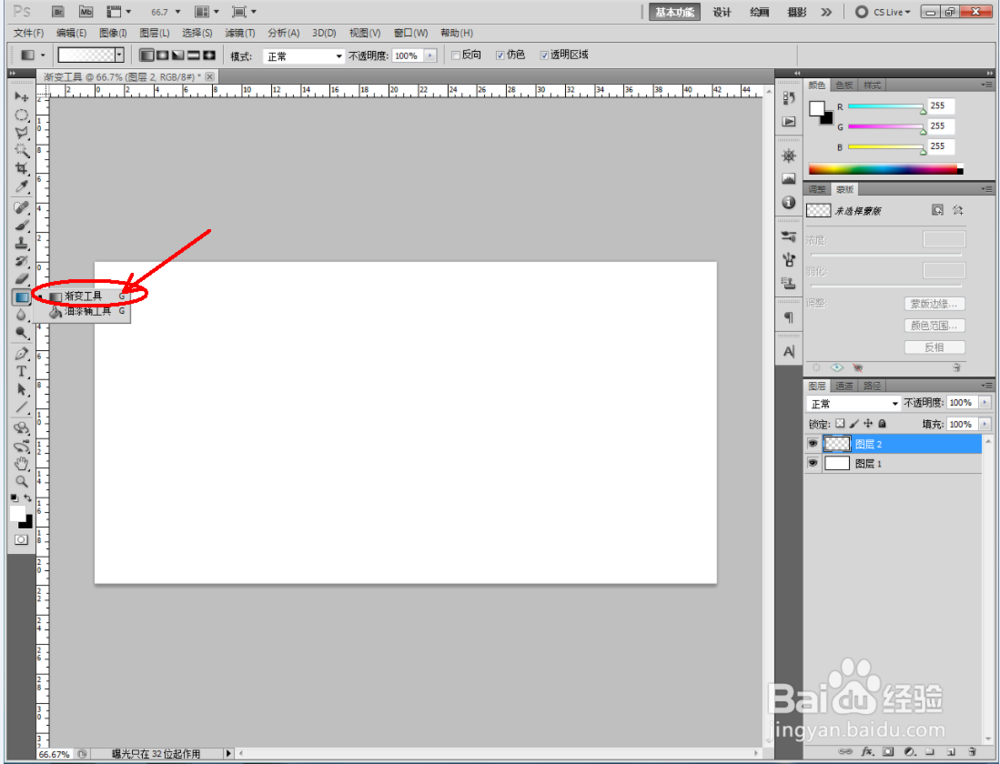
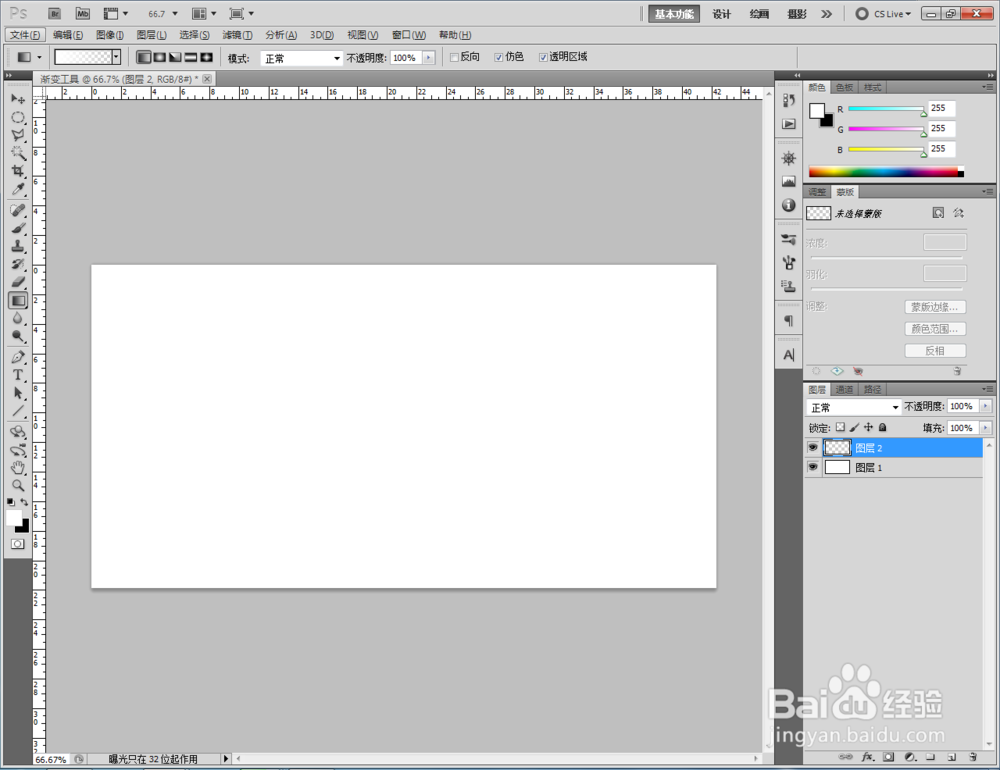
1、打开Photoshop(CS5)软件,新建一个文件后,点击右下角【新建图层】图标新建一个空白图层。鼠标右键点击【油漆桶工具蹲争爷】,弹出选项框,点击【渐变工具】,将渐变工具调出(如图所示);

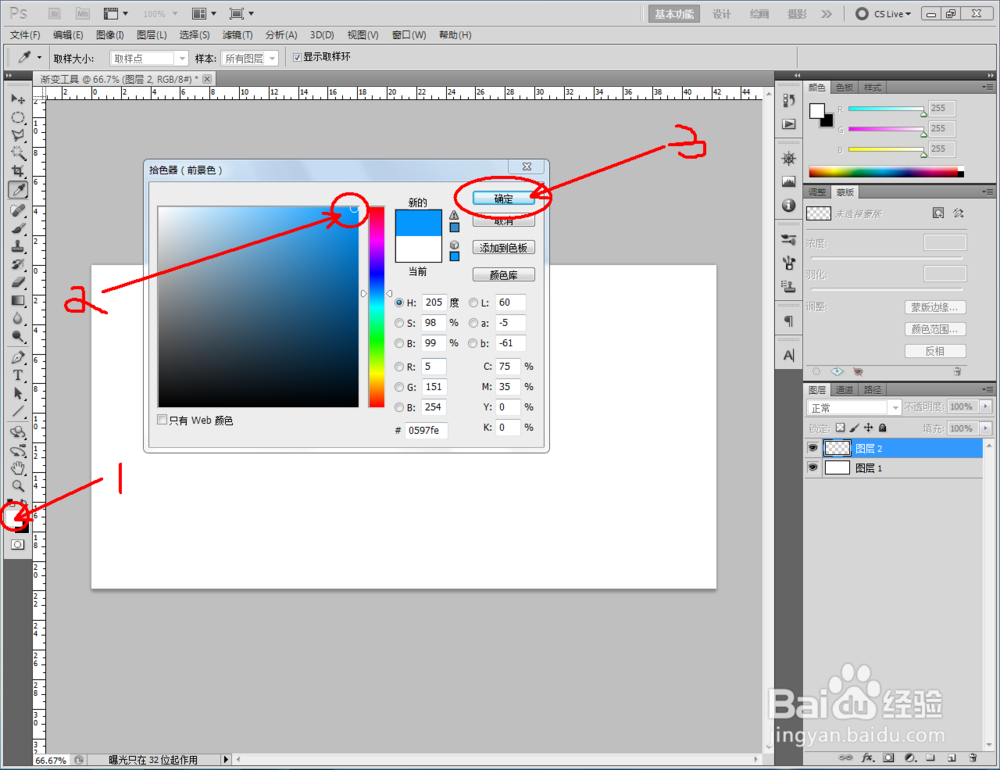
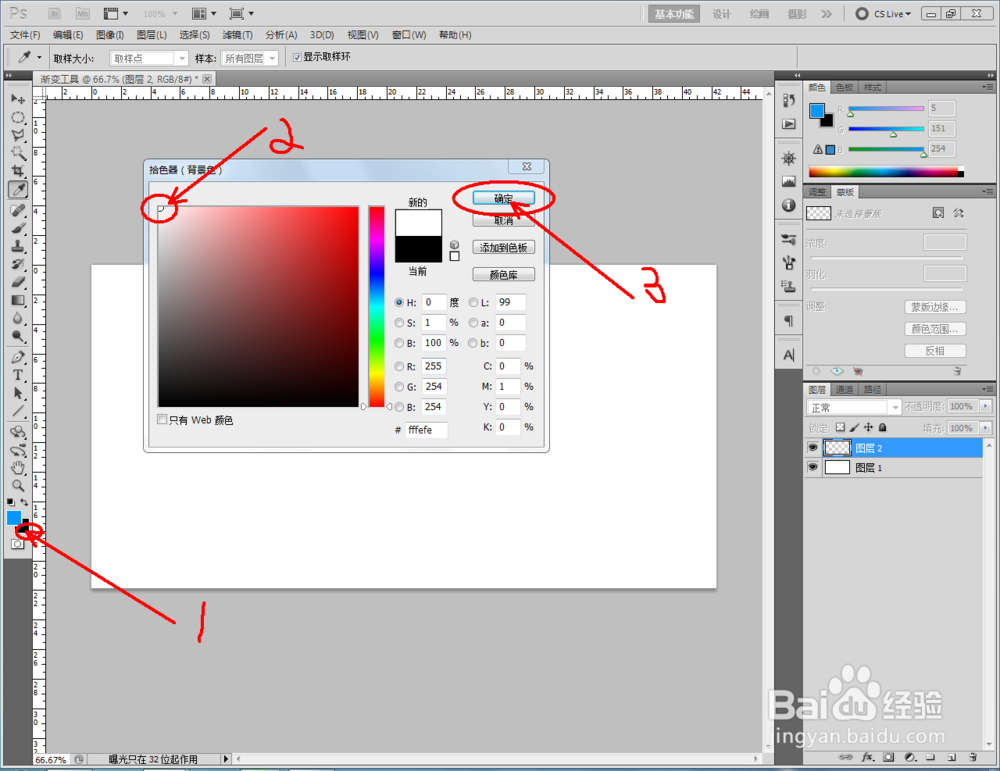
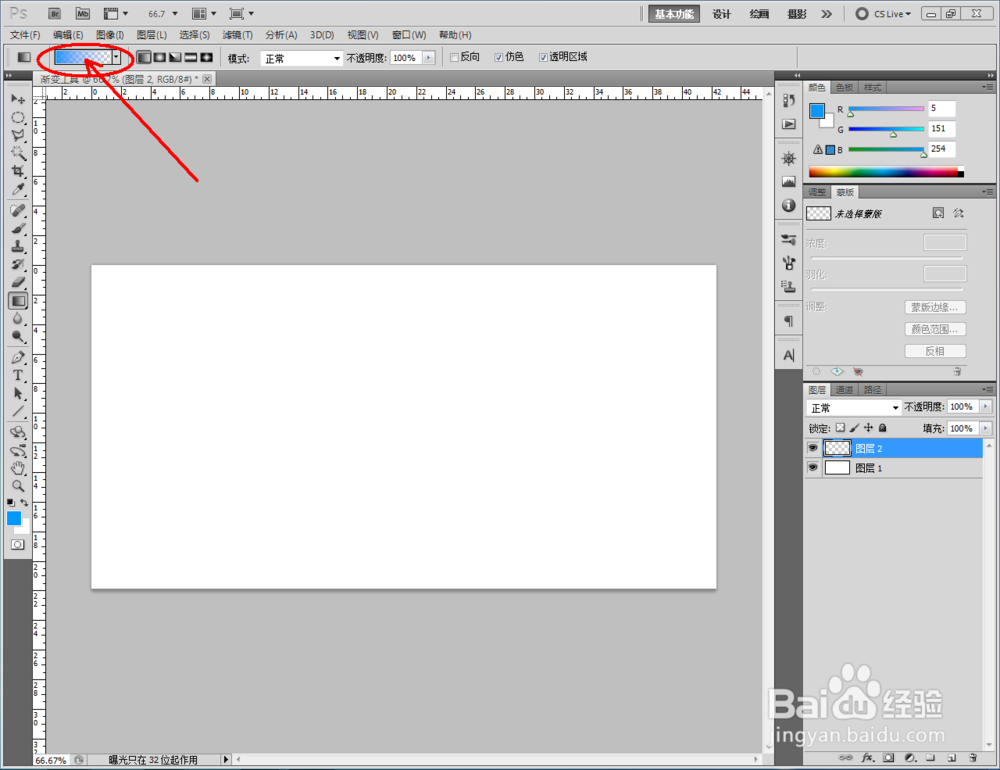
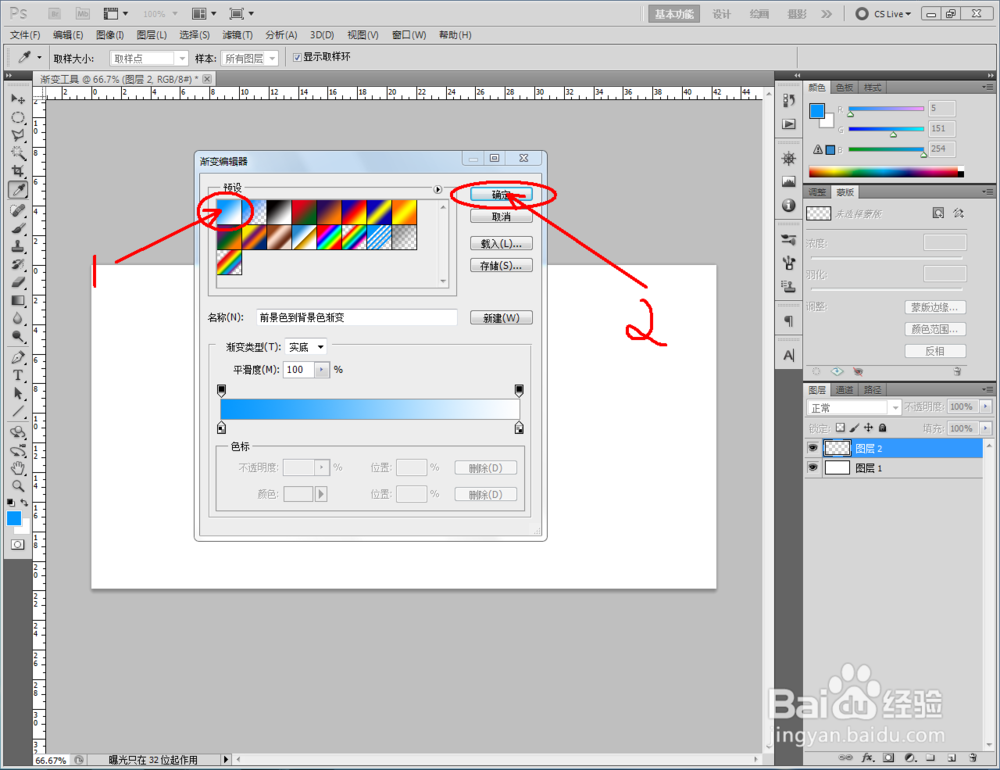
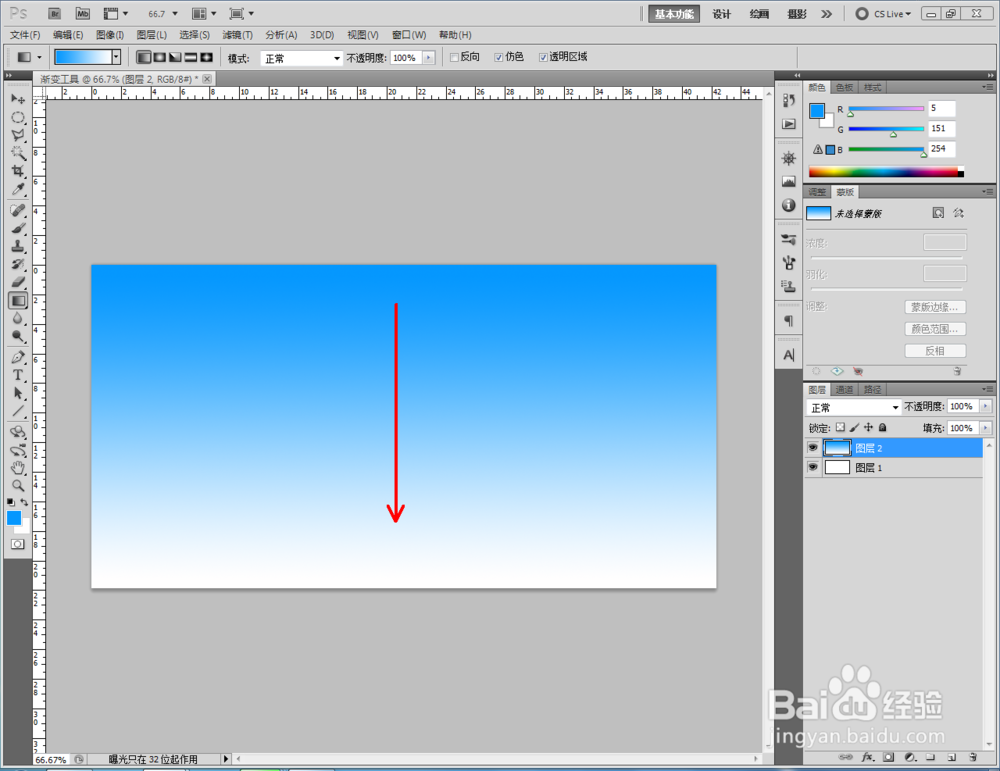
2、点击【前景色】,将前景色设置为蓝色;点击【背景色】,将背景色设置为白色。选择【线性渐变】,点击上方【渐变编辑器】,选择红白渐变后,点击【确定】,鼠标点击作图区域由上到下拉动,制作出渐变效果(如图所示);
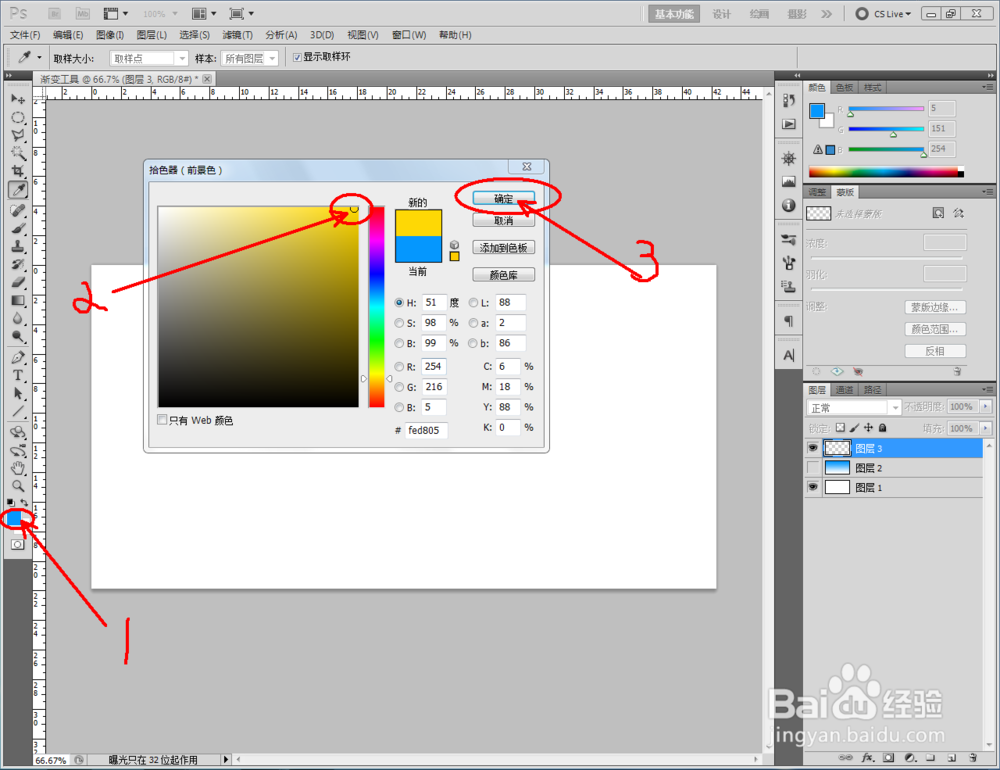
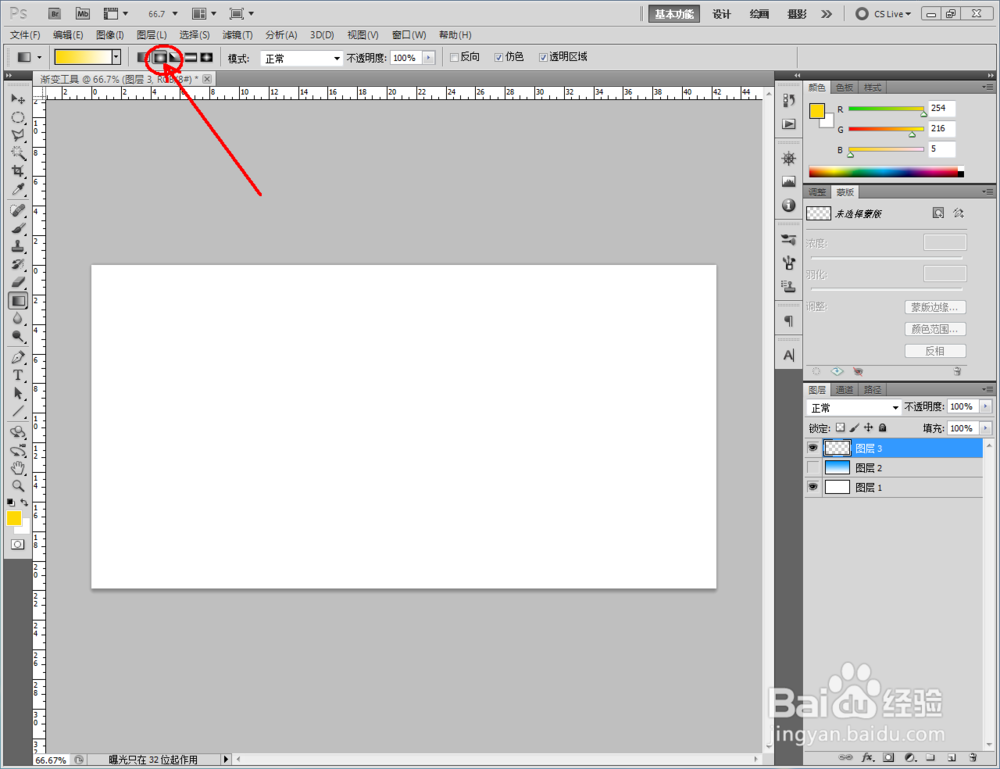
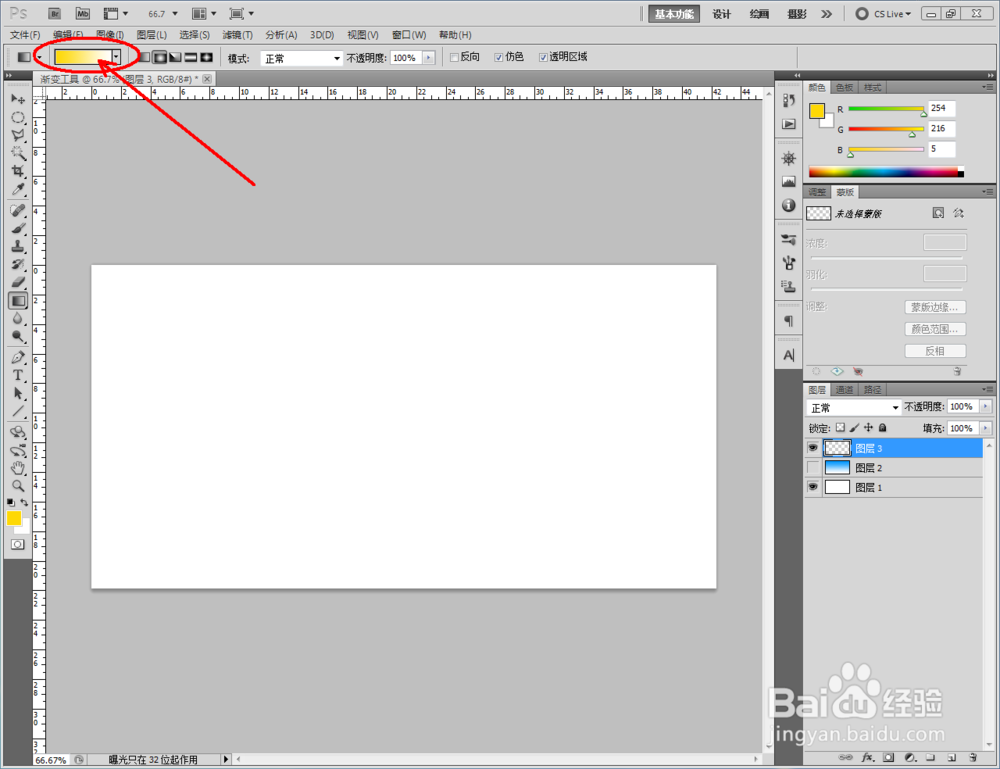
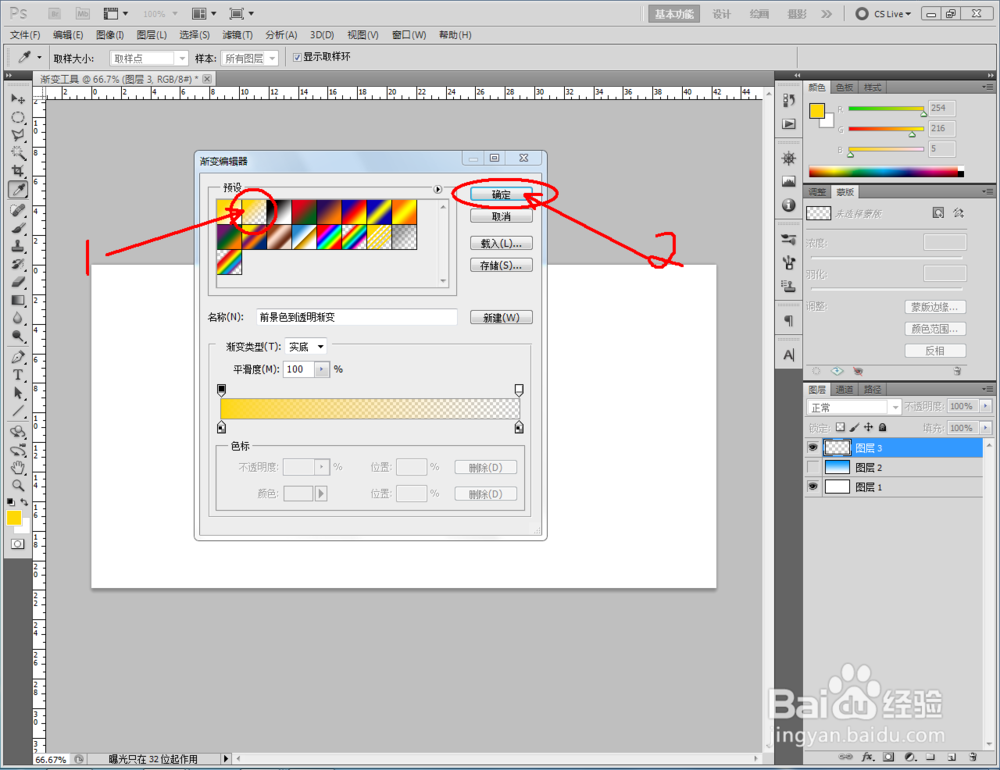
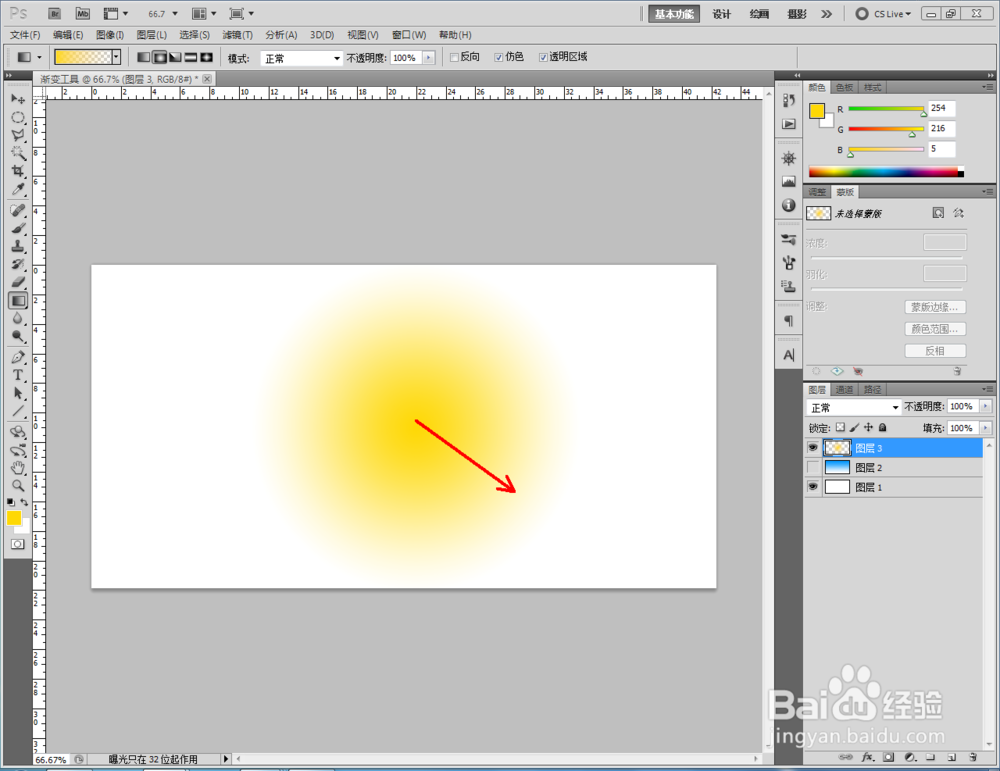
3、将【前景色】设置为黄色后,选择【径向渐变】,点击【渐牢独变编辑器】,按图示选择一个渐变样式,点击【确定】。在作图区域拉动制作出渐变效果;

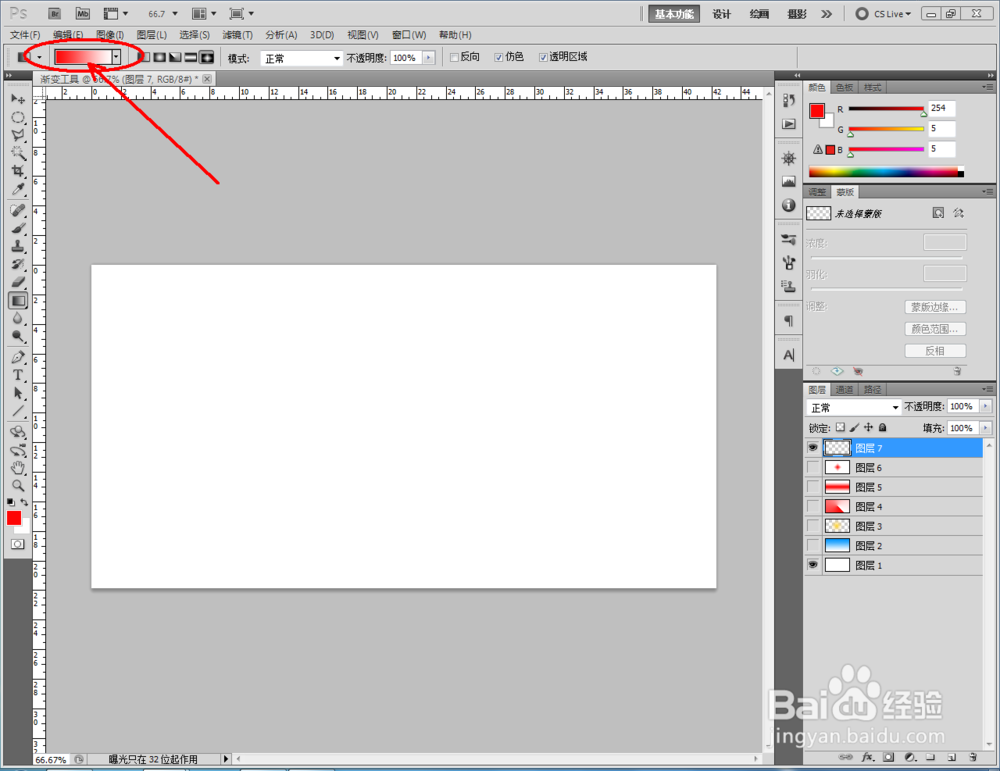
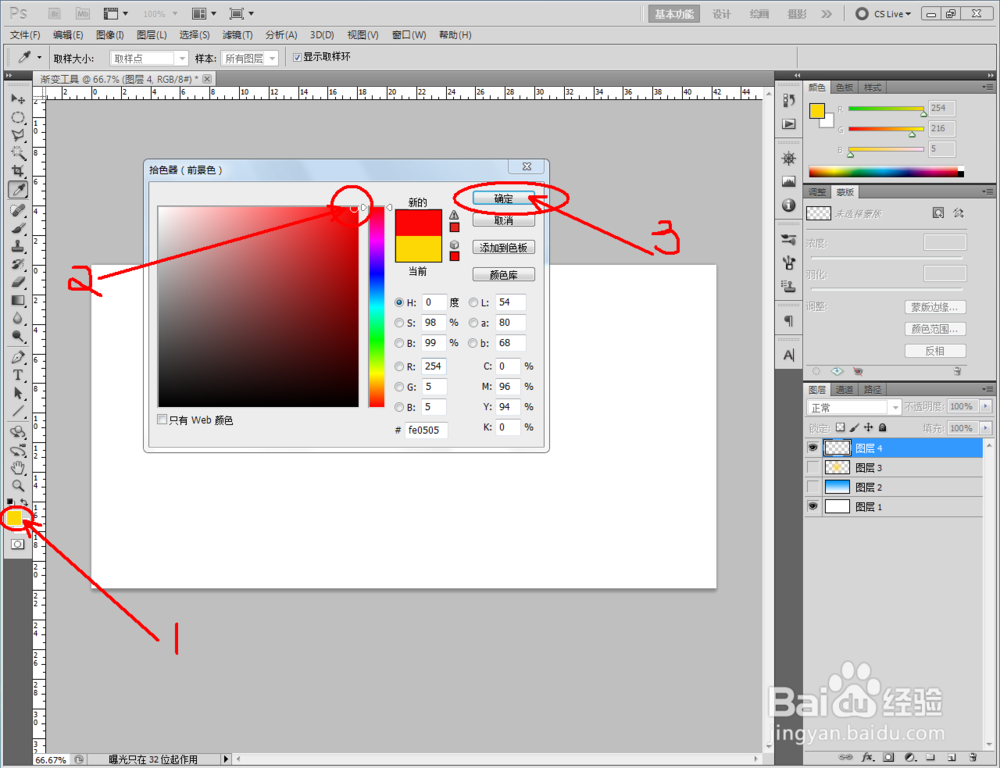
4、将【前景色】设置为红色,点击【渐变编辑器】,选择红白渐变样式。分别对角度、对称、菱形三种渐变效果进行制作;
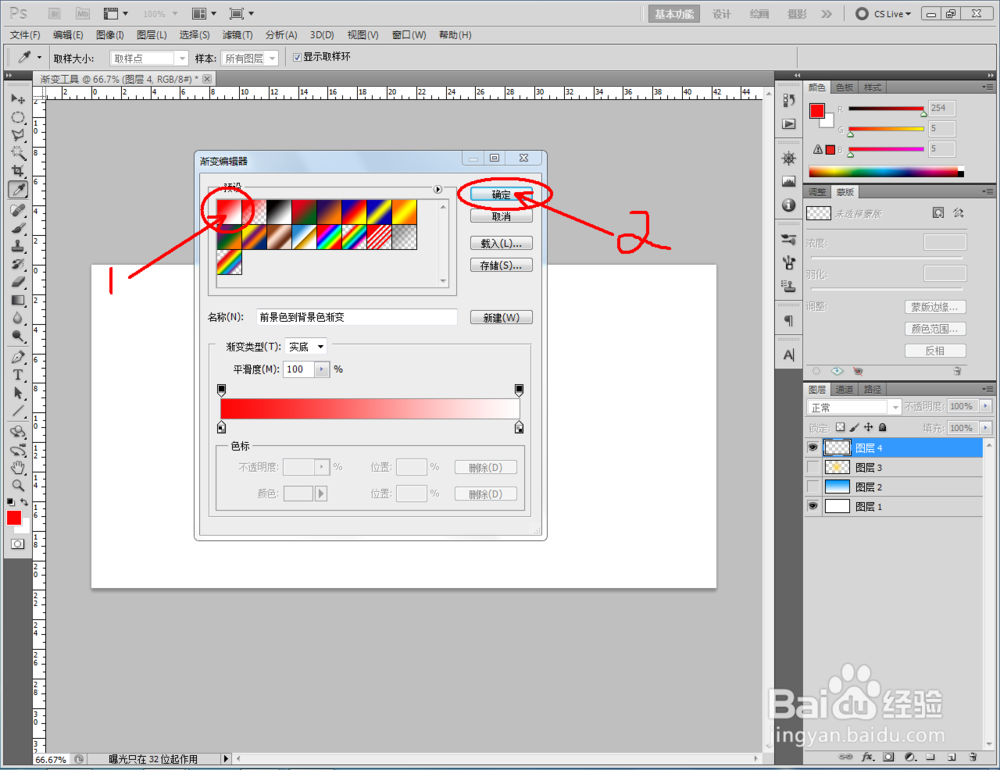

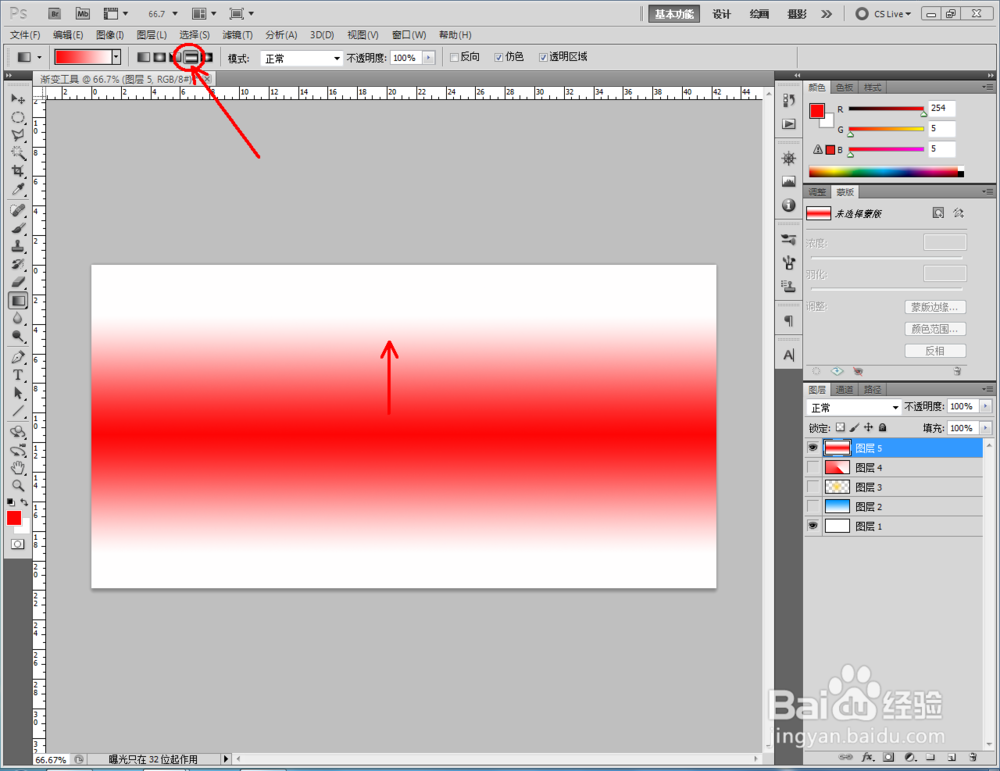
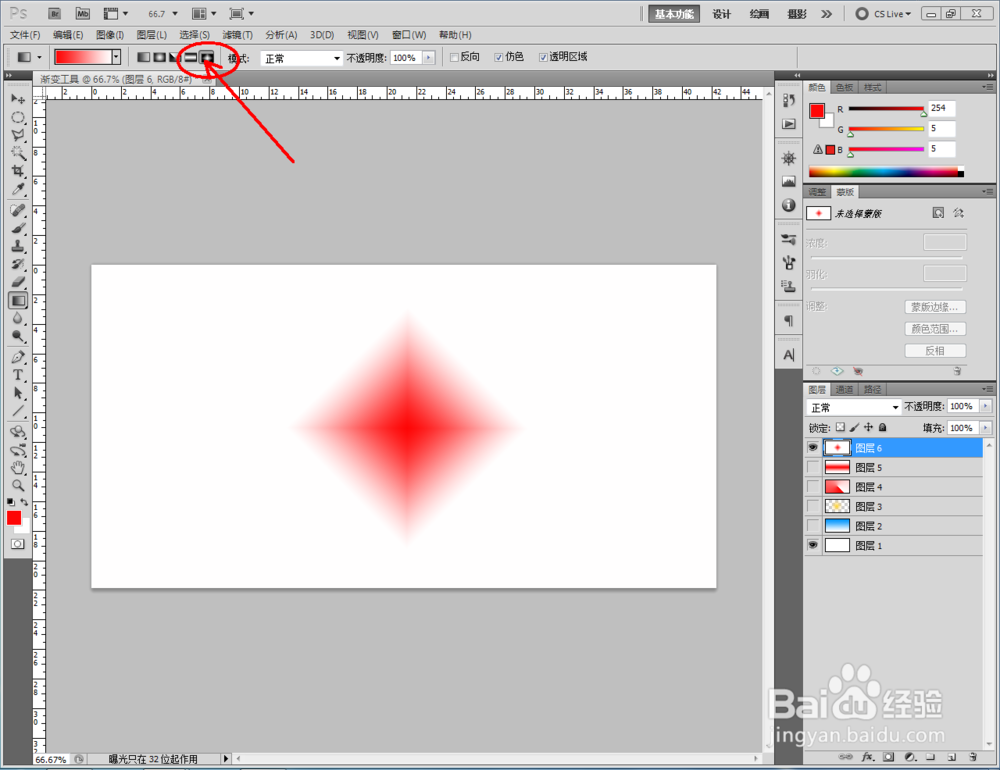
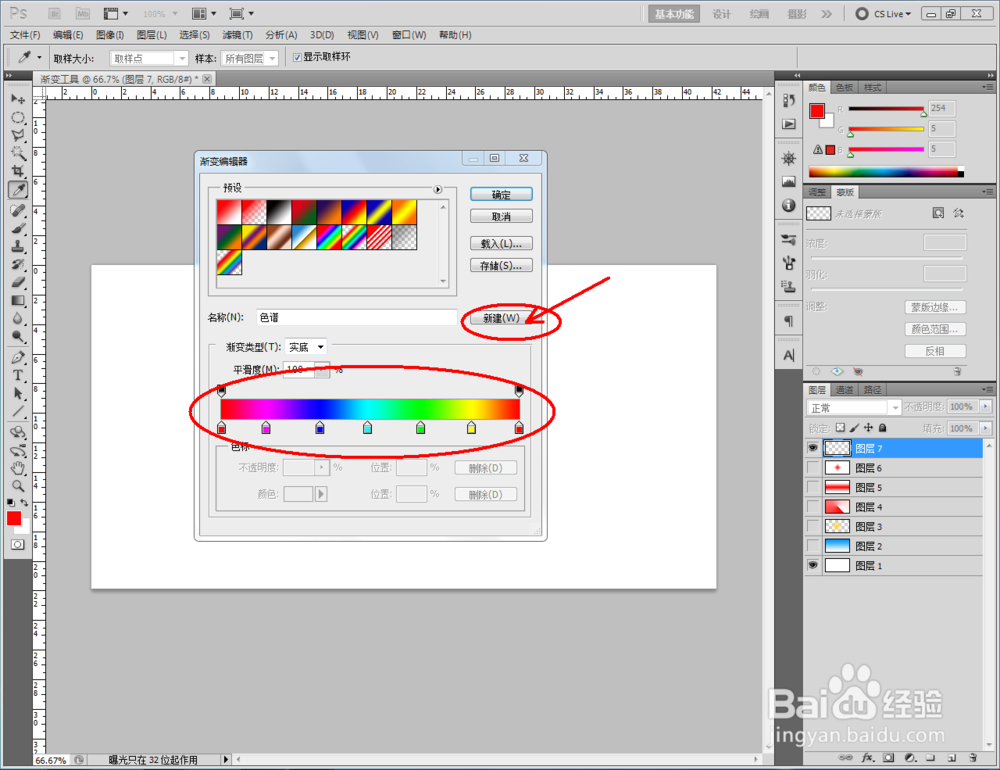
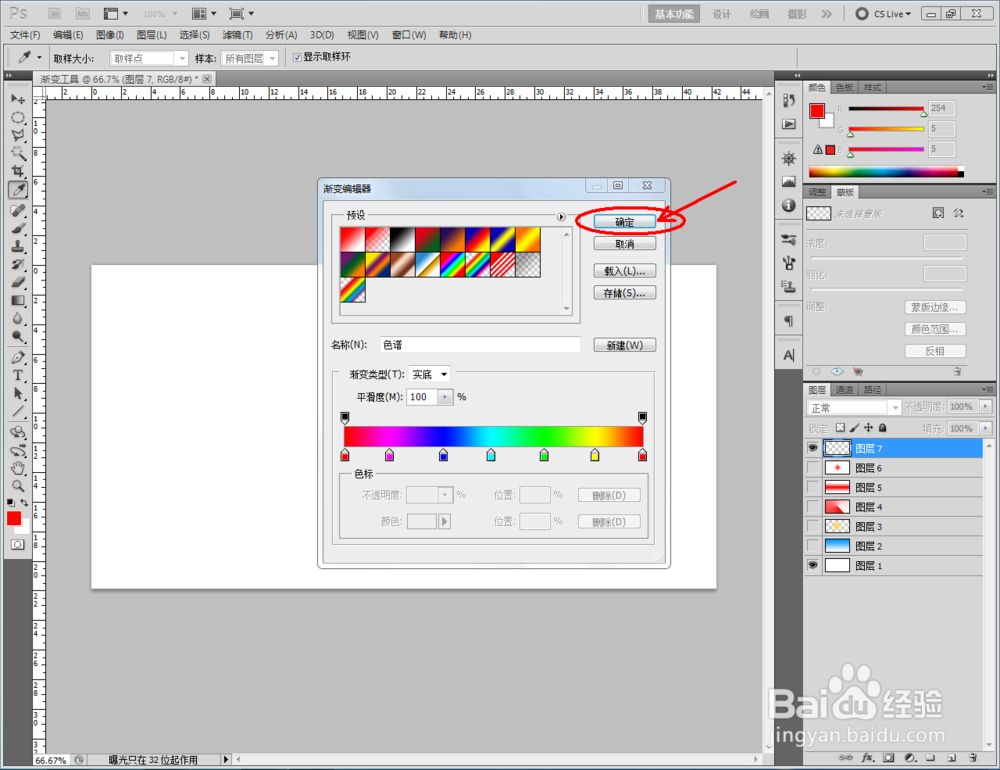
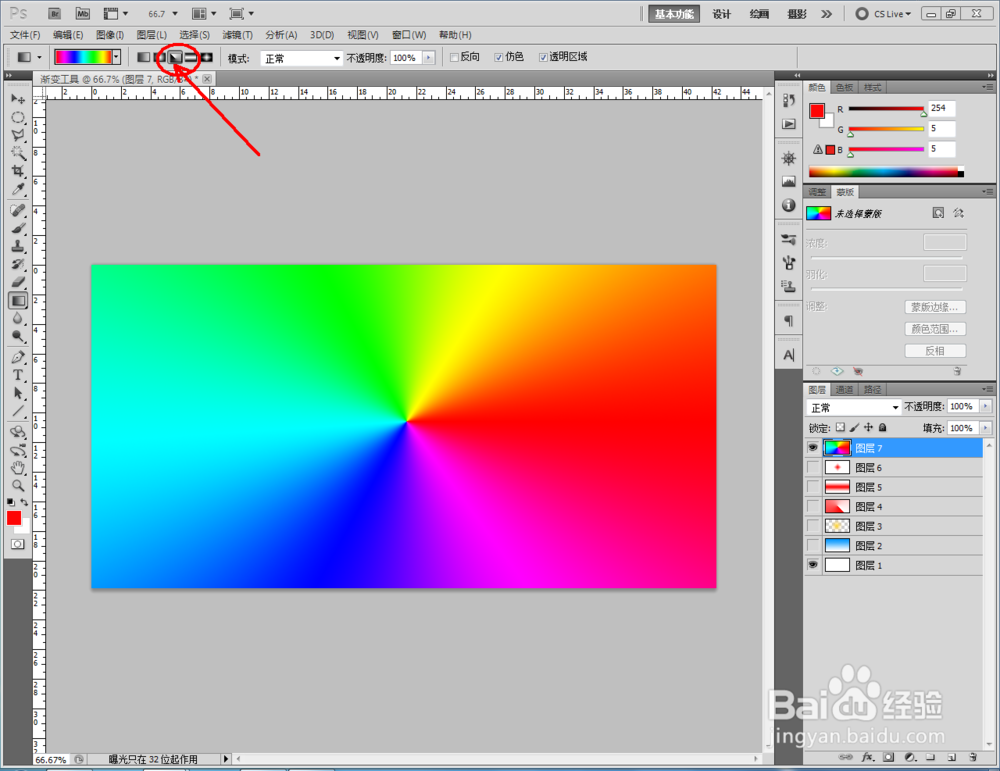
5、制作自定义渐变。点击【渐变编辑器】,选择一种渐变样式,点击【新建】,设置好渐变的颜色以及渐变幅度后,点击【角度渐变】在作图区域绘制出一个自定义睡栗渐变(如图所示)。