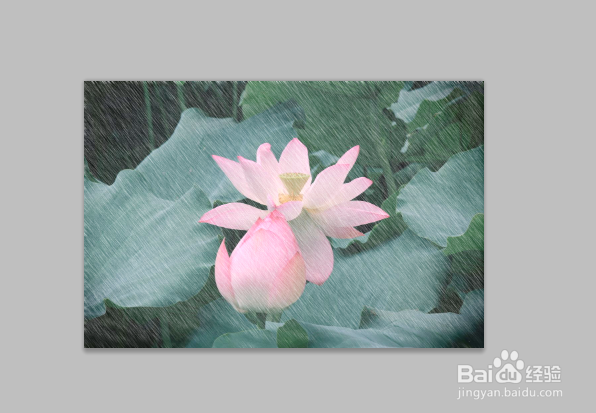
如何用Photoshop给图片做出下雨的效果?

时间:2026-02-16 18:15:44

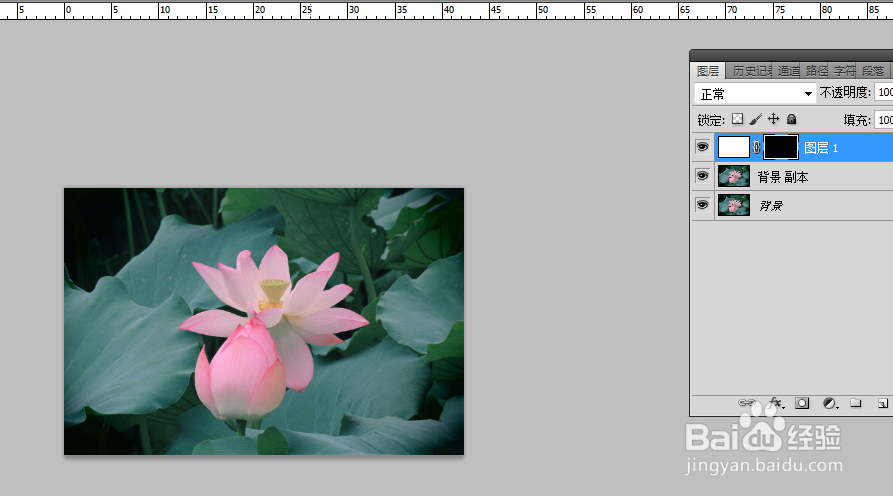
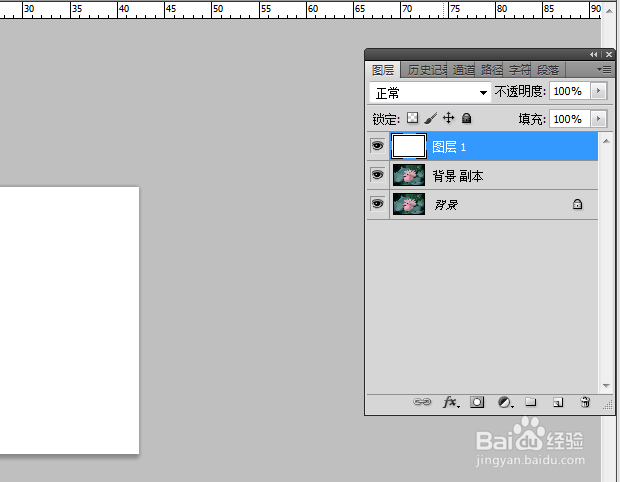
1、打开图片,复制一层后,新建一个白色图层。
如何用Photoshop给图片做出下雨的效果?

2、为图层1添加图层蒙版,设置前景色为黑色,并将蒙版填充为黑色。

如何用Photoshop给图片做出下雨的效果?

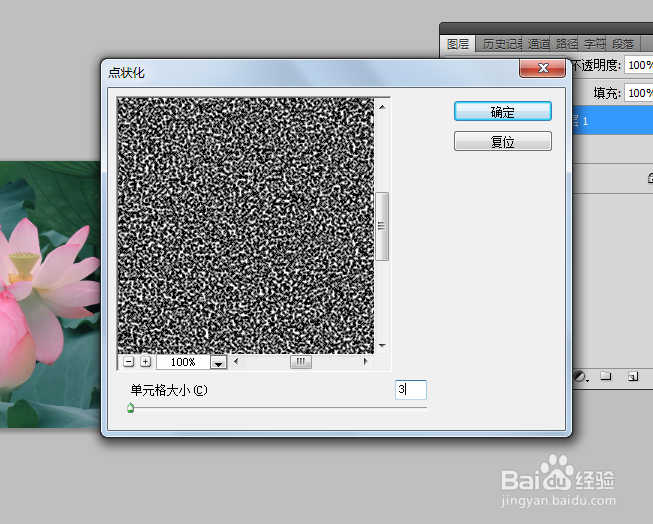
3、执行“滤镜”-“像素化”-“点状化”,设置参数值为3。

如何用Photoshop给图片做出下雨的效果?

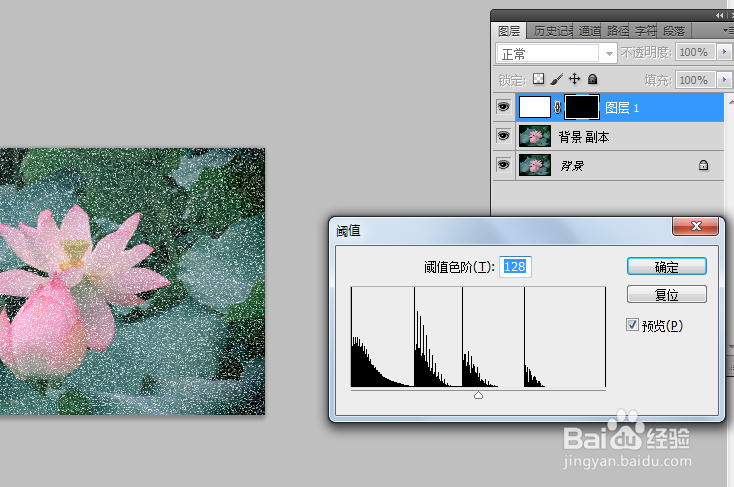
4、执行“图像”-“调整”-“阈值”,设置阈值色阶大小。

如何用Photoshop给图片做出下雨的效果?

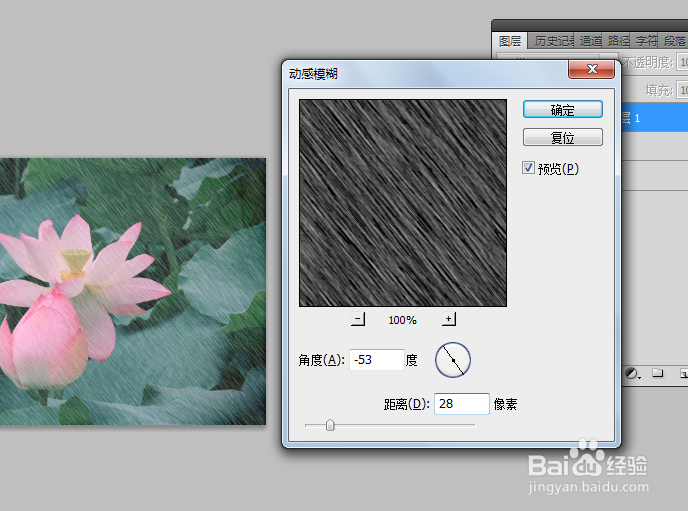
5、执行“滤镜”-“模糊”-“动感模糊”,设置模糊角度为-53度,距离28像素。
如何用Photoshop给图片做出下雨的效果?

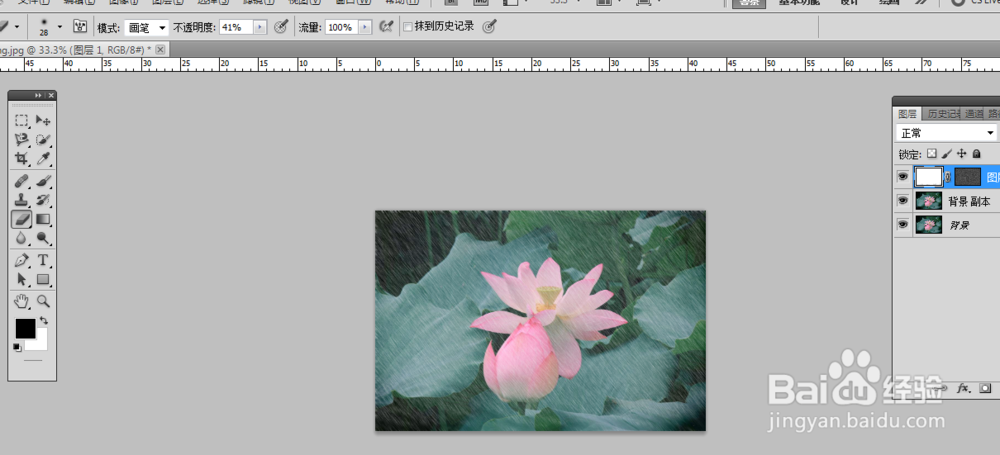
6、选择“橡皮擦工具”,选中图层1的图层缩览图,在图像的底部边缘进行涂抹。
如何用Photoshop给图片做出下雨的效果?

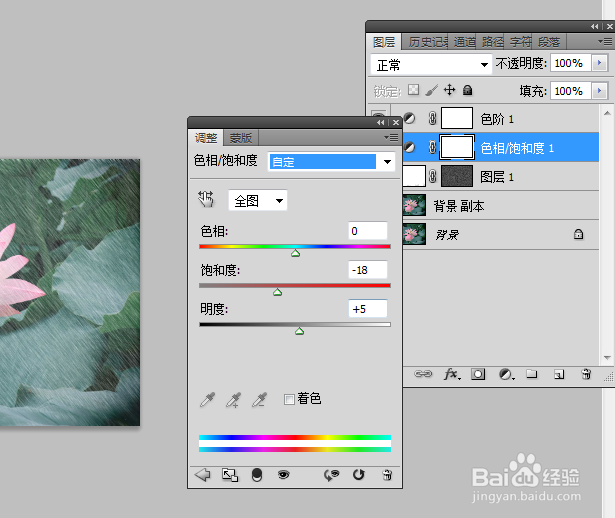
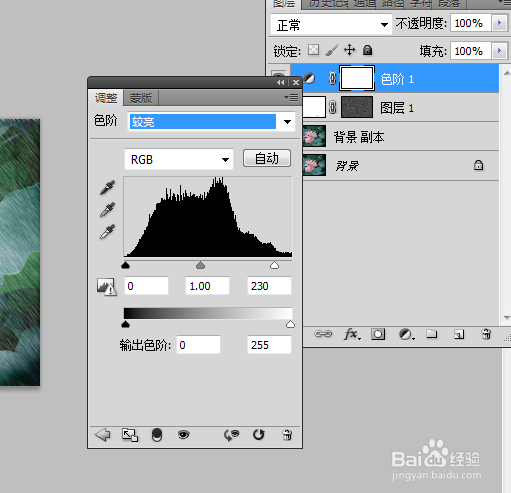
7、创建“色阶”调整图层,选择较亮选项。

创建“色相/饱和度”调整图层,选择旧样式选项。
如何用Photoshop给图片做出下雨的效果?

如何用Photoshop给图片做出下雨的效果?

8、最后看下下雨效果。

如何用Photoshop给图片做出下雨的效果?

© 2026 海能知识库
信息来自网络 所有数据仅供参考
有疑问请联系站长 site.kefu@gmail.com